Tu veux que tes emails aient l'air plus professionnels ? Bonne nouvelle. Configurer ton identité d'expéditeur prend juste une minute.
Je vais te montrer comment faire.
C'est quoi une identité d'expéditeur ?
Pense à ton identité d'expéditeur comme ta carte de visite numérique. Ça comprend :
- Nom d'affichage - Ce que les gens voient au lieu de juste ton adresse email
- Signature email - Ta signature automatique à la fin de chaque email
- Nom d'organisation - Le nom de ta société ou entreprise
Au lieu que tes emails apparaissent comme "[email protected]", ils peuvent afficher "Jean Dupont de ABC Entreprise". Bien mieux, non ?
Configurer ton identité d'expéditeur
Voici le processus simple en 3 étapes :
- Connecte-toi à ton webmail - Ouvre ton navigateur et connecte-toi à ton compte webmail Site.fr
- Clique sur Paramètres - Cherche l'icône des paramètres (généralement une roue dentée) dans la barre latérale
- Sélectionne "Identités" - Tu verras cette option dans le menu des paramètres
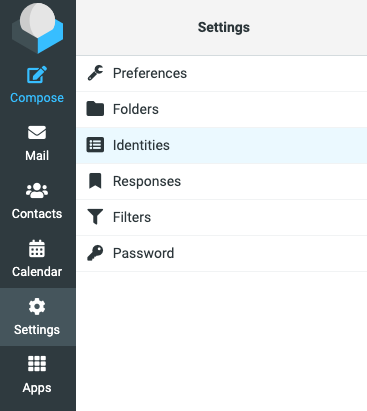
Une fois là, tu peux modifier l'apparence de tes emails.
Personnaliser ton identité
Maintenant la partie sympa. Voici ce que tu peux changer :
Nom d'affichage
C'est ce que les gens voient en premier. Fais que ça compte ! Utilise ton nom complet. Ou le nom de ton entreprise. Comme "Sarah Martin" ou "Équipe Support".
Signature email
Ça apparaît en bas de chaque email. Reste simple.
Organisation
Le nom de ta société va ici. Ça aide les gens à voir pour qui tu travailles.
Astuces pro pour une meilleure identité email
- Reste cohérent - Utilise le même nom d'affichage sur tous tes comptes email
- Moins c'est mieux - Ne surcharge pas ta signature avec trop d'infos
- Teste-le - Envoie-toi un email test pour voir le rendu
- Mets à jour régulièrement - Garde tes coordonnées à jour
Résoudre les problèmes courants
Les changements n'apparaissent pas ?
Clique sur "Enregistrer" en bas. Facile d'oublier !
La signature a l'air bizarre ?
Utilise du texte simple. Les trucs fancy ne marchent pas toujours.
Tu ne trouves pas Identités ?
Vérifie que tu es dans Paramètres, pas dans ta boîte de réception. Ça devrait être là dans la liste.
Tu utilises d'autres clients email ? Configure-les aussi !
Voilà le truc. Si tu utilises Outlook, Thunderbird ou un autre programme email, tu dois y configurer ton identité aussi.
Pourquoi ? Tes paramètres Roundcube ne fonctionnent que dans Roundcube. Chaque client email a ses propres paramètres, que tu utilises IMAP ou POP3.
La bonne nouvelle ? C'est tout aussi facile :
Dans Outlook :
- Va dans Fichier > Infos > Paramètres du compte > Paramètres du compte
- Sélectionne ton compte email et clique sur "Modifier"
- Mets à jour "Votre nom" dans la section Informations utilisateur
- Clique Suivant, puis Terminer
Dans Thunderbird :
- Fais un clic droit sur le nom de ton compte dans le panneau des dossiers
- Sélectionne "Paramètres"
- Modifie le champ "Votre nom"
- Ou utilise "Gérer les identités" pour plusieurs noms d'expéditeur
Dans Gmail :
- Clique sur l'icône roue dentée > Voir tous les paramètres
- Va dans l'onglet "Comptes et importation"
- Trouve la section "Envoyer des emails en tant que"
- Clique sur "Modifier les infos" à côté de ton email
- Entre ton nouveau nom et clique sur "Enregistrer les modifications"
Dans Apple Mail (Mac) :
- Ouvre Mail et appuie sur Commande + Virgule (,)
- Clique sur "Comptes" et sélectionne ton compte email
- Modifie le champ "Nom complet"
- Clique sur Terminé
Sur iPhone/iPad Mail :
- Va dans Réglages > Mail > Comptes
- Sélectionne ton compte email
- Touche ton adresse email en haut
- Modifie le champ "Nom"
Souviens-toi : configure le même nom d'affichage partout. Reste cohérent.