

Tu as peur de perdre les données de ton site web ? Tu n'es pas le seul. Créer des sauvegardes régulières dans Softaculous est plus facile que tu ne le penses. Je vais te montrer comment protéger ton dur labeur en quelques clics.
Pourquoi les sauvegardes sont importantes
Vois les sauvegardes comme une assurance pour ton site web. Quand les choses tournent mal - et cela arrive parfois - tu seras bien content de les avoir. Qu'il s'agisse d'une mise à jour de plugin qui casse tout ou d'une suppression accidentelle, les sauvegardes sont ta bouée de sauvetage. Elles sont également cruciales lors de la migration de ton site web.
Ce qui est génial ? Avec Softaculous intégré dans DirectAdmin, tu peux créer et restaurer des sauvegardes toi-même. Pas besoin de contacter le support et d'attendre de l'aide.
Créer une sauvegarde manuelle
Passons en revue la création de ta première sauvegarde. C'est plus simple que de faire un café.
Étape 1 : Accéder à DirectAdmin
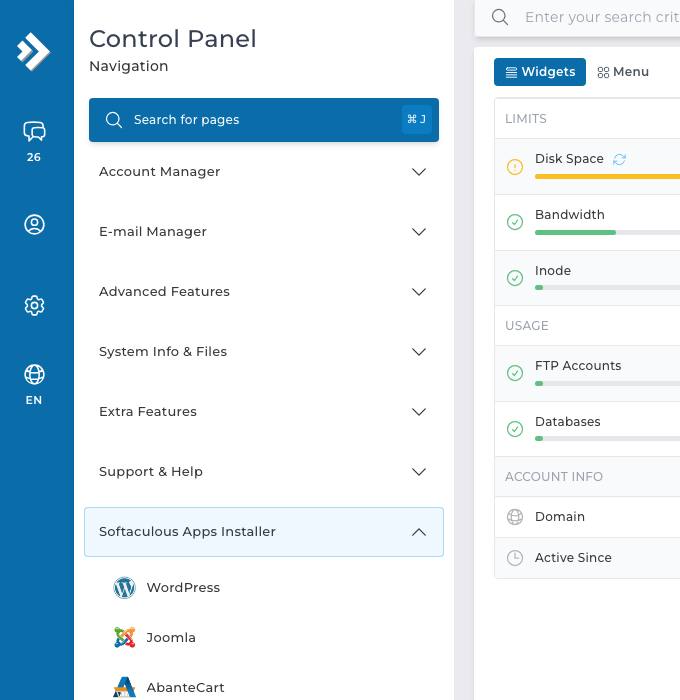
D'abord, connecte-toi à ton DirectAdmin. Cherche Softaculous Apps Installer dans le menu de navigation. Tu le trouveras dans la section "Extra Features".
Étape 2 : Trouver ton installation
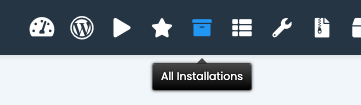
Clique sur "All Installations" dans le menu Softaculous. Cela affiche tous les sites web que tu as installés via Softaculous. Si tu as importé ton site dans Softaculous, il apparaîtra également ici.
Étape 3 : Créer la sauvegarde
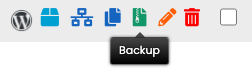
À côté de ton site web, tu verras plusieurs icônes. Clique sur le bouton "Backup" - c'est aussi simple que ça. Softaculous commencera à créer une sauvegarde complète de ton installation.
Configurer les sauvegardes automatiques
C'est là que ça devient encore mieux. Tu peux configurer des sauvegardes automatiques pour ne plus jamais avoir à t'en soucier.
Comment activer les sauvegardes automatiques :
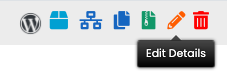
- Clique sur "Edit Details" à côté de ton installation
- Fais défiler vers le bas pour trouver "Automated backups"
- Choisis ta fréquence de sauvegarde dans le menu déroulant
- Enregistre tes paramètres
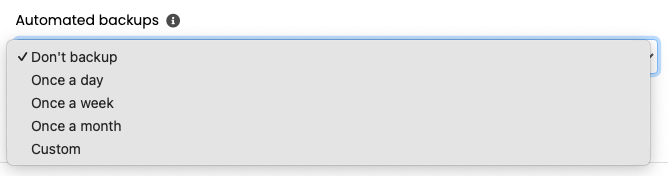
Conseil important : Ne configure pas les sauvegardes automatiques pour qu'elles s'exécutent plus d'une fois par semaine. Pourquoi ? Parce que Site.fr crée déjà des sauvegardes quotidiennes pour toi. Ces sauvegardes Softaculous sont une protection supplémentaire lorsque tu apportes des modifications à ton site.
Quand utiliser les sauvegardes Softaculous
Ces sauvegardes sont parfaites pour :
- Avant de mettre à jour des plugins ou des thèmes
- Lorsque tu essaies de nouvelles fonctionnalités ou paramètres
- Avant d'apporter des modifications majeures à ton contenu
- Dès que tu veux être tranquille
Restaurer ta sauvegarde
Quelque chose a mal tourné ? Pas de problème. La restauration est aussi facile que la création de la sauvegarde. Retourne à ta liste d'installations, trouve ta sauvegarde et clique sur restaurer. Ton site retrouvera son état précédent en quelques minutes.
La beauté des sauvegardes Softaculous est leur indépendance. Tu peux les restaurer toi-même, à tout moment, sans attendre le support.
Conseils pratiques
Garde ces conseils à l'esprit :
- Teste tes sauvegardes - Crée-en une et essaie de la restaurer pour t'assurer que tout fonctionne
- Fais le ménage dans tes anciennes sauvegardes - Elles prennent de l'espace, alors supprime celles dont tu n'as plus besoin
- Documente les changements - Note ce que tu as modifié avant chaque sauvegarde
Pour conclure
Créer des sauvegardes dans Softaculous prend moins d'une minute, mais cela peut te faire économiser des heures de frustration. Configure les sauvegardes automatiques dès aujourd'hui et dors mieux en sachant que ton site web est protégé.
Souviens-toi : Site.fr fournit des sauvegardes quotidiennes, mais avoir tes propres sauvegardes Softaculous te donne un contrôle instantané quand tu en as le plus besoin. C'est comme avoir une machine à remonter le temps pour ton site web - et qui ne voudrait pas de ça ?