
SiteBirdy, c'est notre appli mail. Une seule boîte de réception sereine pour toutes tes adresses e-mail. Voici comment y ajouter ton adresse e-mail Site.fr. Ça prend environ deux minutes.
Tu ne connais pas encore SiteBirdy ? Découvre d'abord ce qu'est SiteBirdy.
Avant de commencer
- Il te faut une adresse e-mail créée chez Site.fr. Pas encore d'adresse ? Suis notre guide pour créer une adresse e-mail.
- Il te faut le mot de passe de cette adresse e-mail. Tu l'as oublié ? Choisis-en un nouveau dans ton tableau de bord. Sous Adresses email, clique sur Modifier le mot de passe à côté de l'adresse.
Ajouter ton adresse e-mail
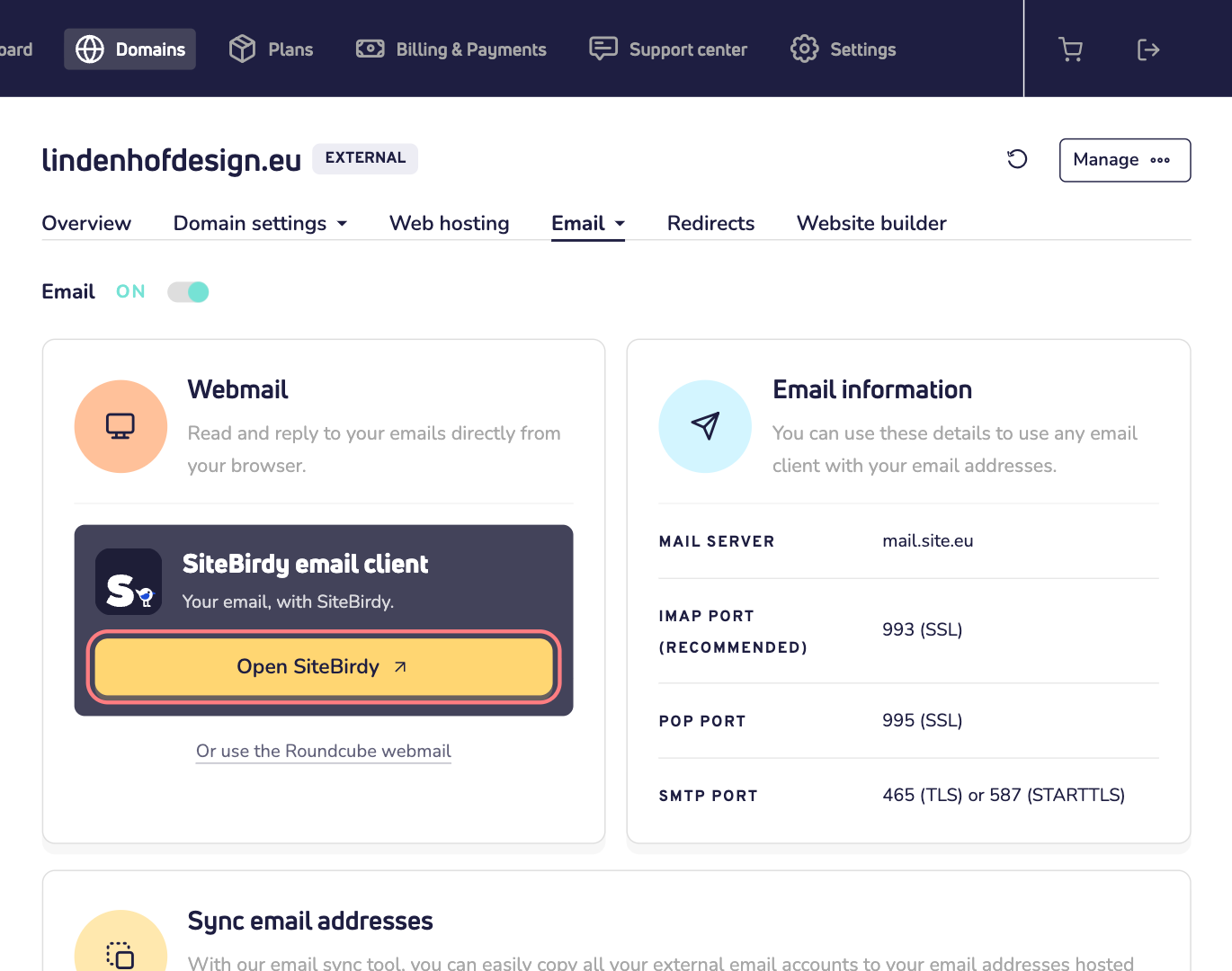
Étape 1 : Connecte-toi à ton tableau de bord Site.fr et ouvre ton nom de domaine. Clique sur Email. Dans le bloc Messagerie web, clique sur Ouvrir SiteBirdy.
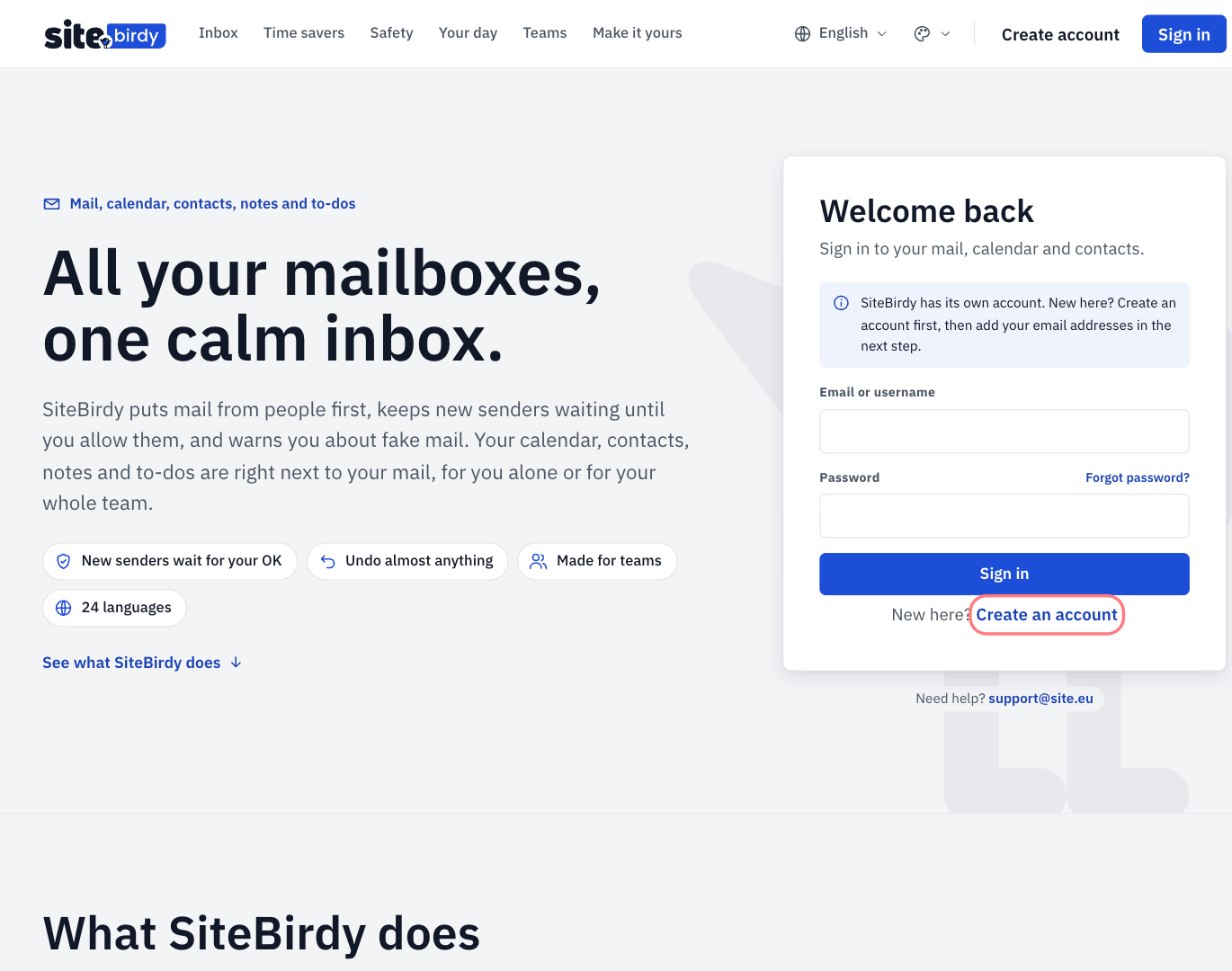
Étape 2 : SiteBirdy fonctionne avec son propre compte. Première visite ? Clique sur Créer un compte et suis les étapes. SiteBirdy envoie un code à 6 chiffres à ton adresse e-mail, pour vérifier qu'elle est bien à toi. Tu as déjà un compte ? Alors connecte-toi, tout simplement.
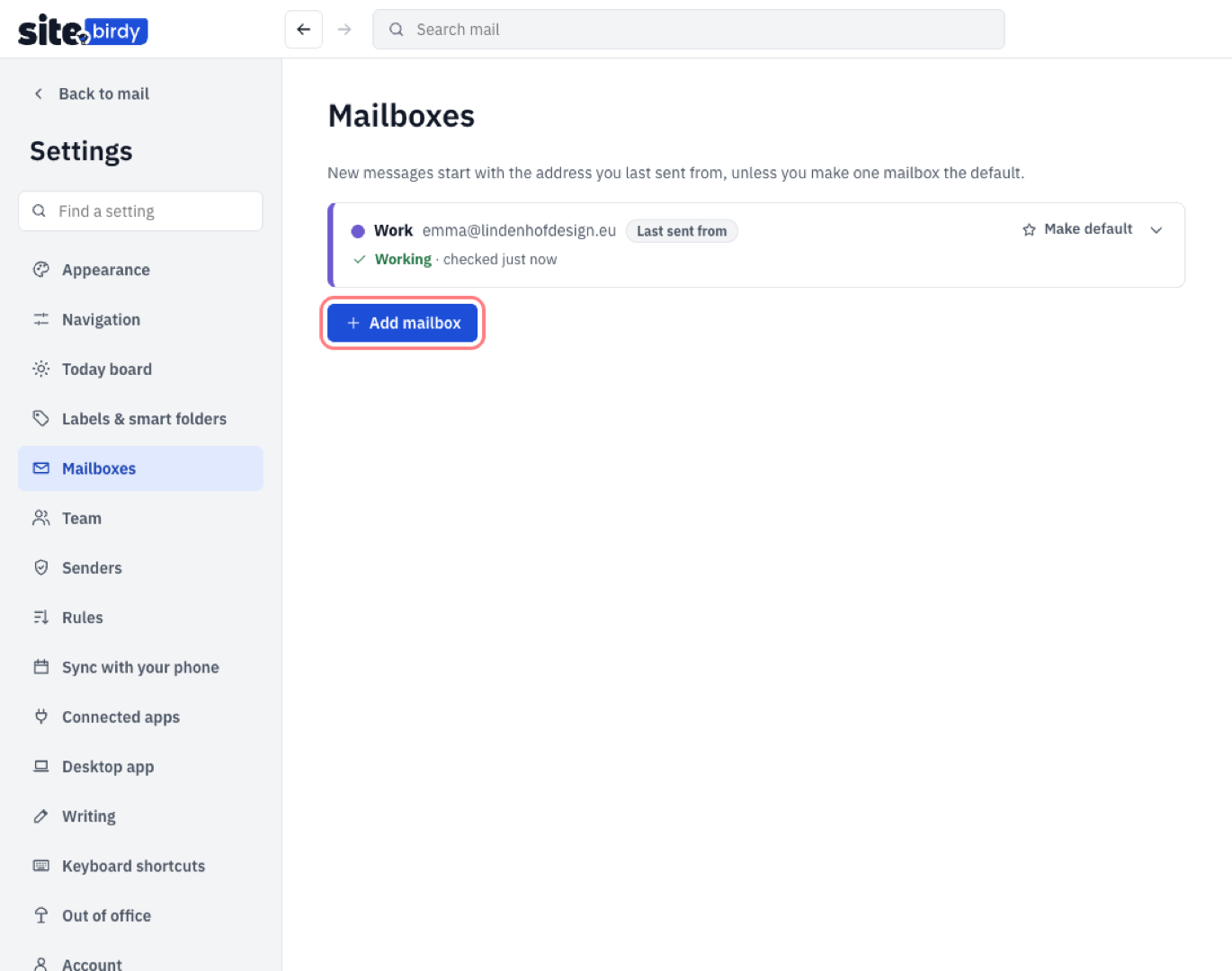
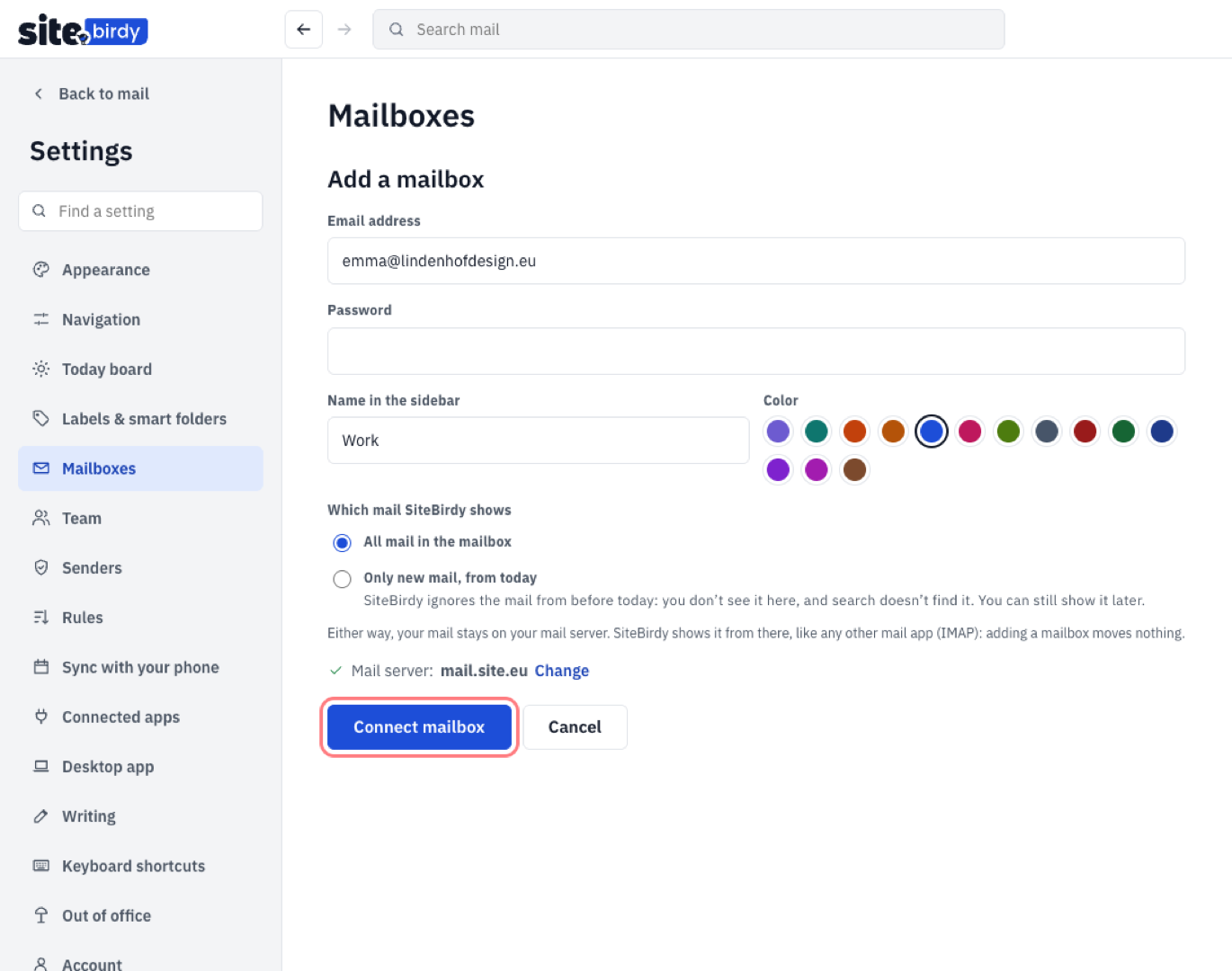
Étape 3 : Juste après la création de ton compte, SiteBirdy te demande : Connecte ta première boîte mail. Tu utilises déjà SiteBirdy ? Va alors dans Paramètres › Boîtes mail et clique sur Ajouter une boîte mail.
Étape 4 : Tape ton adresse e-mail complète, par exemple [email protected], et le mot de passe de cette adresse e-mail. SiteBirdy trouve tout seul les paramètres du serveur.
Étape 5 : Donne un nom à la boîte mail, par exemple Travail, et choisis une couleur. Comme ça, tu reconnais ses e-mails dans ta boîte de réception.
Étape 6 : Sous E-mails affichés par SiteBirdy, choisis Tous les e-mails de la boîte mail. Tu veux voir seulement les nouveaux e-mails ? Choisis alors Nouveaux e-mails uniquement, dès aujourd’hui.
Étape 7 : Clique sur Connecter la boîte mail. Et voilà ! Tes e-mails les plus récents s'affichent tout de suite. Les plus anciens suivent en arrière-plan.
Tu as d'autres adresses e-mail ? Répète les étapes 3 à 7 pour chacune. SiteBirdy affiche les e-mails de toutes tes adresses dans une seule boîte de réception, et chaque boîte mail garde ses propres dossiers.
Bon à savoir
- Tes e-mails restent où ils sont. SiteBirdy affiche tes e-mails depuis notre serveur mail, comme n'importe quelle autre appli mail. Ton téléphone et tes autres applis mail continuent donc de fonctionner comme avant.
- Tu as changé le mot de passe de ton adresse e-mail ? Saisis aussi le nouveau mot de passe dans SiteBirdy, sous Paramètres › Boîtes mail.
- SiteBirdy ne trouve pas les paramètres du serveur ? Choisis Saisir les paramètres du serveur manuellement. Nos paramètres se trouvent dans ton tableau de bord, sous Informations sur les emails. Ou consulte nos paramètres e-mail pour POP, IMAP et SMTP.