

Plusieurs de tes noms de domaine ont besoin du même changement ? Alors ne les ouvre pas un par un. Coche-les dans la barre latérale, choisis une action, et ton tableau de bord les modifie tous pour toi. Dix noms de domaine, en une seule fois.
Ce que tu peux modifier
Le menu a une ligne par sujet, avec ses boutons à droite :
- Serveurs de noms : Modifier leur donne à tous les mêmes nouveaux serveurs de noms.
- Forfait : Associer les place dans l'un de tes forfaits. Dissocier les retire de leur forfait.
- E-mail : Activer ou Désactiver l'e-mail.
- Renouvellement auto : Activer ou Désactiver le renouvellement automatique.
- Template DNS : Associer les lie à l'un de tes templates DNS. Dissocier les en détache.
- Paramètres avancés : Activer te permet de gérer toi-même leurs serveurs de noms, la gestion du DNS et DNSSEC. Désactiver rétablit nos paramètres par défaut.
- Gestion du DNS : Activer ou Désactiver notre gestion du DNS.
- Enregistrement DNS : Ajouter ou Supprimer un même enregistrement DNS sur tous ces noms de domaine.
Le forfait et l'e-mail fonctionnent aussi pour les noms de domaine enregistrés ailleurs. Toutes les autres actions ne fonctionnent que pour les noms de domaine enregistrés chez nous.
Bon à savoir avant de commencer
- Désactiver l'e-mail supprime les e-mails. Toutes les adresses e-mail et tous les e-mails de ces noms de domaine sont supprimés. C'est pour ça que tu confirmes avec ton mot de passe.
- Pour activer l'e-mail, il faut un forfait qui inclut l'e-mail.
- Un forfait accepte un nombre limité de noms de domaine. La fenêtre te prévient s'il n'y a pas de place pour tous.
- De nouveaux serveurs de noms désactivent la gestion du DNS. Nous supprimons les enregistrements DNS de nos serveurs de noms. Configure donc les enregistrements chez le fournisseur de tes nouveaux serveurs de noms. En savoir plus sur les serveurs de noms.
- Désactiver les paramètres avancés réactive la gestion du DNS. Nous configurons aussi correctement les enregistrements DNS de l'e-mail, du site web et des redirections. Découvre pourquoi nos paramètres par défaut fonctionnent le mieux.
- Désactiver la gestion du DNS ne fonctionne que si les paramètres avancés sont activés. Nous supprimons les enregistrements DNS et les redirections de nos serveurs de noms. Ton site web et tes e-mails peuvent cesser de fonctionner jusqu'à ce que tu configures le DNS ailleurs.
- Activer la gestion du DNS leur donne nos serveurs de noms. Leurs enregistrements DNS sont remplacés par nos enregistrements par défaut.
- Un template DNS remplace tous les enregistrements DNS par ceux du template. Si tu les dissocies, les enregistrements restent tels quels. Découvre comment fonctionnent les templates DNS.
- Renouvellement automatique désactivé ? Un nom de domaine que tu oublies de renouveler expire alors. Son site web et ses e-mails cessent de fonctionner.
Modifie tes noms de domaine en 4 étapes
Étape 1 : Connecte-toi à ton tableau de bord Site.fr. Dans la barre latérale à gauche, coche les cases des noms de domaine que tu veux modifier. Une barre apparaît en bas de la page. Elle indique le nombre de noms de domaine cochés.
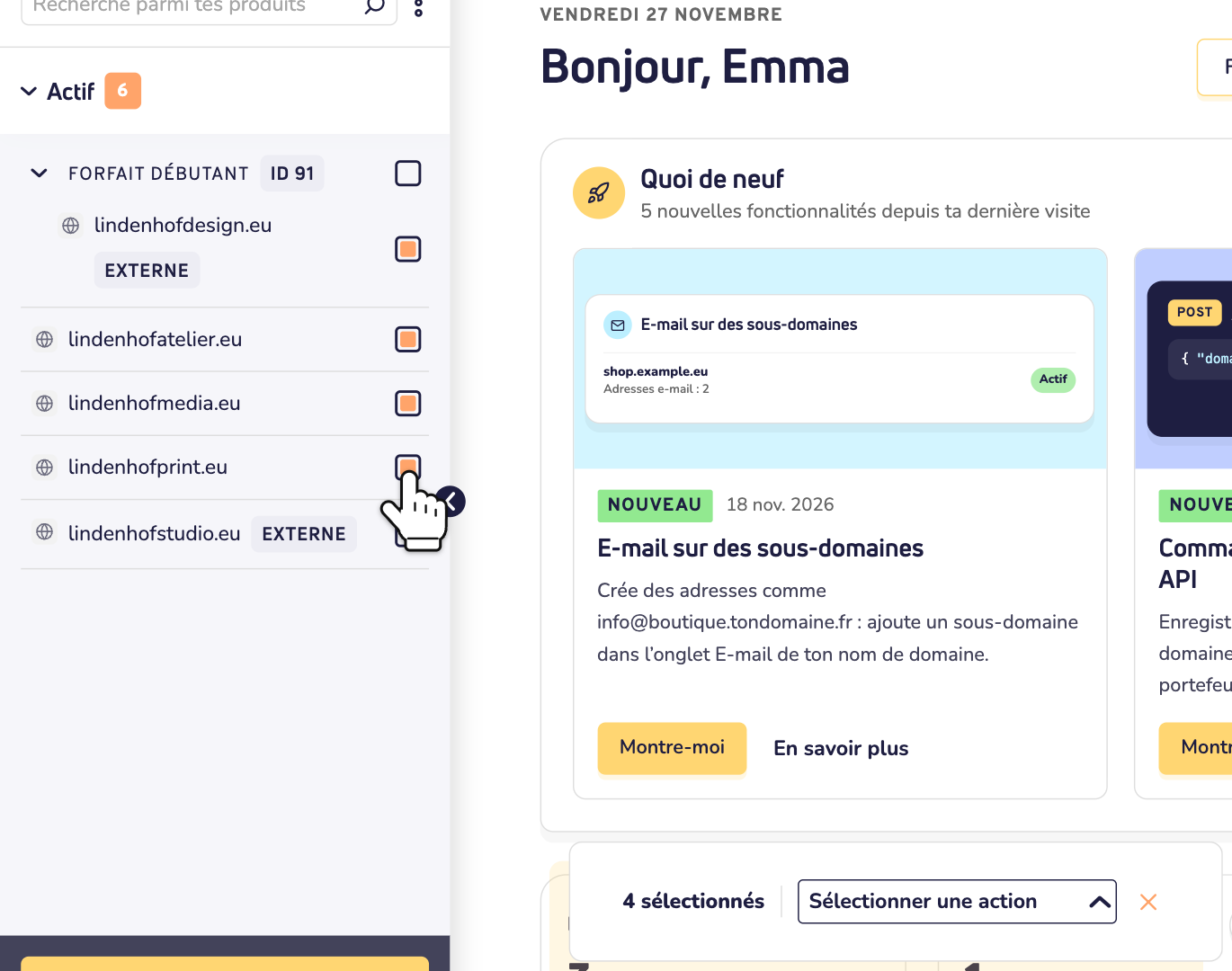
Étape 2 : Dans cette barre, clique sur Sélectionner une action. Clique ensuite sur le bouton dont tu as besoin, par exemple Ajouter à côté de Enregistrement DNS.
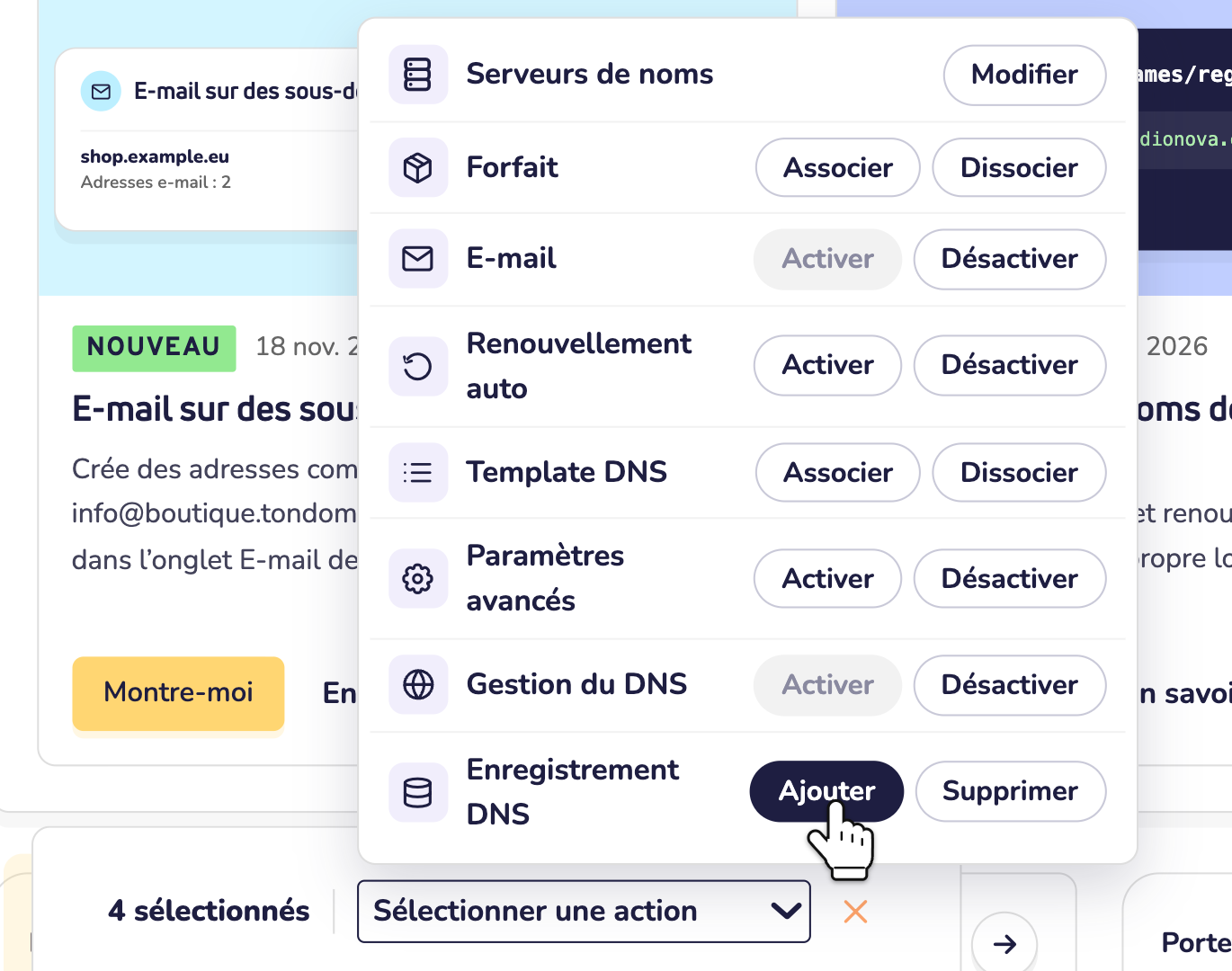
Un bouton est grisé ? Il ne s'applique alors à aucun des noms de domaine que tu as cochés. Par exemple, Activer est grisé quand ce réglage est déjà activé pour tous. Tu t'es trompé de cases ? La croix à côté de Sélectionner une action les décoche toutes.
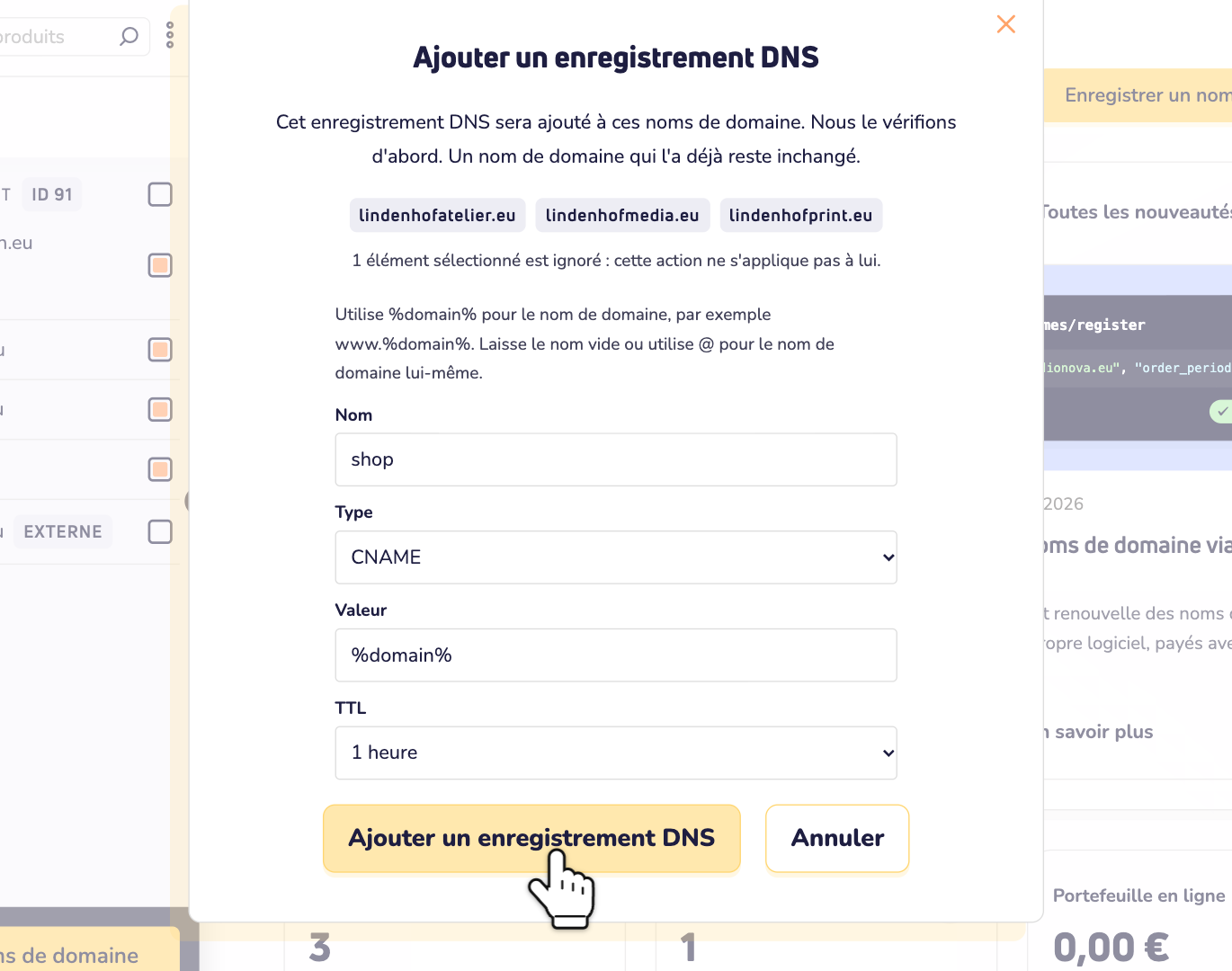
Étape 3 : Une fenêtre s'ouvre. Elle liste les noms de domaine qui vont être modifiés. Les éléments auxquels l'action ne s'applique pas sont laissés de côté, comme un forfait, ou un nom de domaine externe quand tu ajoutes un enregistrement DNS. La fenêtre t'indique combien.
Remplis ce que la fenêtre te demande : de nouveaux serveurs de noms, un forfait, un template DNS ou un enregistrement DNS. Clique ensuite sur le bouton en bas, ici Ajouter un enregistrement DNS. Tu modifies les serveurs de noms ? Clique alors d'abord sur Suivant, vérifie la liste et clique sur Oui, continuer.
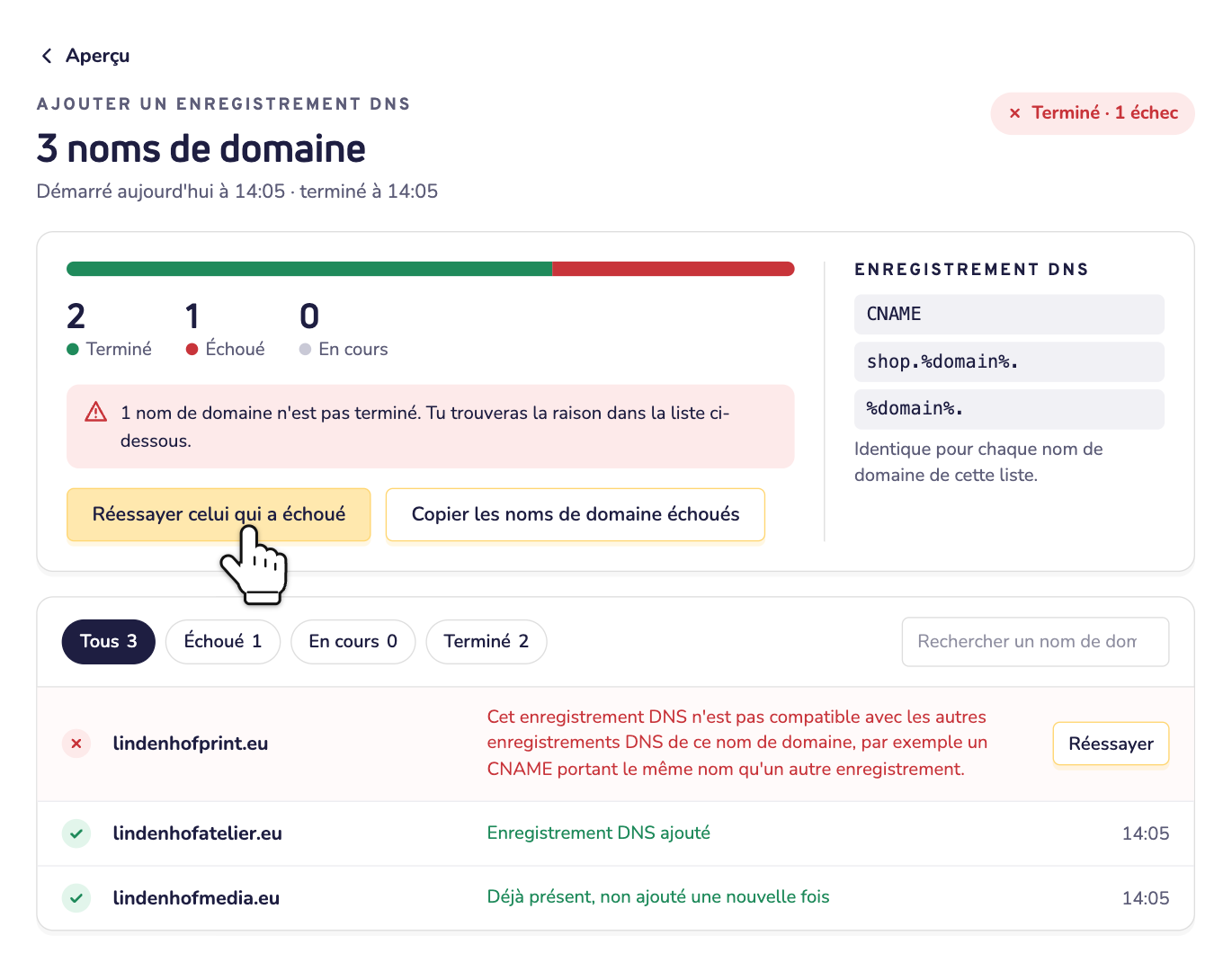
Étape 4 : La page de résultats s'ouvre, et les modifications démarrent tout de suite. Chaque nom de domaine a sa propre ligne avec le résultat.
Lire la page de résultats
- En haut, tu vois l'action, le nombre de noms de domaine, l'heure de début et le statut.
- La barre affiche les compteurs Terminé, Échoué et En cours.
- À droite, tu vois ce que tu as choisi, comme les nouveaux serveurs de noms ou l'enregistrement DNS. C'est le même choix pour chaque nom de domaine.
- Les noms de domaine en échec apparaissent en premier, avec la raison en rouge.
- Filtre la liste avec Tous, Échoué, En cours et Terminé. Ou tape une partie d'un nom dans Rechercher un nom de domaine.
- Clique sur un nom de domaine pour l'ouvrir.
Un nom de domaine a échoué ? Lis la raison et corrige la cause si besoin. Clique ensuite sur Réessayer dans sa ligne. Ou relance tous les échecs d'un coup avec le bouton jaune au-dessus de la liste. Tu désactives l'e-mail ? Tu confirmes alors de nouveau avec ton mot de passe.
Tu veux garder les échecs pour plus tard ? Clique sur Copier les noms de domaine échoués. Tu obtiens un nom par ligne, prêt à coller.
Garde l'onglet ouvert
Les modifications se font dans l'onglet de ton navigateur. Garde donc cet onglet ouvert jusqu'à ce que tout soit terminé. En attendant, tu peux utiliser le reste du tableau de bord.
Tu as rechargé la page trop tôt ? La liste est toujours là. Mais un nom de domaine encore en cours reçoit une note : la modification a peut-être abouti. Clique sur Réessayer pour en être sûr. Si tu fermes l'onglet, la page de résultats disparaît. Les modifications déjà effectuées restent en place.
Ajouter ou supprimer un enregistrement DNS sur plusieurs noms de domaine
Imaginons que tous tes noms de domaine aient besoin du même enregistrement, comme un sous-domaine shop. Clique sur Ajouter ou Supprimer à côté de Enregistrement DNS. Les champs fonctionnent exactement comme les enregistrements DNS d'un seul nom de domaine :
- Nom : seulement la partie devant le nom de domaine, comme shop. Laisse le champ vide ou tape @ pour le nom de domaine lui-même.
- Type : le type d'enregistrement, comme A, CNAME, MX ou TXT.
- Valeur : là où pointe l'enregistrement, ou son texte.
- TTL : combien de temps les autres serveurs peuvent garder l'enregistrement en mémoire. Tu ne le choisis que quand tu ajoutes un enregistrement.
Tu as besoin du nom de domaine lui-même dans l'enregistrement ? Tape le mot domain avec un signe de pourcentage juste avant et juste après, comme sur la capture d'écran ci-dessus. Nous remplaçons ce mot par chaque nom de domaine. Dans l'exemple, shop.lindenhofmedia.eu pointe donc vers lindenhofmedia.eu.
Nous vérifions l'enregistrement avant toute modification. Quelque chose ne va pas ? Le champ passe alors en rouge, la raison s'affiche au-dessus du formulaire, et aucun nom de domaine n'est modifié.
- Ajouter ignore un nom de domaine qui a déjà l'enregistrement : même nom, même type et même valeur. Sa ligne indique Déjà présent, non ajouté une nouvelle fois.
- Supprimer n'efface qu'un enregistrement qui a exactement le même nom, le même type et la même valeur. Tous les autres enregistrements restent. Un nom de domaine sans cet enregistrement reçoit Cet enregistrement DNS n'était pas présent.
- Cela fonctionne pour les noms de domaine qui utilisent notre gestion du DNS. Les autres sont laissés de côté.
- L'enregistrement entre en conflit avec un enregistrement que le nom de domaine a déjà ? Par exemple un CNAME avec le même nom qu'un autre enregistrement ? Ce nom de domaine échoue alors, et sa ligne t'indique pourquoi.