
Tes mails ne partent pas ? Ou ils restent bloqués dans la boîte d'envoi d'Outlook ou de Gmail ? La cause est souvent minime, et tu peux la corriger toi-même en quelques minutes.
Tu peux recevoir des e-mails mais pas en envoyer ? Ou ton e-mail te revient avec une erreur comme 550 5.7.1 ? Tu trouves ci-dessous toutes les causes, des plus rapides aux plus poussées. Passe-les en revue une par une.
Les vérifications rapides
- Ta connexion internet fonctionne-t-elle ? Ouvre un site web. Il ne se charge pas ? Alors ton application de messagerie ne peut rien envoyer non plus.
- L'adresse e-mail est-elle correcte ? Une lettre fausse ou un espace suffit. Vérifie aussi la fin, comme .fr ou .com.
- La pièce jointe est-elle trop lourde ? Gmail accepte jusqu'à 25 Mo de pièces jointes par e-mail. Beaucoup d'autres serveurs de messagerie ont une limite similaire. Envoie plutôt les gros fichiers avec un lien de téléchargement, par exemple avec WeTransfer, Google Drive ou OneDrive.
- Y a-t-il quelque chose dans ta boîte d'envoi ? C'est là que patientent les e-mails qui ne sont pas encore partis. Un seul e-mail bloqué peut retenir tous les autres. Ouvre-le, vérifie l'adresse et renvoie-le. Ou supprime-le et écris-en un nouveau.
- Y a-t-il une panne ? Consulte notre page d'état sur site.instatus.com. Elle montre tout de suite si nos serveurs de messagerie ont un problème. Ton e-mail est ailleurs ? Alors vérifie auprès de ton propre fournisseur.
- Tu viens d'activer la messagerie ? La première fois, il peut s'écouler jusqu'à 24 heures avant que l'envoi et la réception fonctionnent partout.
Je reçois des mails mais je ne peux pas en envoyer
Recevoir et envoyer sont deux choses distinctes. Ton application de messagerie récupère les e-mails via le serveur entrant (IMAP ou POP3). L'envoi passe par le serveur sortant (SMTP). Chacun a ses propres paramètres.
Les e-mails arrivent, mais rien ne part ? Alors le problème se situe presque toujours côté sortant :
- Le serveur sortant, le port ou le chiffrement sont incorrects.
- Ton application de messagerie ne s'identifie pas auprès du serveur sortant.
- Tu as changé ton mot de passe, mais pas dans ton application de messagerie.
- Ton nom de domaine a atteint sa limite d'envoi. Notre filtre anti-spam bloque alors tous les e-mails sortants, mais la réception continue de fonctionner.
Ça marche dans le webmail ? Alors c'est ton application de messagerie
C'est le test le plus rapide. Connecte-toi sur mail.site.eu avec ton adresse e-mail complète et le mot de passe de cette adresse. Envoie un e-mail de test à une autre de tes adresses. Ton e-mail est ailleurs ? Utilise alors le webmail de ce fournisseur.
- L'e-mail de test arrive ? Alors ton adresse e-mail et le serveur de messagerie fonctionnent. Le problème vient de ton application de messagerie, comme Outlook ou l'app Mail de ton téléphone. Vérifie le serveur sortant ci-dessous.
- Ça ne marche pas non plus dans le webmail ? Alors ce n'est pas ton application de messagerie. Regarde les messages de rejet, le spam et la limite d'envoi ci-dessous.
Vérifie ton serveur de messagerie sortant (SMTP)
La plupart des problèmes d'envoi commencent ici. Tu utilises la messagerie de Site.fr ? Voici alors les bons paramètres pour le serveur sortant :
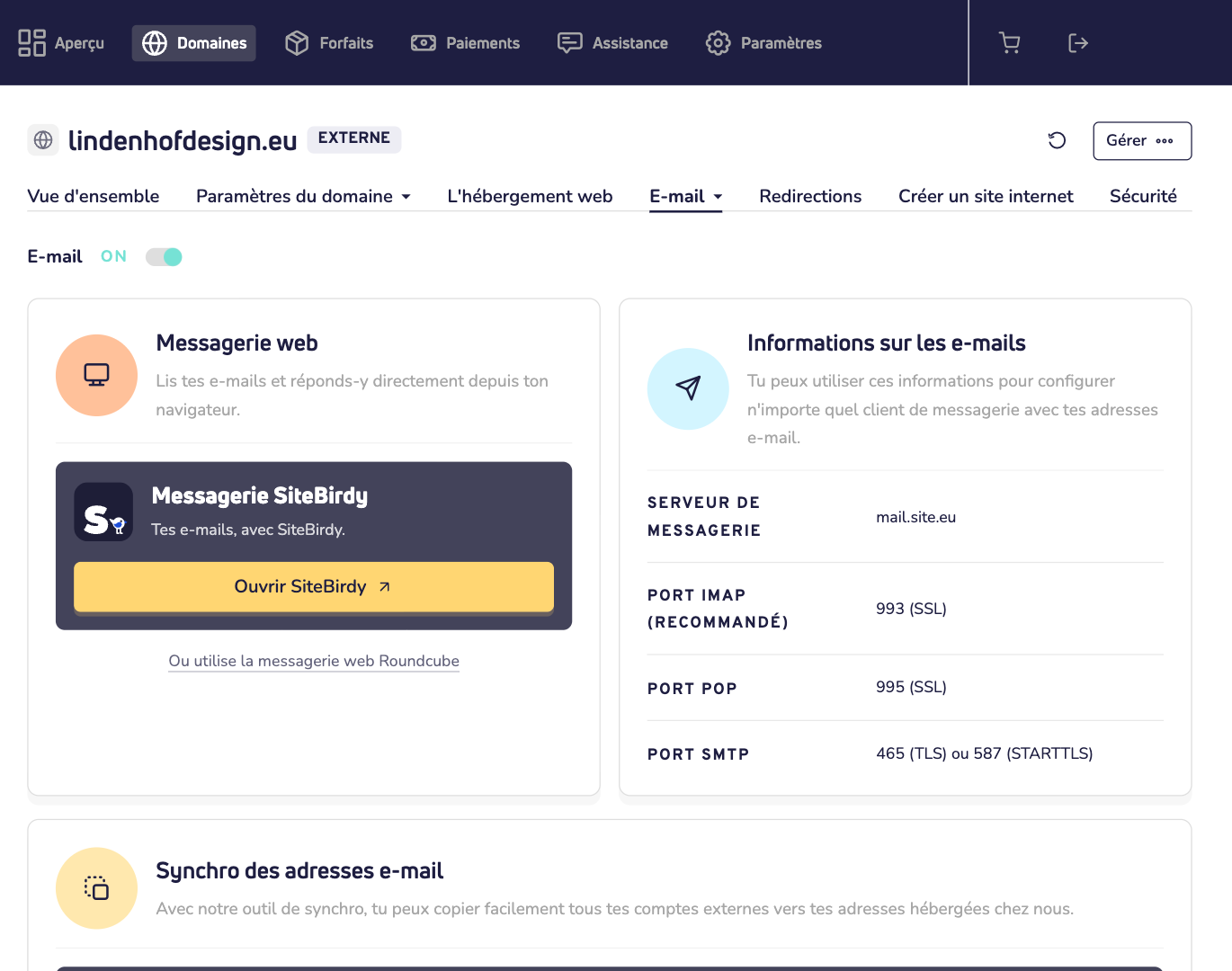
- Serveur : mail.site.eu
- Port 465 avec SSL/TLS, ou port 587 avec STARTTLS
- Authentification sortante : activée
- Nom d'utilisateur : ton adresse e-mail complète, par exemple [email protected]
- Mot de passe : le mot de passe de cette adresse e-mail
Tu retrouves aussi ces informations dans ton tableau de bord. Ouvre ton nom de domaine, clique sur E-mail et regarde sous Informations sur les e-mails. Tous les paramètres, y compris pour les e-mails entrants, se trouvent dans nos paramètres POP, IMAP et SMTP.
Fais attention à ces trois erreurs :
- L'authentification est désactivée. Le serveur refuse alors ton e-mail. L'erreur mentionne souvent « relay » ou « authentication ». Active l'authentification, avec la même adresse e-mail et le même mot de passe que pour les e-mails entrants.
- Le port 25. Il ne fonctionne souvent pas, car beaucoup de fournisseurs d'accès le bloquent. Choisis 465 ou 587.
- Le port et le chiffrement ne correspondent pas. Le 465 va avec SSL/TLS, le 587 avec STARTTLS. Si tu les mélanges, ton application de messagerie ne peut pas se connecter.
Tu as changé ton mot de passe ? Mets-le à jour dans tes applications
Tu as changé le mot de passe de ton adresse e-mail ? Saisis alors le nouveau mot de passe dans chaque application de messagerie : sur ton ordinateur, ton téléphone et ta tablette. N'oublie pas les anciens appareils, ni SiteBirdy.
Sinon, l'application continue d'essayer l'ancien mot de passe. L'envoi échoue, souvent avec une erreur comme « authentication failed » ou le code 535. Et après trop de connexions échouées, notre pare-feu bloque ton adresse IP. Les e-mails s'arrêtent alors sur tout ton réseau Wi-Fi.
Tu as oublié le mot de passe ? Définis-en un nouveau. Ouvre ton nom de domaine dans ton tableau de bord, clique sur E-mail et choisis Adresses e-mail. Sous Tes adresses e-mail, clique sur Modifier le mot de passe à côté de l'adresse.
550 5.7.1 et autres messages de rejet
Parfois, ton e-mail part bien, mais il te revient. Souvent de la part de « Mail Delivery System » ou de « MAILER-DAEMON ». C'est ce qu'on appelle un rejet (bounce). Il contient un code et une courte explication. Cette explication t'indique ce qui s'est passé.
Le premier chiffre en dit déjà beaucoup :
- 4 : un problème temporaire. Souvent, ton e-mail arrive quand même plus tard.
- 5 : un problème permanent. Ton e-mail n'a pas été remis. Le renvoyer ne sert à rien tant que tu n'as pas corrigé la cause.
Que signifie 550 5.7.1 ?
550 5.7.1 signifie : remise non autorisée, message refusé. Le serveur de messagerie du destinataire n'accepte pas ton e-mail. Le texte après le code t'explique pourquoi :
- « Relay » ou « authentication required » : ton application de messagerie ne s'identifie pas auprès du serveur sortant. Active l'authentification, comme indiqué plus haut.
- « SPF », « DKIM », « DMARC » ou « unauthenticated » : le destinataire ne peut pas vérifier que l'e-mail vient bien de ton nom de domaine. Lis la partie sur le spam ci-dessous.
- « Blocked », « blacklist » ou « blocklist » : le serveur qui envoie ton e-mail figure sur une liste de blocage. Tu utilises notre messagerie ? Envoie-nous alors le message de rejet complet, et nous allons l'examiner.
- « Not allowed » ou « not authorized » : le destinataire n'accepte que les e-mails de certains expéditeurs. On le voit souvent avec les adresses de groupe au sein d'une entreprise. Tu ne peux pas le corriger toi-même. Appelle ou écris au destinataire et demande-lui de t'ajouter.
Autres rejets fréquents
- 550 5.1.1 : l'adresse n'existe pas. Le plus souvent une faute de frappe.
- 4.2.2 ou 5.2.2 : la boîte mail du destinataire est pleine. Il doit d'abord faire de la place. Réessaie plus tard, ou contacte-le autrement.
- 5.3.4 : ton e-mail est trop volumineux. Réduis la pièce jointe ou envoie un lien de téléchargement.
Boîte mail pleine : comment libérer de la place
Tu vois « mailbox full » ou « quota exceeded » ? Regarde d'abord de qui vient le message. Dans un message de rejet, il s'agit presque toujours de la boîte mail du destinataire. Tu n'y peux rien.
Ton propre espace est plein ? Avec Site.fr, tes e-mails comptent dans l'espace de stockage de ton forfait. Voici comment voir ce que tu utilises :
- Tout ton forfait : dans ton tableau de bord, clique sur Forfaits et ouvre ton forfait. Dans l'onglet Aperçu, tu trouves la carte Utilisation de ton forfait. La vignette Stockage affiche ensemble ton hébergement web, tes boîtes mail et ton créateur de site web. Elle devient orange quand tu en as utilisé 90 % ou plus.
- Seulement tes e-mails : ouvre ton nom de domaine, clique sur E-mail et choisis Adresses e-mail. En bas, la carte Statistiques des e-mails affiche le Stockage des e-mails de ce nom de domaine.
L'espace de stockage dont tu disposes dépend de ton forfait : de 10 Go à 400 Go pour les forfaits d'hébergement web.
C'est presque plein ? Fais alors le ménage dans ta boîte mail :
- Vide la corbeille et le dossier spam.
- Trie tes dossiers par taille. Supprime les anciens e-mails avec de grosses pièces jointes, y compris dans les éléments envoyés. Enregistre d'abord ailleurs les pièces jointes dont tu as besoin.
- Tu utilises IMAP ? Supprimer un e-mail dans ton application de messagerie le supprime alors sur le serveur. Vide ensuite aussi la corbeille.
- C'est encore trop juste ? Passe à un forfait supérieur.
E-mails rejetés comme spam
Les serveurs de messagerie vérifient que ton e-mail vient bien de ton nom de domaine. Ils le font avec trois enregistrements DNS : SPF, DKIM et DMARC. L'un d'eux manque ou est incorrect ? Alors ton e-mail atterrit dans le dossier spam, ou le destinataire le refuse. Depuis 2024, Gmail et Yahoo demandent à chaque expéditeur au moins SPF ou DKIM.
La bonne nouvelle ? Avec la messagerie de Site.fr et nos paramètres par défaut, nous créons les trois pour toi. Tu n'as rien à faire.
- Tu envoies aussi des e-mails via un autre service ? Par exemple un outil de newsletter ou ta boutique en ligne. Ce service doit alors figurer aussi dans ton enregistrement SPF, et configurer DKIM pour ton nom de domaine. Sinon, ces e-mails atterrissent dans le dossier spam.
- Il manque des enregistrements DNS pour les e-mails ? Ton nom de domaine est enregistré chez nous ? Un avertissement s'affiche alors en haut de ton nom de domaine dans le tableau de bord. Clique sur Visualisation des enregistrements DNS manquants pour voir quels enregistrements te manquent.
- Tu hésites ? Lance notre vérification DNS gratuite. Sous Sécurité des e-mails, tu vois si ton SPF, ton DKIM et ton DMARC sont en ordre.
Limite d'envoi atteinte
Chaque nom de domaine chez nous peut envoyer 50 e-mails par 24 heures par défaut. Si tu dépasses cette limite, notre filtre anti-spam bloque tous les e-mails sortants de ce nom de domaine. Depuis toutes les adresses. La réception continue de fonctionner. Nous t'envoyons un e-mail dès que le blocage commence.
Le blocage ne se lève pas tout seul. Attends au moins 24 heures, puis contacte-nous. Les e-mails que tu as envoyés pendant le blocage ne partent pas plus tard. Renvoie-les. Lis combien d'e-mails tu peux envoyer et comment obtenir une limite plus élevée.
Outlook, Gmail, iPhone et Android : solutions rapides
Outlook n'envoie pas les e-mails
- Un e-mail bloqué dans la boîte d'envoi ? C'est souvent une grosse pièce jointe, ou Outlook est hors connexion. Dans l'onglet Envoyer/Recevoir, regarde le bouton Travailler hors connexion. Est-il bleu ? Clique dessus pour te reconnecter, puis clique sur Envoyer/recevoir tous les dossiers.
- Un seul e-mail bloqué ? Active Travailler hors connexion. Fais glisser l'e-mail de la boîte d'envoi vers les brouillons, retire la grosse pièce jointe et désactive Travailler hors connexion. Envoie-le ensuite de nouveau.
- Tu veux vérifier le serveur sortant ? Dans Outlook classique, va dans Fichier, Paramètres du compte, puis Paramètres du serveur. Sous Courrier sortant, tu trouves le serveur, le port, le chiffrement et l'authentification. Le nouvel Outlook a d'autres menus. Tu ne les trouves pas ? Supprime le compte et ajoute-le de nouveau avec les paramètres ci-dessus.
Gmail n'envoie pas les e-mails
- Dans l'app Gmail, regarde dans la boîte d'envoi s'il y a des e-mails en attente. Vérifie ta connexion internet et mets l'app à jour.
- Tu utilises une adresse Gmail ? Quand ton espace Google est plein, tu ne peux plus envoyer ni recevoir d'e-mails.
iPhone et iPad
- Un e-mail non envoyé attend dans la boîte d'envoi. Dans Mail, ouvre ta liste de boîtes et touche Boîte d'envoi. Touche l'e-mail, vérifie l'adresse et touche Envoyer.
- Tu veux vérifier les réglages ? Va dans Réglages, Apps, Mail et Comptes Mail, puis touche ton compte. C'est aussi là que tu trouves le serveur sortant (SMTP). Dans les anciennes versions d'iOS, le menu est un peu différent.
Android
- Ta propre adresse e-mail dans une app, comme Gmail ou Samsung Email ? Ouvre les paramètres de ton compte et cherche le serveur sortant. Son nom varie un peu selon l'app et le téléphone. Saisis-y les paramètres SMTP indiqués plus haut.
Ça ne marche toujours pas ?
Contacte-nous par WhatsApp, Telegram ou e-mail. Envoie-nous tout de suite :
- l'adresse e-mail qui ne peut pas envoyer
- le message d'erreur ou le message de rejet, si possible en entier
- l'application de messagerie que tu utilises, comme Outlook ou l'app Mail de ton iPhone
- ce que tu as déjà essayé
Nous pourrons alors t'aider rapidement.