

Tu partages ton lien d'affiliation à plein d'endroits. Sur ton site web. Dans ta newsletter. Sur Instagram. Mais quel endroit t'amène le plus de visiteurs ? Et lequel t'amène de nouveaux clients ? Donne à chaque endroit son propre tag, et ton tableau de bord te le montre.
Tu découvres notre programme d'affiliation ? Lis d'abord ce que signifie « affilié » et comment tu gagnes de l'argent.
Qu'est-ce qu'un tag ?
Un tag est un nom court à la fin de ton lien d'affiliation. Il nous indique où tu as partagé le lien. Ton lien d'affiliation ressemble à ceci :
https://site.fr/?aff=yournamePour ajouter un tag, mets &src= et un nom de ton choix à la fin :
https://site.fr/?aff=yourname&src=newsletterChaque clic sur ce lien compte désormais pour « newsletter ». Tes visiteurs ne remarquent rien. Et le tag ne change rien à ce que tu gagnes. Un nouveau client est ton client, avec ou sans tag.
Un lien par endroit : exemples
Crée un lien distinct pour chaque endroit où tu le partages. Par exemple :
- Ton site web ou ton blog : &src=siteweb
- Ta newsletter : &src=newsletter
- Instagram : &src=instagram
- Facebook : &src=facebook
- Une vidéo YouTube : &src=youtube
- Un flyer avec un QR code : &src=flyer
Tu veux plus de détails ? Rends tes tags plus précis. Une bannière et un lien dans un article de blog, sur le même site web ? Utilise &src=blog-banniere et &src=blog-article. Deux newsletters ? Essaie &src=newsletter-mars et &src=newsletter-avril.
Les tags sont surtout utiles là où nous ne voyons pas la source nous-mêmes. Pense aux e-mails, à WhatsApp, aux autres applis et aux QR codes imprimés. Sans tag, ces clics se retrouvent sous Inconnu (appli, e-mail ou saisi).
Les règles de ton tag
- Utilise de 1 à 40 caractères.
- Utilise seulement les lettres de a à z, des chiffres, le tiret (-) et le tiret bas (_).
- Pas d'espaces. Écris soldes-hiver ou soldes_hiver, pas soldes hiver.
- Pas de points, d'accents ni d'autres signes. Des tags comme instagram.com, café ou promo! ne fonctionnent donc pas.
- Les majuscules sont acceptées, mais nous les comptons comme des minuscules. Newsletter et newsletter sont le même tag.
Un tag qui enfreint une règle est ignoré. Un tag vide aussi (&src= sans rien derrière). Pas d'inquiétude : le clic et l'inscription comptent quand même pour toi. Tu les vois simplement sous le site web d'où vient le visiteur, ou sous Inconnu (appli, e-mail ou saisi).
Attention : mets un & devant src=, pas un deuxième ?. Un lien comme ?aff=yourname?src=newsletter ouvre quand même notre site web. Mais nous ne pouvons pas savoir qu'il vient de toi. Le clic et l'inscription ne comptent donc pas pour toi.
Vers quelles pages ton lien peut-il pointer ?
Le lien de ton tableau de bord ouvre notre page d'accueil. Mais ton lien fonctionne sur toutes les pages de notre site web. Tu veux envoyer les gens directement vers notre page d'hébergement web ? Ou vers un article d'aide ? Ouvre cette page, copie son adresse et ajoute ?aff=yourname&src=yourtag à la fin.
L'adresse contient déjà un point d'interrogation (?) ? Commence alors par un & à la place : &aff=yourname&src=yourtag.
Créer un lien avec un tag
Étape 1 : Connecte-toi à ton tableau de bord. Clique sur Paiements et ouvre l'onglet Programme d'affiliation.
Étape 2 : Sous Ton lien d'affiliation, clique sur Copier. Juste sous ton lien, une astuce montre un exemple avec un tag.
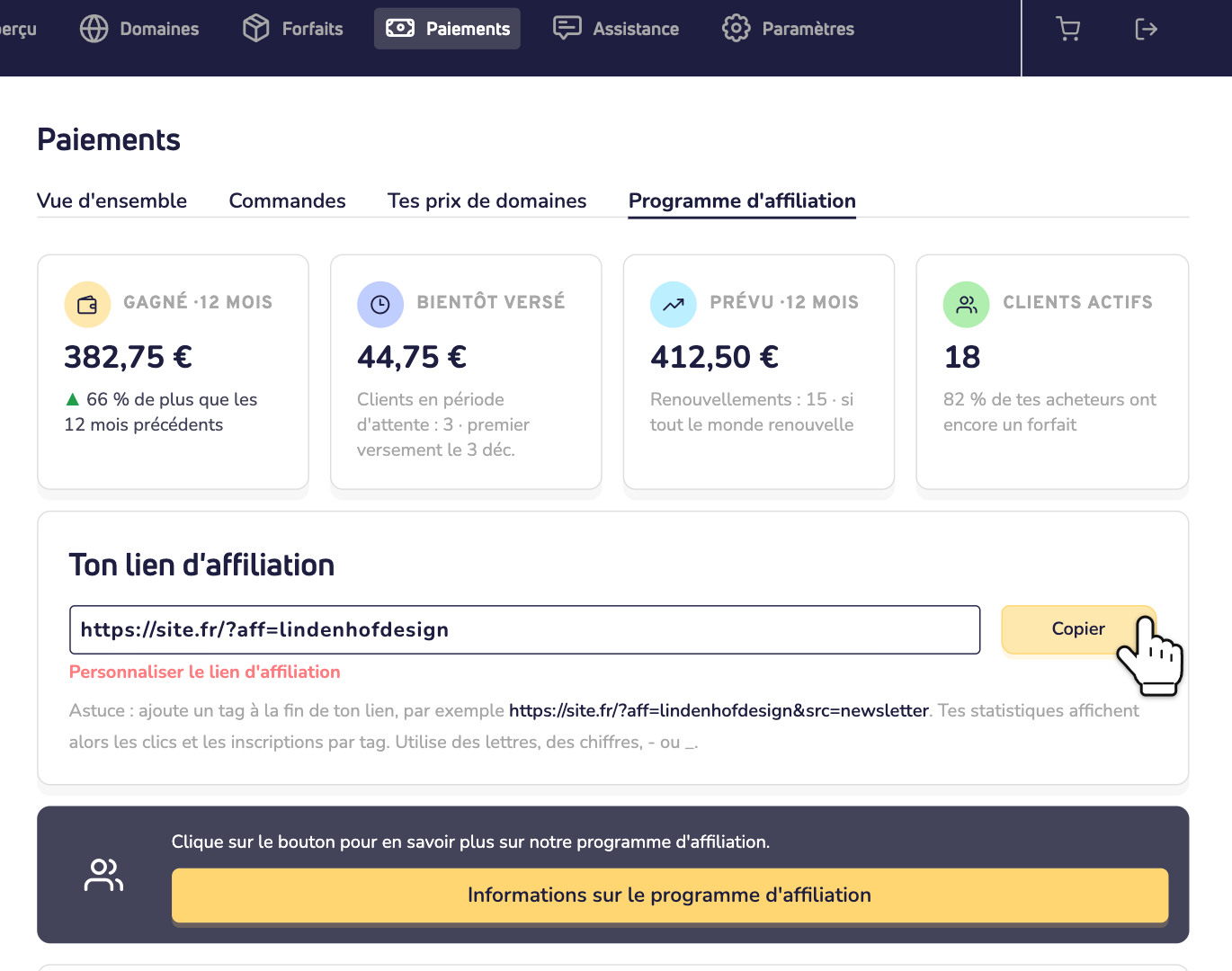
Étape 3 : Colle ton lien là où tu veux le partager. Ajoute &src= et ton tag à la fin. C'est tout.
Voir d'où viennent tes clics
Étape 1 : Dans le même onglet Programme d'affiliation, fais défiler la page jusqu'à Statistiques.
Étape 2 : Sous Sélectionne la plage de dates, choisis la période que tu veux voir. Par défaut, ce sont les 30 derniers jours.
Étape 3 : Sous le graphique, tu trouves D'où viennent tes clics. Les chiffres de cette capture d'écran sont donnés à titre d'exemple.
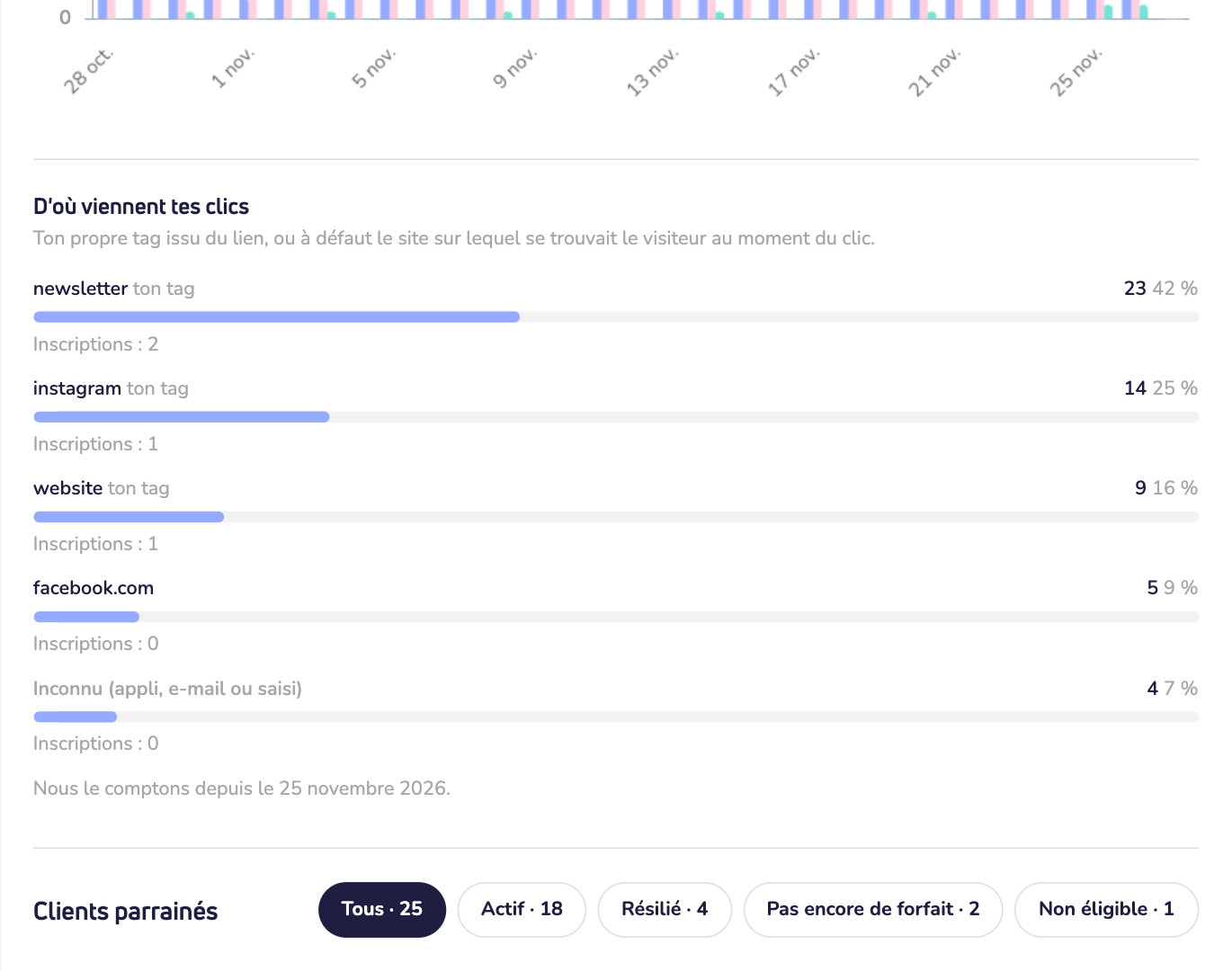
Voici ce que tu vois :
- Une ligne par source. La source avec le plus de clics est en haut. Tes propres tags portent la mention ton tag à côté. Sans tag, tu vois le site web sur lequel se trouvait le visiteur, comme facebook.com.
- Le nombre à droite indique combien de clics viennent de cette source. Le pourcentage à côté est sa part du total des clics sur la période.
- La ligne sous chaque source indique combien de personnes ont créé un nouveau compte grâce à elle.
- Autres sources : tu vois tes 10 principales sources avec leur nom. Les autres sont additionnées sur cette ligne.
- Inconnu (appli, e-mail ou saisi) : les clics depuis une appli, un e-mail ou un lien tapé à la main. Ils ne nous disent pas où se trouvait le visiteur. Donne un tag à ces liens, et ils auront leur propre ligne.
Cette liste compte chaque clic, même quand la même personne clique deux fois. Son total peut donc être plus élevé que Visiteurs uniques en haut de Statistiques.
Depuis quand les sources sont-elles comptées ?
Nous comptons les sources depuis le 25 novembre 2026. Les clics et les inscriptions d'avant ce jour n'ont pas de source : ils ne figurent donc pas dans cette liste. Ta période commence plus tôt ? Une note sous la liste indique alors la date à laquelle nous avons commencé à compter.
Bon à savoir
- Une inscription compte pour la source du dernier clic sur ton lien avant cette inscription.
- Pour la source, nous ne sauvegardons que le nom du site web, comme facebook.com. Jamais l'adresse web complète.