

Ton site web a un certificat SSL. Parfait. Mais les visiteurs qui tapent ton nom de domaine sans https:// peuvent encore arriver sur la version http://. Leur navigateur affiche alors ton site web comme « Non sécurisé ». Une redirection règle ce problème. Elle envoie automatiquement chaque visiteur vers la version sécurisée en https://.
Avant de commencer
Ton certificat SSL doit d'abord fonctionner. Ouvre ton site web avec https:// devant, par exemple https://tondomaine.com. Il s'ouvre sans avertissement ? Tu es alors prêt. Tu as un avertissement ? Commence alors par activer le SSL dans DirectAdmin. Une redirection sans certificat qui fonctionne envoie chaque visiteur tout droit vers cet avertissement.
Pour ouvrir DirectAdmin, va dans Tableau de bord, sélectionne ton forfait et ouvre l'onglet Hébergement web. Clique ensuite sur Connexion automatique.
Activer la redirection HTTPS dans DirectAdmin
C'est la méthode la plus simple. Une case à cocher, et c'est fait.
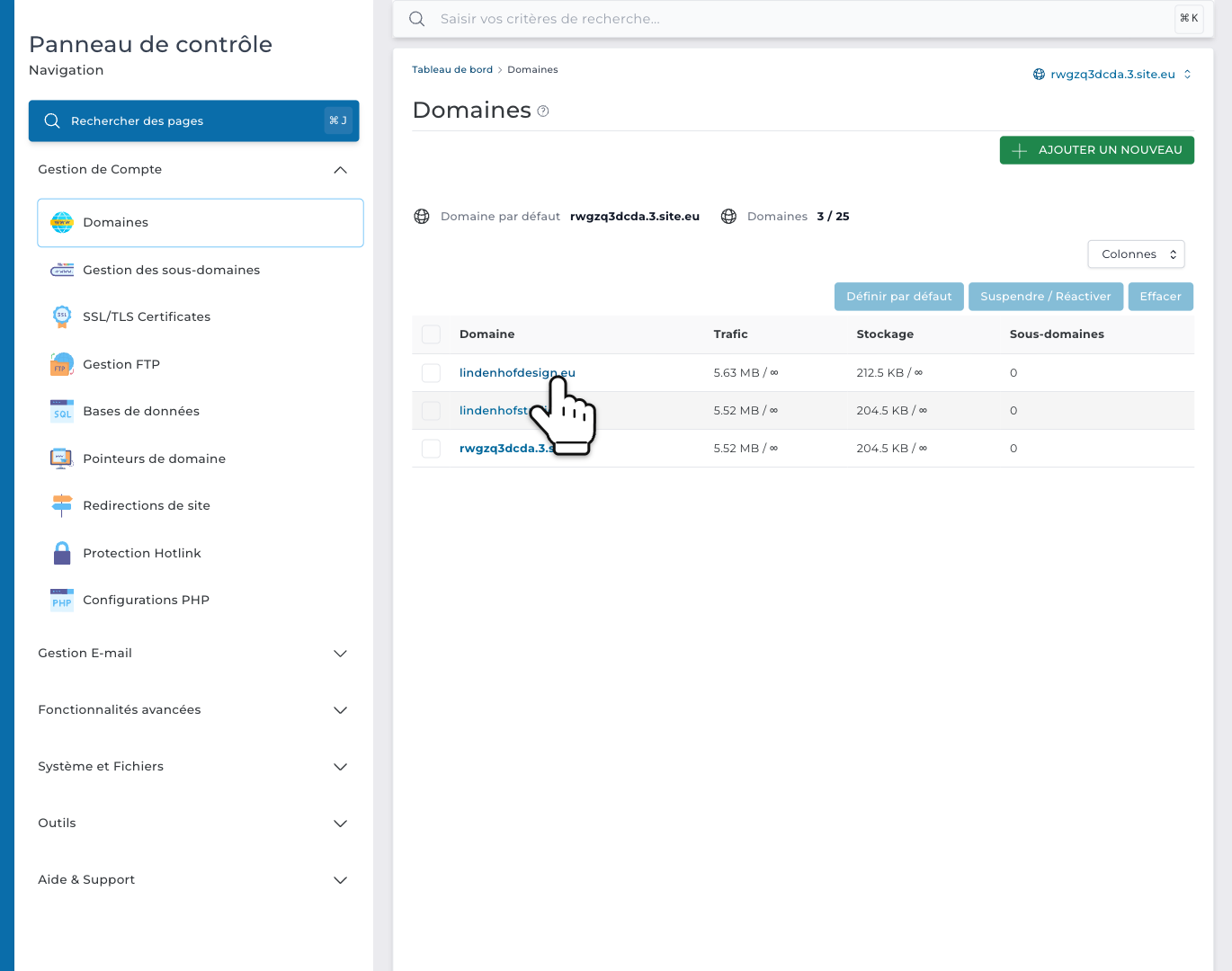
Étape 1 : Dans DirectAdmin, ouvre Gestion de Compte dans le menu et clique sur Domaines. Clique ensuite sur ton nom de domaine.
Étape 2 : Sous SSL, coche Forcer SSL avec HTTPS Redirect. Clique ensuite sur MODIFIER.
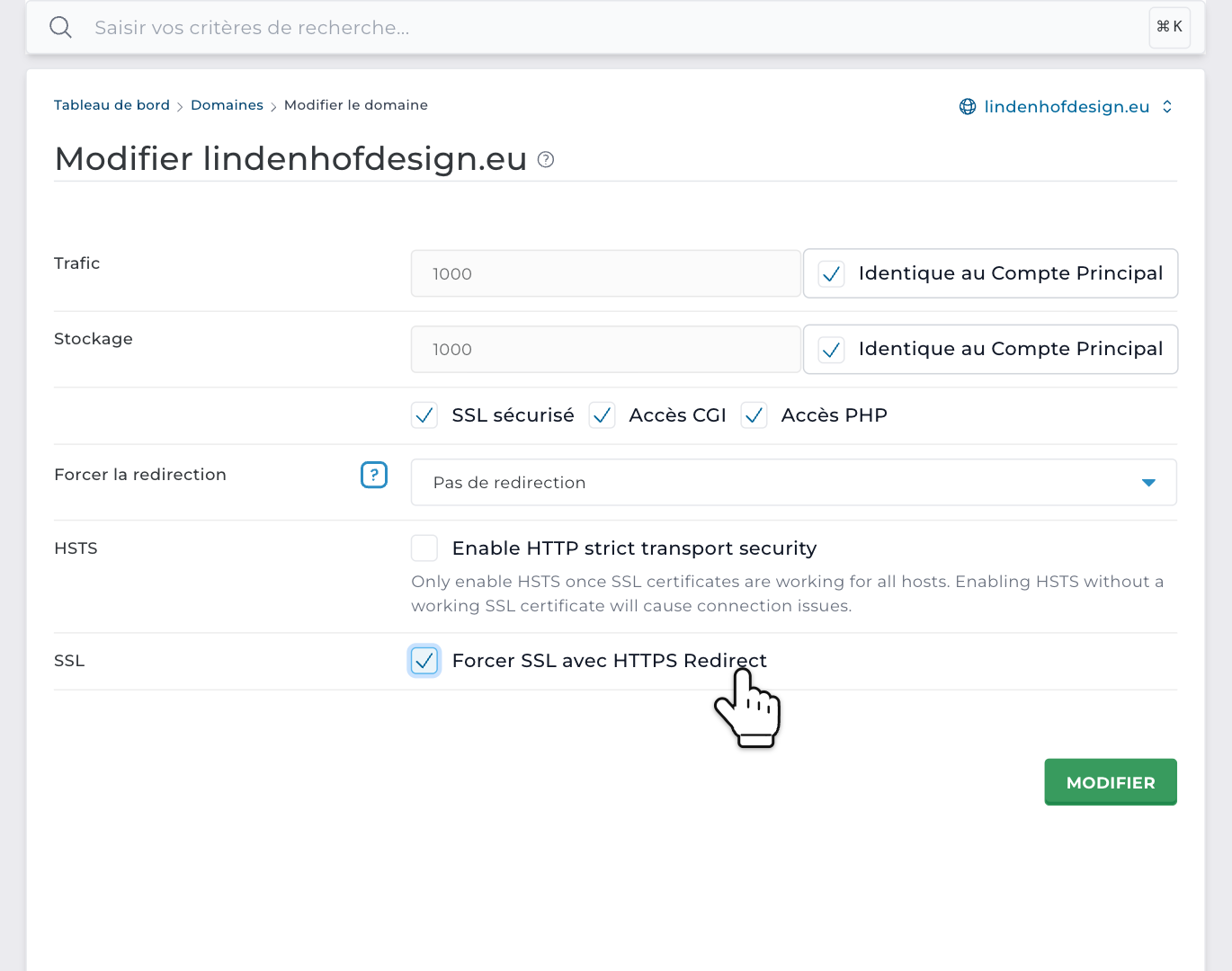
Ça fonctionne immédiatement. Chaque adresse en http:// mène désormais à la même page en https://. Ainsi, http://tondomaine.com/contact devient https://tondomaine.com/contact. Cela fonctionne aussi pour la version avec www et pour tes sous-domaines. C'est une redirection 301, c'est-à-dire permanente. Les moteurs de recherche passent donc eux aussi à tes pages en https://.
Avec ou sans www ? Sur la même page, Forcer la redirection envoie chaque visiteur vers une seule adresse : avec www ou sans. Choisis l'adresse que ton site web utilise déjà. Dans WordPress, c'est l'Adresse web du site (URL).
Ou : une redirection dans .htaccess
Tu préfères une règle dans un fichier ? Ou tu n'en as besoin que pour un seul dossier ? Utilise alors .htaccess. Une seule des deux méthodes suffit.
Dans DirectAdmin, ouvre Système et Fichiers et clique sur Gestionnaire de fichiers. Va dans domains, puis dans ton nom de domaine, puis dans public_html. Coche .htaccess et clique sur Modifier. Pas encore de fichier .htaccess ? Crée-le alors avec Nouveau fichier. Place ces lignes tout en haut, puis clique sur Enregistrer :
RewriteEngine On
RewriteCond %{HTTPS} !=on
RewriteRule ^ https://%{HTTP_HOST}%{REQUEST_URI} [L,R=301]
Tu utilises WordPress ? Le fichier .htaccess contient alors déjà des lignes entre # BEGIN WordPress et # END WordPress. Garde-les, et place tes lignes au-dessus.
Sur un serveur CloudLinux, la redirection fonctionne immédiatement. Sur un serveur LiteSpeed, cela peut prendre jusqu'à 15 minutes. Découvre pourquoi les modifications de .htaccess prennent du temps sur LiteSpeed.
WordPress : passer aussi en https
WordPress mémorise l'adresse de ton site web. Elle commence encore par http:// ? Change-la alors, pour que WordPress crée tous ses liens en https://.
Dans WordPress, va dans Outils, puis Santé du site. Tu y vois Votre site n'utilise pas HTTPS ? Ouvre alors ce message et clique sur Mettre à jour votre site pour utiliser le HTTPS. Pas de bouton ? Va alors dans Réglages, puis Général. Remplace http:// par https:// dans Adresse web de WordPress (URL) et Adresse web du site (URL), puis clique sur Enregistrer les modifications.
Ton navigateur indique encore que certaines pages ne sont pas entièrement sécurisées ? Une telle page charge alors une image ou un script en http://. C'est ce qu'on appelle du contenu mixte. Après le changement, WordPress remplace de lui-même par https:// les anciens liens en http:// vers ton propre site web dans les articles et les pages. Les liens vers d'autres sites web, ou les adresses dans les réglages de ton thème ou de tes extensions, c'est à toi de les modifier.
Constructeur de site web ou redirection depuis le tableau de bord ?
Ce guide concerne les sites web sur notre hébergement web. Tu as créé ton site web avec le constructeur de site web ? Nous nous occupons alors du SSL pour toi. Découvre comment ton site obtient son certificat SSL avec le constructeur de site web. Ton nom de domaine redirige seulement vers un autre site web, avec une redirection dans ton tableau de bord ? Cela fonctionne de lui-même avec https. Découvre si les redirections du tableau de bord fonctionnent avec HTTPS.
Vérifier la redirection
Ouvre une fenêtre de navigation privée et tape http://tondomaine.com. La barre d'adresse doit passer à https://. Utilise une fenêtre privée, car les navigateurs mémorisent les redirections.
« Trop de redirections » ? Deux redirections renvoient alors les visiteurs de l'une à l'autre.
- Tu utilises le proxy de Cloudflare ? Règle alors son mode de chiffrement SSL/TLS sur Full (strict). Avec Flexible, Cloudflare ouvre ton site web en http://, et ta redirection le renvoie vers https://.
- Une extension fait aussi une redirection ? Désactive alors l'une des deux.
- Forcer la redirection choisit www, et WordPress non ? Ou l'inverse ? Choisis alors la même adresse des deux côtés.
Besoin d'aide ? Contacte-nous par WhatsApp, Telegram ou e-mail.