

Une tâche cron (cron job) exécute une commande pour toi selon un horaire fixe. Chaque nuit, chaque heure ou toutes les 15 minutes. Tu la configures une seule fois dans DirectAdmin, et le serveur s'occupe du reste. Même quand ton ordinateur est éteint.
À quoi ça sert ? Par exemple :
- exécuter un script PHP chaque nuit, comme un nettoyage ou un export
- ouvrir une adresse web à intervalles réguliers, comme le lien cron d'une boutique en ligne
- exécuter à l'heure les tâches planifiées de WordPress
Avant de commencer
Pour ouvrir DirectAdmin, va dans Tableau de bord, sélectionne ton forfait et ouvre l'onglet Hébergement web. Clique ensuite sur Connexion automatique. Pour en savoir plus, lis comment te connecter à DirectAdmin.
Créer une tâche cron
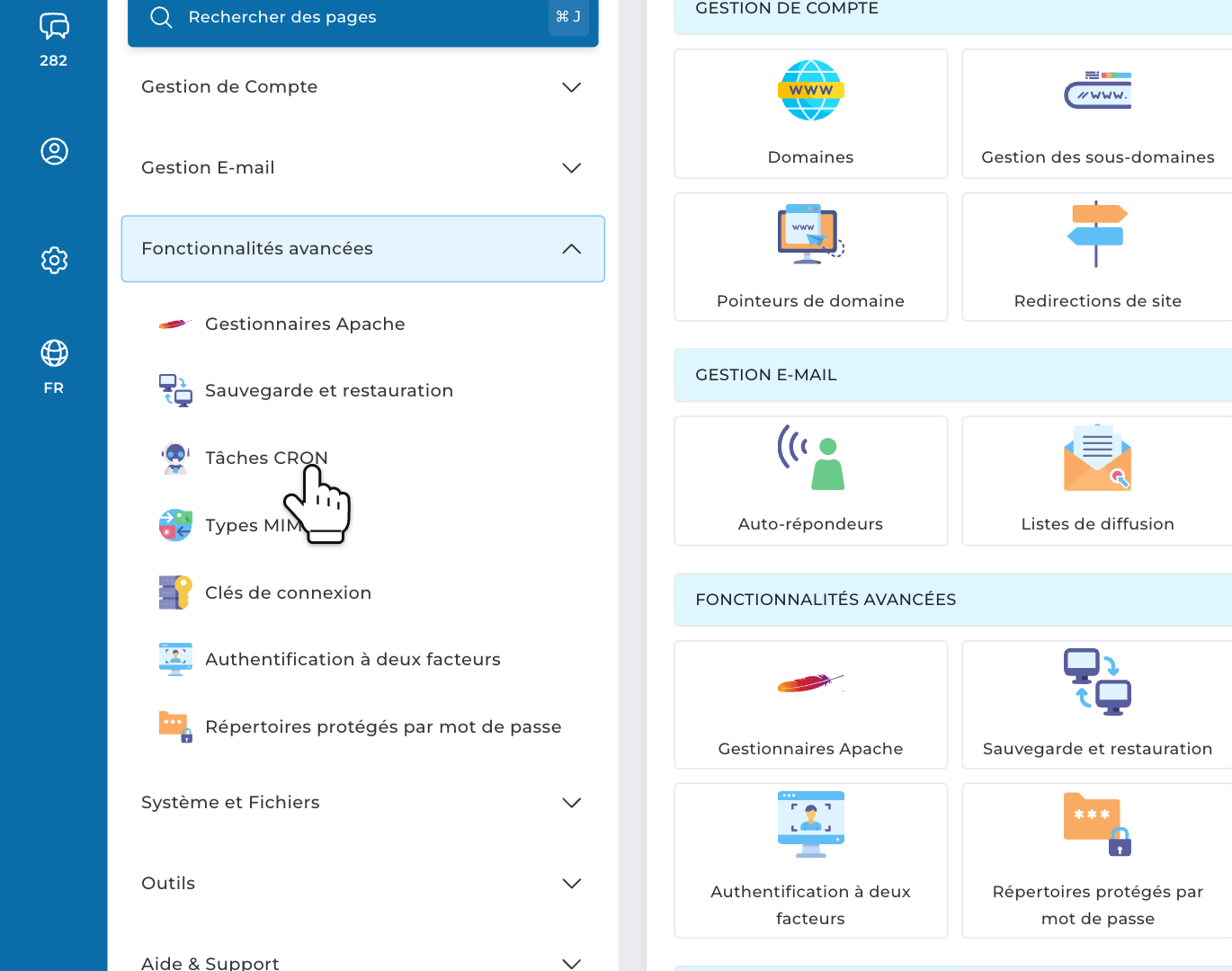
Étape 1 : Dans DirectAdmin, ouvre Fonctionnalités avancées dans le menu. Clique sur Tâches CRON.
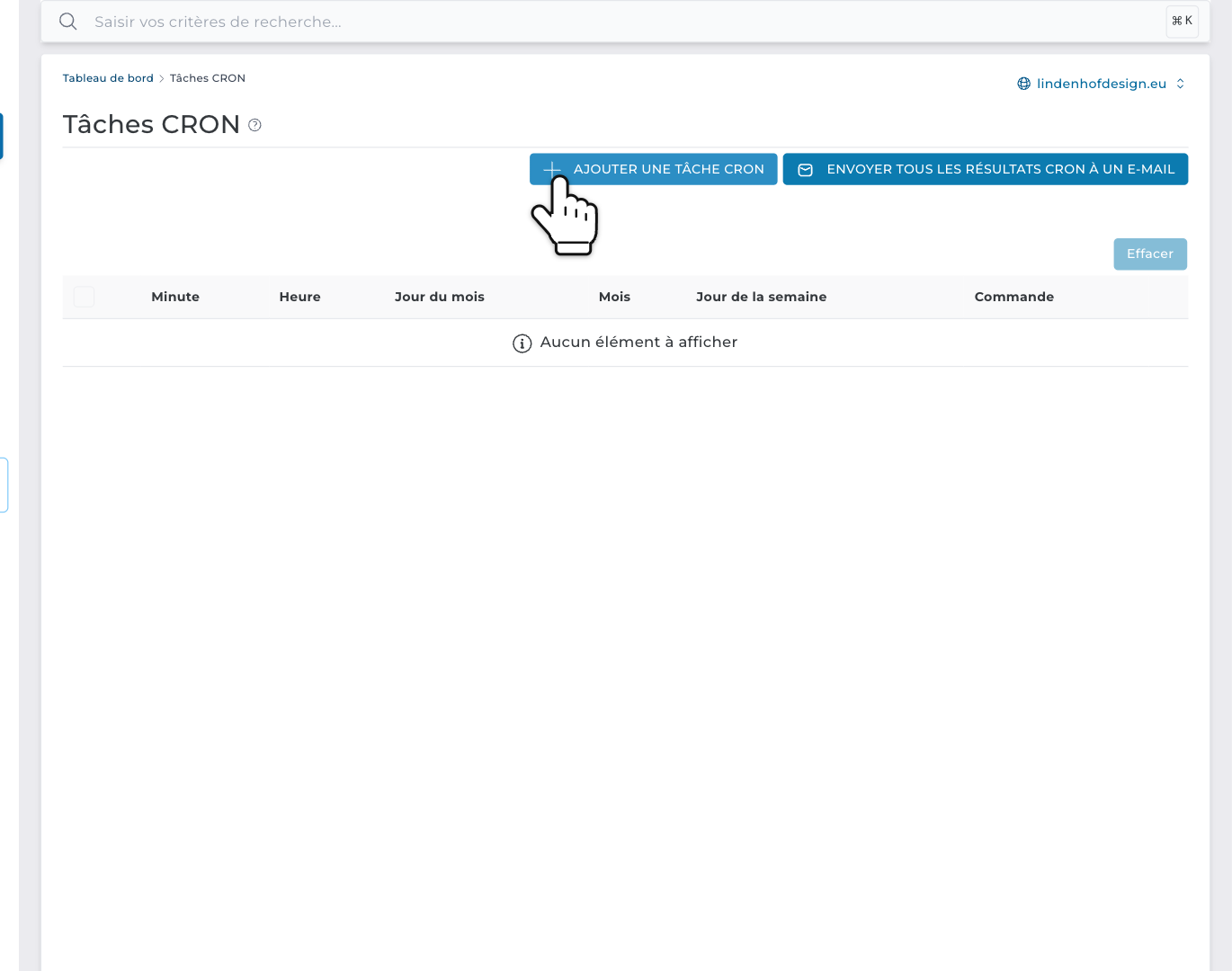
Étape 2 : Clique sur AJOUTER UNE TÂCHE CRON.
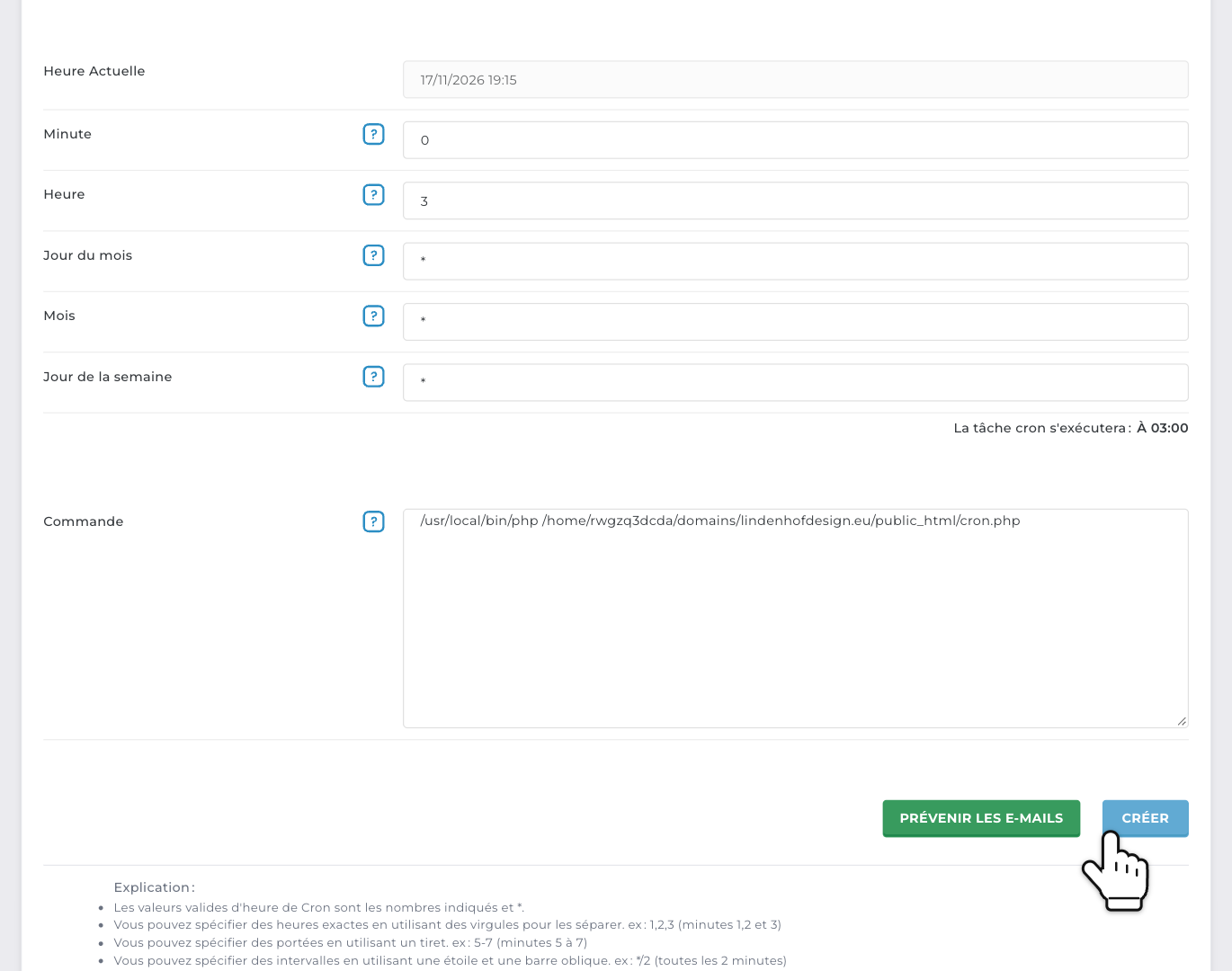
Étape 3 : Indique quand la tâche s'exécute : Minute, Heure, Jour du mois, Mois et Jour de la semaine. À côté de La tâche cron s'exécutera, DirectAdmin affiche ton horaire en toutes lettres. Vérifie-le. Saisis ensuite la Commande et clique sur CRÉER.
Ta tâche cron apparaît maintenant dans la liste. Elle s'exécute la prochaine fois que l'horaire correspond.
Attention : chaque champ commence par un *. Si tu les laisses tous ainsi, ta tâche s'exécute toutes les minutes.
Les cinq champs horaires
Chaque champ indique quand la tâche peut s'exécuter. Un * signifie « chaque ». Ainsi, 0 3 * * * signifie : à la minute 0 de l'heure 3, chaque jour. Autrement dit, chaque nuit à 3 h.
- Minute : de 0 à 59
- Heure : de 0 à 23
- Jour du mois : de 1 à 31
- Mois : de 1 à 12
- Jour de la semaine : de 0 à 7. 0 et 7 correspondent tous deux au dimanche, 1 au lundi.
Tu peux aussi indiquer plusieurs valeurs :
- Une liste : 1,15 dans Jour du mois signifie le 1er et le 15.
- Une plage : 1-5 dans Jour de la semaine signifie du lundi au vendredi.
- Un intervalle : */15 dans Minute signifie toutes les 15 minutes.
Les heures suivent l'horloge du serveur (heure des Pays-Bas), pas celle de ton ordinateur. Heure Actuelle, en haut du formulaire, indique l'heure qu'il est maintenant.
Bon à savoir : tu as rempli à la fois Jour du mois et Jour de la semaine ? La tâche s'exécute alors quand l'un ou l'autre correspond. Ainsi, 1 dans Jour du mois et 1 dans Jour de la semaine donne une exécution le 1er du mois et chaque lundi.
Exemples à copier
Minute, Heure, Jour du mois, Mois et Jour de la semaine, dans cet ordre :
- */5 * * * * : toutes les 5 minutes
- */15 * * * * : toutes les 15 minutes
- 0 * * * * : toutes les heures, à l'heure pile
- 30 2 * * * : chaque nuit à 2 h 30
- 0 8 * * 1-5 : du lundi au vendredi à 8 h
- 0 6 * * 1 : chaque lundi à 6 h
- 0 0 1 * * : le 1er de chaque mois à minuit
Quelle commande utiliser ?
Sous le formulaire, DirectAdmin affiche des exemples de commandes avec ton propre nom d'utilisateur et ton nom de domaine. Copie le chemin à partir de là, pour éviter les fautes de frappe.
Exécuter un script PHP
/usr/local/bin/php /home/username/domains/yourdomain.com/public_html/cron.phpRemplace username par ton nom d'utilisateur DirectAdmin et yourdomain.com par ton nom de domaine. Utilise toujours des chemins complets. Une tâche cron ne démarre pas dans le dossier de ton site web.
/usr/local/bin/php est le chemin complet vers PHP sur nos serveurs. Sur un serveur CloudLinux, il exécute la version PHP que tu as choisie sous Select PHP version. Sur un serveur LiteSpeed, il exécute la version standard du serveur, qui peut être différente de celle de ton site web. Utilise alors le chemin qui contient la version de ton site web, par exemple /usr/local/php83/bin/php pour PHP 8.3. Tu ne sais pas quel serveur ou quelle version tu as ? Découvre comment changer la version PHP de ton site web.
Tu veux que ton script s'exécute avec exactement la même version PHP et les mêmes réglages que ton site web ? Laisse alors la tâche cron l'ouvrir via son adresse web. Voir ci-dessous.
Ouvrir une adresse web
Ton script fonctionne aussi dans le navigateur, comme le lien cron d'une boutique en ligne ? Laisse alors la tâche cron ouvrir cette adresse :
wget -q -O /dev/null https://yourdomain.com/cron.phpOu avec curl :
curl --silent https://yourdomain.com/cron.php > /dev/nullLe script s'exécute alors exactement comme si un visiteur l'ouvrait. Il utilise donc la version PHP et les réglages de ton site web. Les parties -q, --silent et /dev/null rendent la commande silencieuse : elle ne t'envoie pas d'e-mail à chaque exécution.
WordPress : remplacer WP-Cron par une vraie tâche cron
WordPress a son propre planificateur, WP-Cron. Il publie les articles planifiés, vérifie les mises à jour et exécute les tâches des extensions. Mais WP-Cron ne s'exécute que lorsque quelqu'un ouvre une page de ton site web. Pas de visiteurs à 2 h ? Une tâche prévue à 2 h attend alors le visiteur suivant. Et sur un site web très fréquenté, WP-Cron vérifie sa liste à chaque chargement de page.
Une vraie tâche cron règle ces deux problèmes. Voici comment faire :
1. Désactive WP-Cron. Ouvre wp-config.php dans le dossier de ton site web, par exemple avec le Gestionnaire de fichiers de DirectAdmin. Ajoute cette ligne au-dessus de la ligne qui commence par /* That's all, stop editing! (dans un WordPress en français : /* C'est tout, ne touchez pas à ce qui suit !) :
define( 'DISABLE_WP_CRON', true );2. Crée une tâche cron qui ouvre wp-cron.php toutes les 15 minutes. Saisis */15 dans Minute et * dans les autres champs. Comme commande, utilise :
wget -q -O /dev/null https://yourdomain.com/wp-cron.phpNe saute pas l'étape 2. Sans tâche cron, WP-Cron reste désactivé, et tes articles planifiés et tes mises à jour ne s'exécutent plus.
E-mails des tâches cron
Une tâche cron peut t'envoyer par e-mail ce que la commande a affiché. Pratique pour voir si elle fonctionne, ou pourquoi elle ne fonctionne pas. Tant que tu n'as pas indiqué d'adresse, tu ne reçois aucun e-mail.
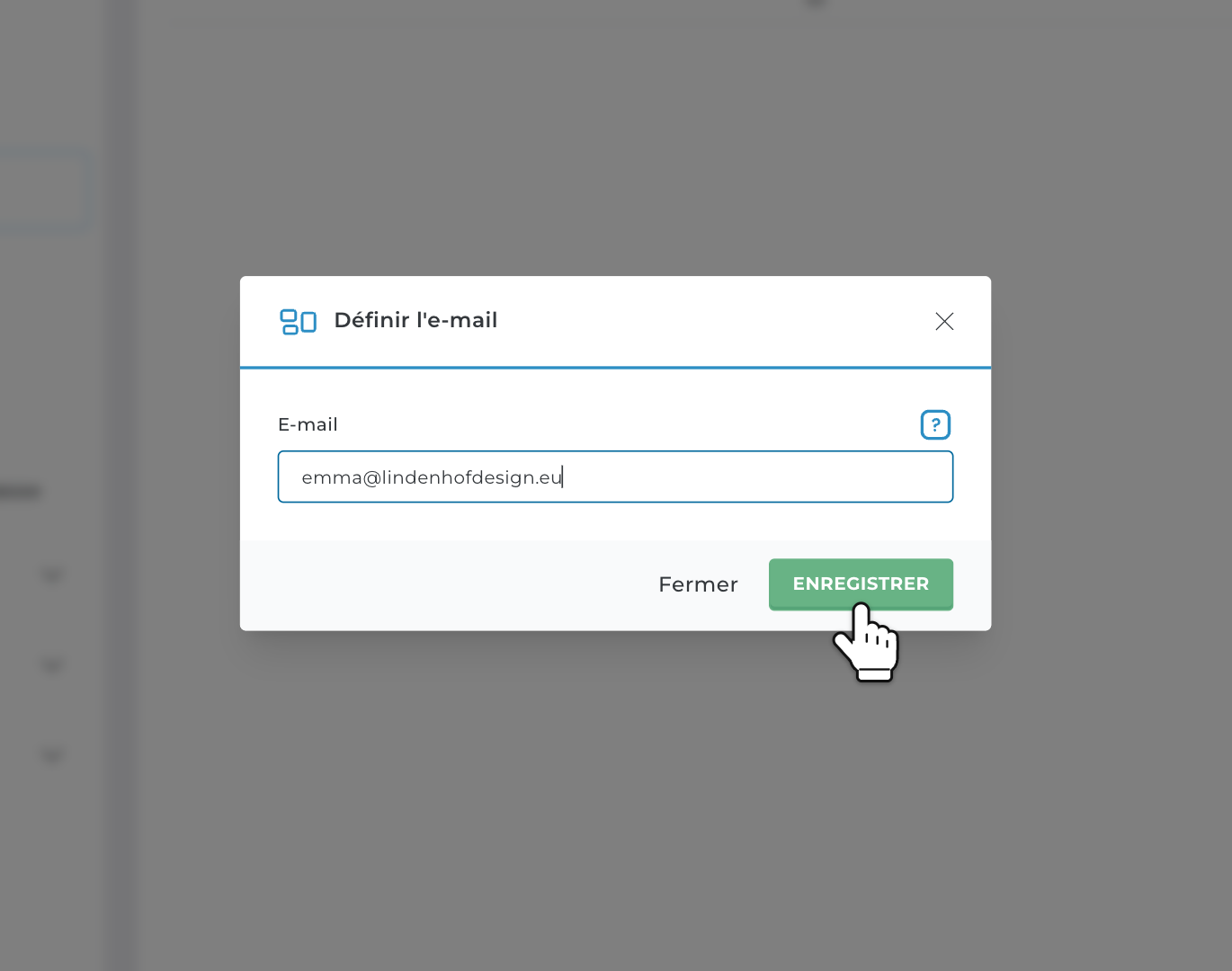
- Activer les e-mails : sur la page Tâches CRON, clique sur ENVOYER TOUS LES RÉSULTATS CRON À UN E-MAIL. Saisis ton adresse e-mail et clique sur ENREGISTRER. Cela vaut pour toutes tes tâches cron.
- Pas d'e-mails pour une seule tâche : dans le formulaire, clique sur PRÉVENIR LES E-MAILS. DirectAdmin ajoute >/dev/null 2>&1 à la commande. Cette tâche n'affiche alors plus rien, donc rien n'est envoyé.
- Désactiver à nouveau tous les e-mails : vide l'adresse et clique sur ENREGISTRER.
Fais attention aux tâches qui s'exécutent souvent. Une tâche toutes les 5 minutes peut envoyer 288 e-mails par jour.
À quelle fréquence une tâche cron peut-elle s'exécuter ?
DirectAdmin te permet d'exécuter une tâche toutes les minutes. Mais la plupart des tâches n'en ont pas besoin. Toutes les 5 ou 15 minutes, c'est largement suffisant pour la plupart des sites web. Une tâche cron utilise les ressources de ton compte d'hébergement, tout comme ton site web. Une tâche lourde qui s'exécute toutes les minutes peut ralentir ton site web.
Modifier ou supprimer une tâche cron
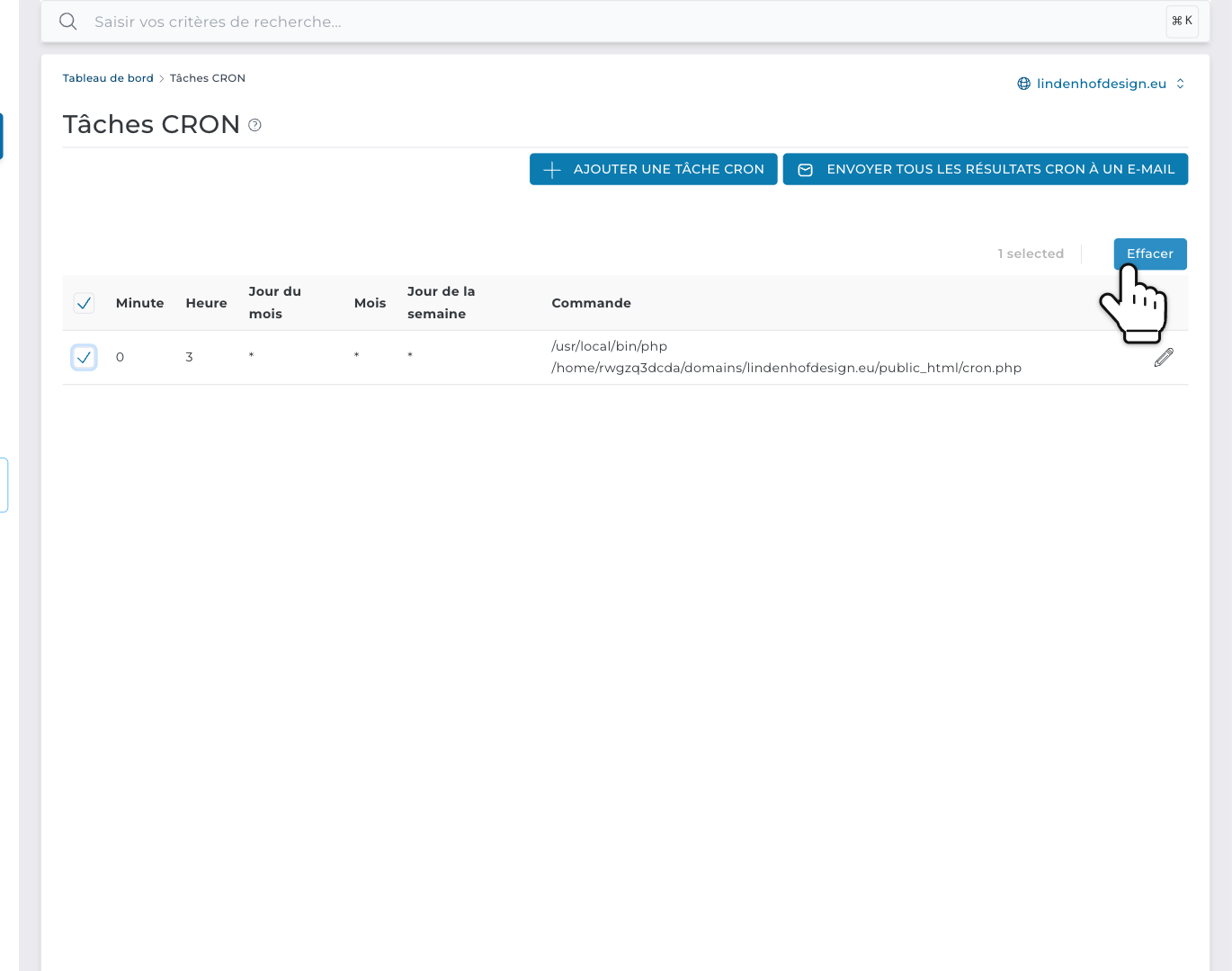
Étape 4 : Sur la page Tâches CRON, clique sur le crayon à côté d'une tâche pour la modifier. Pour supprimer une tâche, coche la case devant elle et clique sur Effacer. Clique ensuite sur CONFIRMER.
La tâche cron ne s'exécute pas ?
- Vérifie l'horaire. Lis ce que DirectAdmin affiche à côté de La tâche cron s'exécutera. Et tiens compte de l'horloge du serveur.
- Utilise des chemins complets, vers PHP et vers ton script.
- Regarde le résultat. Active les e-mails un moment. Ou écris le résultat dans un fichier, en ajoutant >> /home/username/cron.log 2>&1 à la fin de la commande. Ouvre ensuite cron.log dans le gestionnaire de fichiers.
- Teste l'adresse web dans ton navigateur, si tu utilises wget ou curl.
Besoin d'aide ? Contacte-nous par WhatsApp, Telegram ou e-mail.