

Tu veux placer Cloudflare devant ton site web ? Cloudflare peut rendre ton site web plus rapide et le protéger contre les attaques. Tu peux l'utiliser avec un nom de domaine enregistré chez Site.fr. Ton hébergement web et tes e-mails restent chez nous. Seul ton DNS passe chez Cloudflare.
Ce guide concerne un nom de domaine avec notre hébergement web, nos e-mails, ou les deux. Suis les étapes dans cet ordre. Si tu en sautes une, ton site web ou tes e-mails peuvent cesser de fonctionner.
Qu'est-ce qui change quand ton DNS est chez Cloudflare ?
- Tu gères tes enregistrements DNS chez Cloudflare. Plus dans ton tableau de bord.
- Nous n'ajoutons plus d'enregistrements pour toi. Tu actives un nouveau service, ou ton hébergement web passe sur un autre serveur ? Tu modifies alors toi-même les enregistrements chez Cloudflare.
- Ton nom de domaine reste chez nous. Tu le renouvelles dans ton tableau de bord, comme avant.
- Les redirections de ton tableau de bord s'arrêtent. Nous les supprimons quand tu désactives notre gestion du DNS. Recrée-les chez Cloudflare ou sur ton site web.
Avant de commencer
Désactiver DNSSEC et attendre 2 jours
Avec notre DNS, DNSSEC est généralement activé. Désactive-le d'abord. Cloudflare le demande aussi. Si tu changes de serveurs de noms alors que DNSSEC est activé, ton nom de domaine peut devenir inaccessible.
Demande à Site Assistant : Désactive DNSSEC pour tondomaine.com. Il te demande d'abord ton code PIN d'assistance. Lis comment gérer DNSSEC pour ton nom de domaine pour savoir s'il est activé.
Attends ensuite 2 jours. Les serveurs DNS conservent les anciennes données DNSSEC pendant un certain temps, souvent 24 à 48 heures. DNSSEC est déjà désactivé, par exemple parce que ton extension ne le prend pas en charge ? Tu peux alors continuer tout de suite.
Obtenir d'abord ton certificat SSL
Ton site web continue d'utiliser notre certificat SSL, même derrière Cloudflare. Demande-le maintenant, tant que ton nom de domaine pointe encore directement vers nous. Choisis ton nom de domaine et www. Découvre comment activer le SSL dans DirectAdmin.
Exporter tes enregistrements DNS
Étape 1 : Connecte-toi à ton tableau de bord et ouvre ton nom de domaine. Clique sur Paramètres du domaine, puis sur Paramètres avancés.
Étape 2 : Désactive Utiliser les paramètres par défaut de Site.fr et clique sur Oui, je veux continuer. Tes enregistrements DNS restent tels quels.
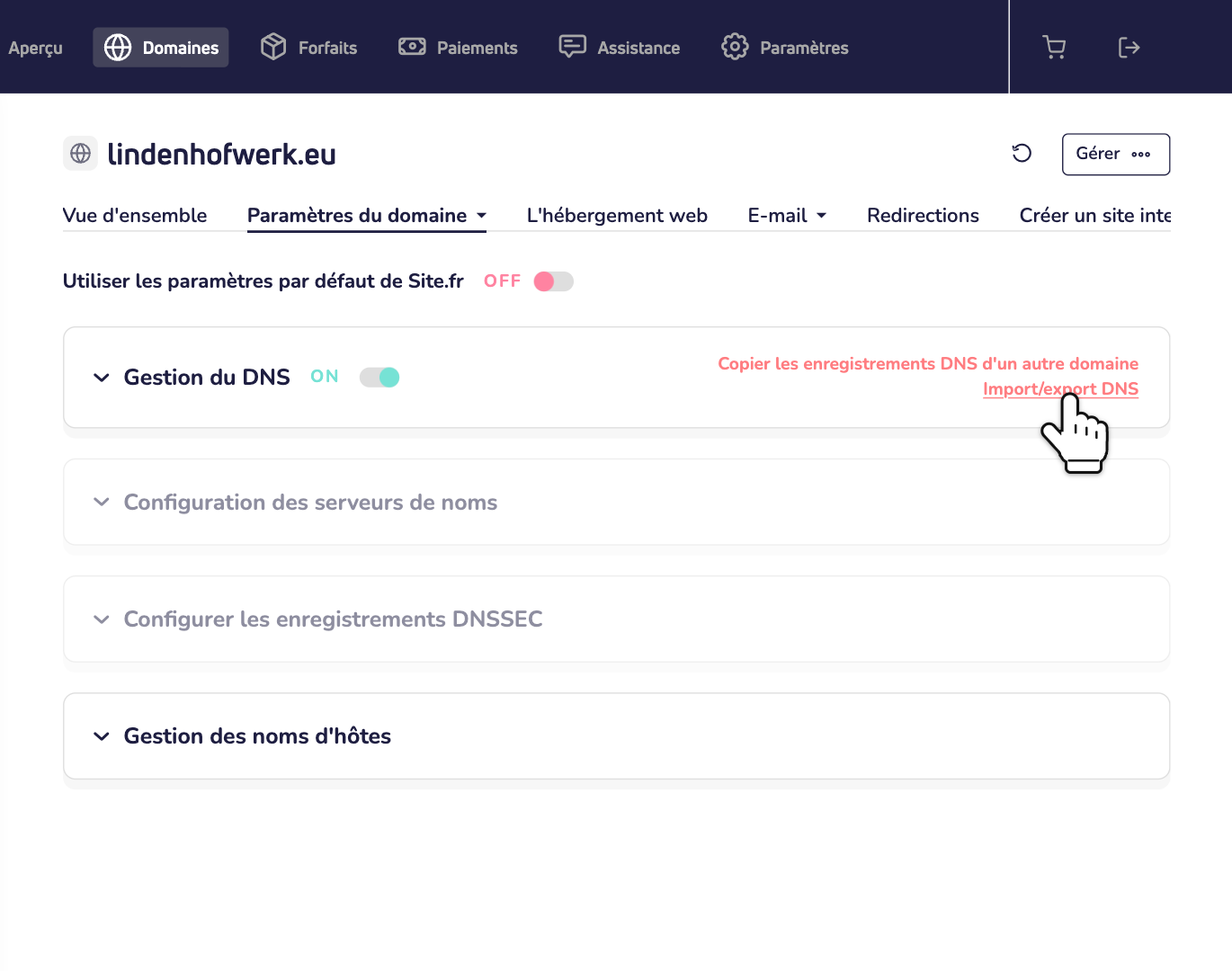
Étape 3 : Clique sur Import/export DNS.
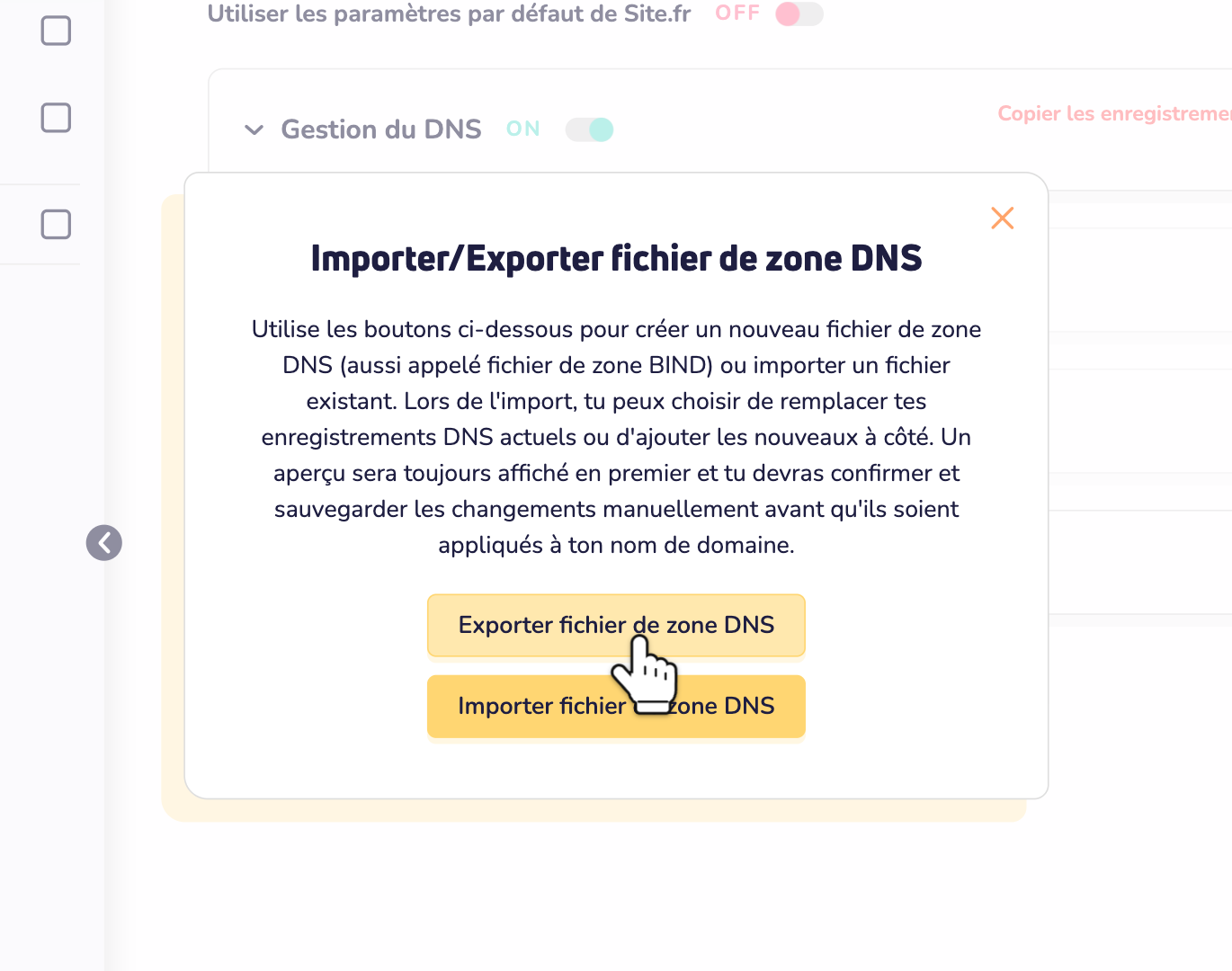
Étape 4 : Clique sur Exporter fichier de zone DNS. Tu obtiens un fichier avec tous tes enregistrements DNS, par exemple tondomaine.com.zone. Tu en auras besoin chez Cloudflare.
Ajouter ton nom de domaine à Cloudflare
Étape 5 : Connecte-toi à Cloudflare et ajoute ton nom de domaine. Cloudflare appelle cela l'onboarding d'un domaine. Choisis une formule, par exemple la formule gratuite.
Étape 6 : Cloudflare peut scanner tes enregistrements DNS, mais le scan peut en oublier certains. Importe donc aussi ton fichier. Sur la page DNS Records, choisis Import and Export et sélectionne le fichier de l'étape 4. Décoche Proxy imported DNS records. Tu choisis à l'étape 7 quels enregistrements passent par le proxy.
Étape 7 : Vérifie les enregistrements chez Cloudflare. Chaque enregistrement de la liste ci-dessous doit y figurer, une seule fois. Règle ensuite le statut de proxy de chaque enregistrement, comme expliqué plus bas.
Les enregistrements DNS dont nos services ont besoin
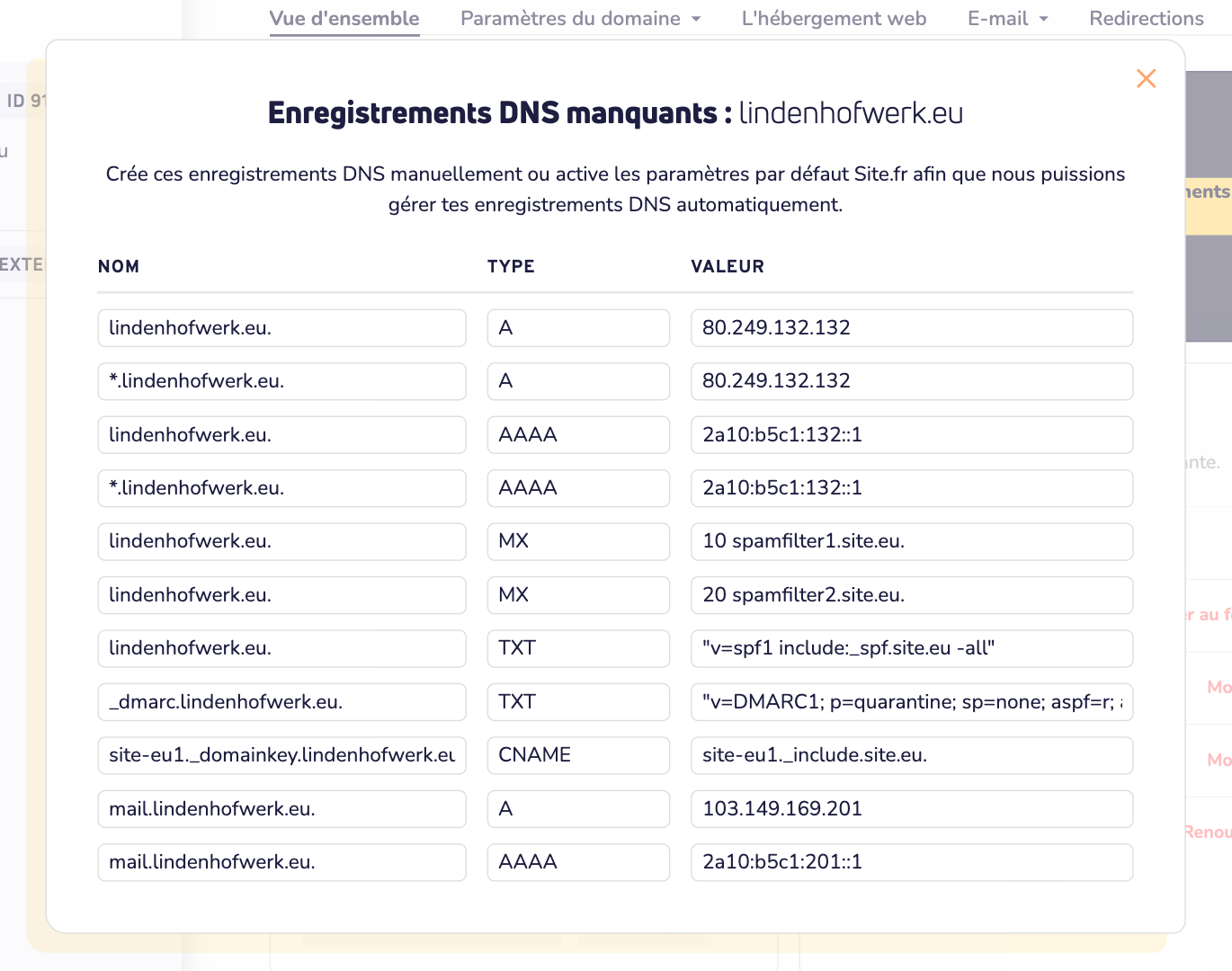
Ton fichier contient les valeurs exactes. Ici, tondomaine.com représente ton nom de domaine.
Pour l'hébergement web :
- A et AAAA pour tondomaine.com : l'adresse IPv4 et l'adresse IPv6 de ton serveur d'hébergement web.
- A et AAAA pour * : les mêmes adresses. Cet enregistrement générique (wildcard) couvre aussi www.
Pour les e-mails :
- MX pour tondomaine.com : 10 spamfilter1.site.eu et 20 spamfilter2.site.eu.
- A et AAAA pour mail : l'adresse IPv4 et l'adresse IPv6 de ton serveur de messagerie.
- TXT pour tondomaine.com : ton enregistrement SPF, v=spf1 include:_spf.site.eu -all.
- CNAME pour site-eu1._domainkey : ton enregistrement DKIM, site-eu1._include.site.eu.
- TXT pour _dmarc : ton enregistrement DMARC, qui commence par v=DMARC1.
Proxied ou DNS only ?
Pour les enregistrements A, AAAA et CNAME, Cloudflare te demande : Proxied ou DNS only ? Avec Proxied, tes visiteurs passent par Cloudflare. Avec DNS only, Cloudflare se contente de donner l'adresse.
- Proxied : uniquement les enregistrements A et AAAA de ton site web, pour tondomaine.com et *.
- DNS only : tout le reste. Surtout les enregistrements A et AAAA pour mail. Nos e-mails en ont besoin pour pointer directement vers notre serveur de messagerie. Le proxy de Cloudflare ne transporte que le trafic web, pas les e-mails.
- Également DNS only : le CNAME pour site-eu1._domainkey. Les serveurs qui reçoivent tes e-mails trouvent ta clé DKIM grâce à lui.
- Chez Cloudflare, les enregistrements MX et TXT sont toujours en DNS only.
Tu utilises FTP ou SSH ? Connecte-toi alors avec le nom du serveur de ton hébergement web, comme da005.site.eu. Pas avec ton propre nom de domaine : le proxy ne laisse passer ni FTP ni SSH.
Passer aux serveurs de noms de Cloudflare
Cloudflare t'indique maintenant deux serveurs de noms. Ils ressemblent à anna.ns.cloudflare.com. Les tiens ont d'autres noms. Copie-les tels quels.
Important : fais les étapes 8 et 9 l'une juste après l'autre. Quand tu désactives notre gestion du DNS, nos serveurs de noms cessent immédiatement de répondre pour ton nom de domaine. Choisis aussi un moment calme. Tant que tout Internet n'utilise pas les serveurs de noms de Cloudflare, certains visiteurs ne peuvent pas accéder à ton site web pendant un moment.
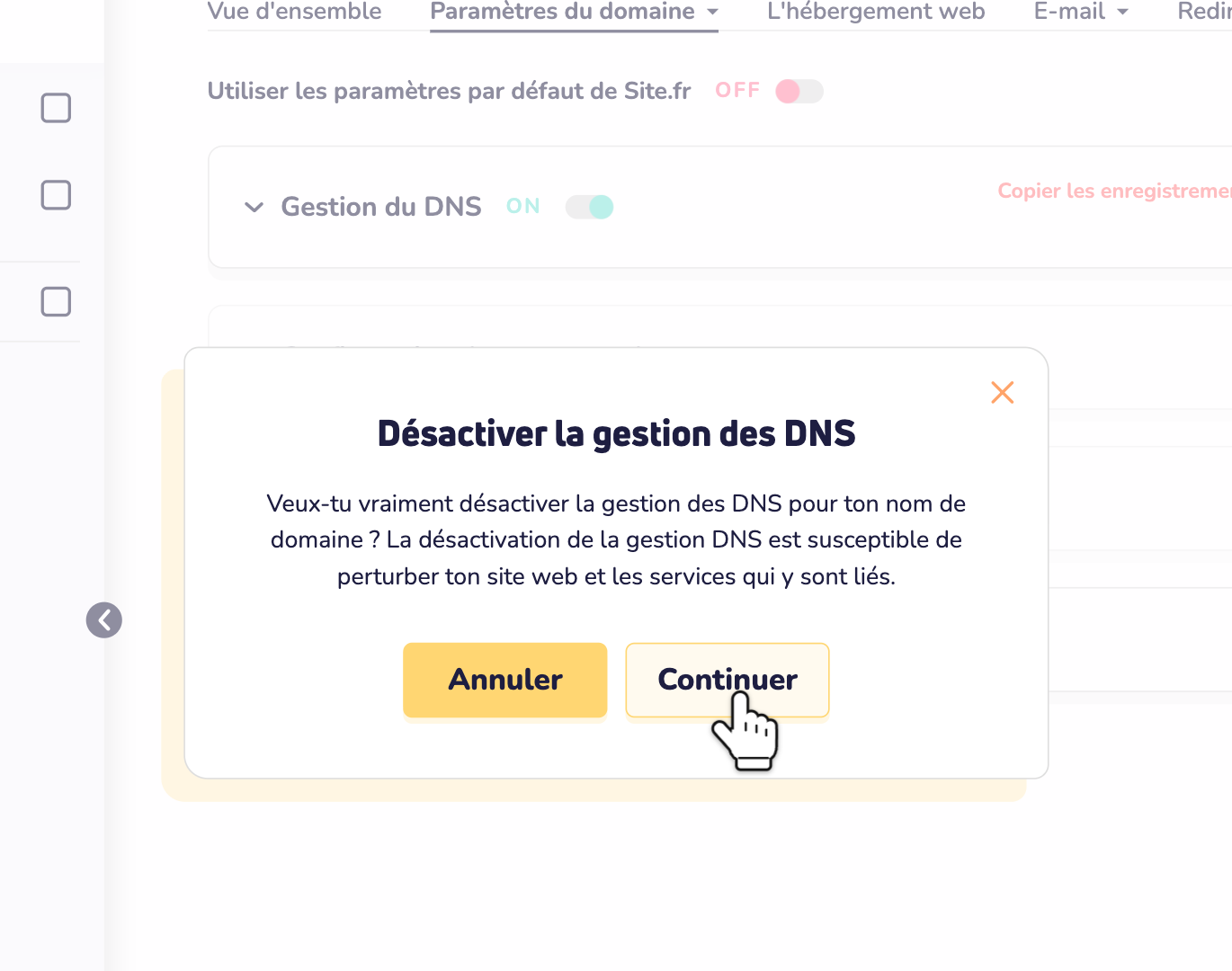
Étape 8 : Retourne dans Paramètres avancés. Désactive Gestion du DNS et clique sur Continuer.
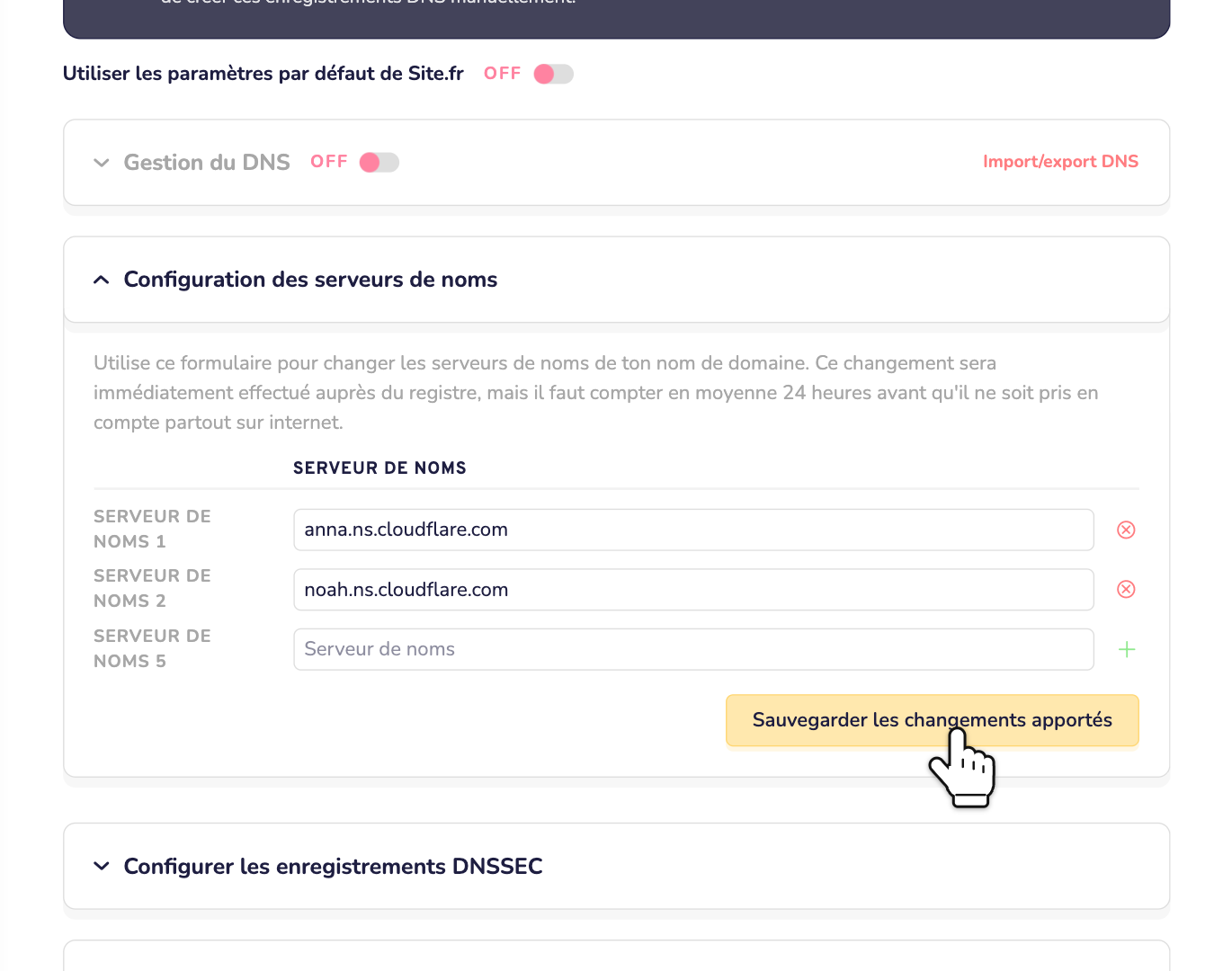
Étape 9 : Ouvre Configuration des serveurs de noms. Saisis les deux serveurs de noms de Cloudflare. Supprime les autres lignes avec la croix rouge. Clique sur Sauvegarder les changements apportés.
Le changement peut mettre jusqu'à 24 heures à être effectif partout. Cloudflare t'envoie un e-mail quand ton nom de domaine y est actif.
Régler le SSL sur Full (strict)
Étape 10 : Dans Cloudflare, ouvre SSL/TLS. Règle le mode de chiffrement sur Full (strict). Il est sur un réglage automatique ? Choisis alors d'abord le réglage personnalisé.
Avec Full (strict), la connexion est chiffrée de bout en bout : de ton visiteur à Cloudflare, et de Cloudflare à notre serveur. Cloudflare vérifie aussi notre certificat SSL.
- Ne choisis pas Flexible. Cloudflare communique alors avec notre serveur sans chiffrement. Ton site web redirige les visiteurs vers https ? Ils se retrouvent alors dans une boucle de redirections sans fin.
- Erreur 526 ? Cloudflare n'accepte alors pas le certificat de notre serveur. Il est absent, expiré, ou ne couvre pas ce nom. Vérifie-le dans DirectAdmin.
Notre certificat se renouvelle tout seul tous les 3 mois. Pour cela, Let's Encrypt vérifie ton site web en passant par Cloudflare. Tu utilises des réglages Cloudflare qui bloquent les visiteurs ou leur imposent une vérification ? Ils peuvent alors bloquer aussi ce contrôle. Un renouvellement a échoué ? Passe un moment les enregistrements A et AAAA de ton site web en DNS only. Renouvelle le certificat dans DirectAdmin, puis réactive le proxy. Découvre pourquoi le renouvellement d'un certificat SSL peut échouer.
Réactiver DNSSEC, chez Cloudflare
Étape 11 : Ton nom de domaine est actif chez Cloudflare ? Active alors DNSSEC là-bas. Ouvre les paramètres DNS de ton nom de domaine et clique sur Enable DNSSEC. Cloudflare affiche les valeurs pour ton bureau d'enregistrement. Pour ton nom de domaine, c'est nous.
Étape 12 : Dans ton tableau de bord, va dans Paramètres avancés et ouvre Configurer les enregistrements DNSSEC. Choisis l'algorithme ECDSA Curve P-256 with SHA-256 (13) et le drapeau KSK (257). Colle la clé publique de Cloudflare. Clique sur Sauvegarder les changements apportés.
L'avis sur les enregistrements DNS manquants
Ton tableau de bord affiche maintenant un avis sur des enregistrements DNS manquants. C'est normal. Nous ne vérifions que les enregistrements sur nos propres serveurs de noms. Nous ne voyons pas tes enregistrements chez Cloudflare, donc l'avis reste affiché. Découvre ce que signifient les notifications DNS quand tu gères ton DNS ailleurs.
Cet avis reste pourtant pratique. Clique sur Visualisation des enregistrements DNS manquants. Tu vois chaque enregistrement dont tes services ont besoin, avec les bonnes valeurs. Cloudflare les a tous ? Tu peux alors ignorer l'avis.
Bon à savoir
- N'active pas Cloudflare Email Routing. Il ne fonctionne qu'après la suppression de nos enregistrements MX. Les e-mails n'arrivent alors plus dans tes boîtes mail.
- Vérifie ton DNS. Notre vérification DNS fonctionne avec tous les serveurs de noms, y compris ceux de Cloudflare.
- Tu veux revenir à notre DNS ? Réactive Utiliser les paramètres par défaut de Site.fr. Nous remettons nos serveurs de noms, ajoutons à nouveau les enregistrements et nous occupons de DNSSEC. Supprime d'abord les clés de Cloudflare sous Configurer les enregistrements DNSSEC, et attends 2 jours.
Besoin d'aide ? Contacte-nous par WhatsApp, Telegram ou e-mail.