

Tu veux une adresse comme [email protected] ? Ou une par équipe, comme [email protected] ? Donne alors à un sous-domaine ses propres adresses e-mail. Elles s'ajoutent aux adresses de ton nom de domaine. Ça marche même sur plusieurs niveaux, comme [email protected].
Un sous-domaine est un nom placé devant ton nom de domaine, comme shop dans shop.tondomaine.com. Tu n'as pas besoin de l'enregistrer : il fait partie de ton nom de domaine.
Avant de commencer
- L'e-mail est activé pour ton nom de domaine. Ton nom de domaine doit être lié à l'un de nos forfaits. L'e-mail est encore désactivé ? Active-le d'abord. Voici comment créer une adresse e-mail. La première fois que tu actives l'e-mail pour un nom de domaine, il peut falloir jusqu'à 24 heures avant que tout fonctionne.
- Chaque sous-domaine compte comme 1 domaine de ton forfait. Cela ne coûte rien de plus. Dans l'onglet E-mail, tu vois combien de domaines de ton forfait sont utilisés.
- Ses adresses comptent dans ton forfait, comme les adresses de ton nom de domaine.
Ajouter un sous-domaine pour l'e-mail
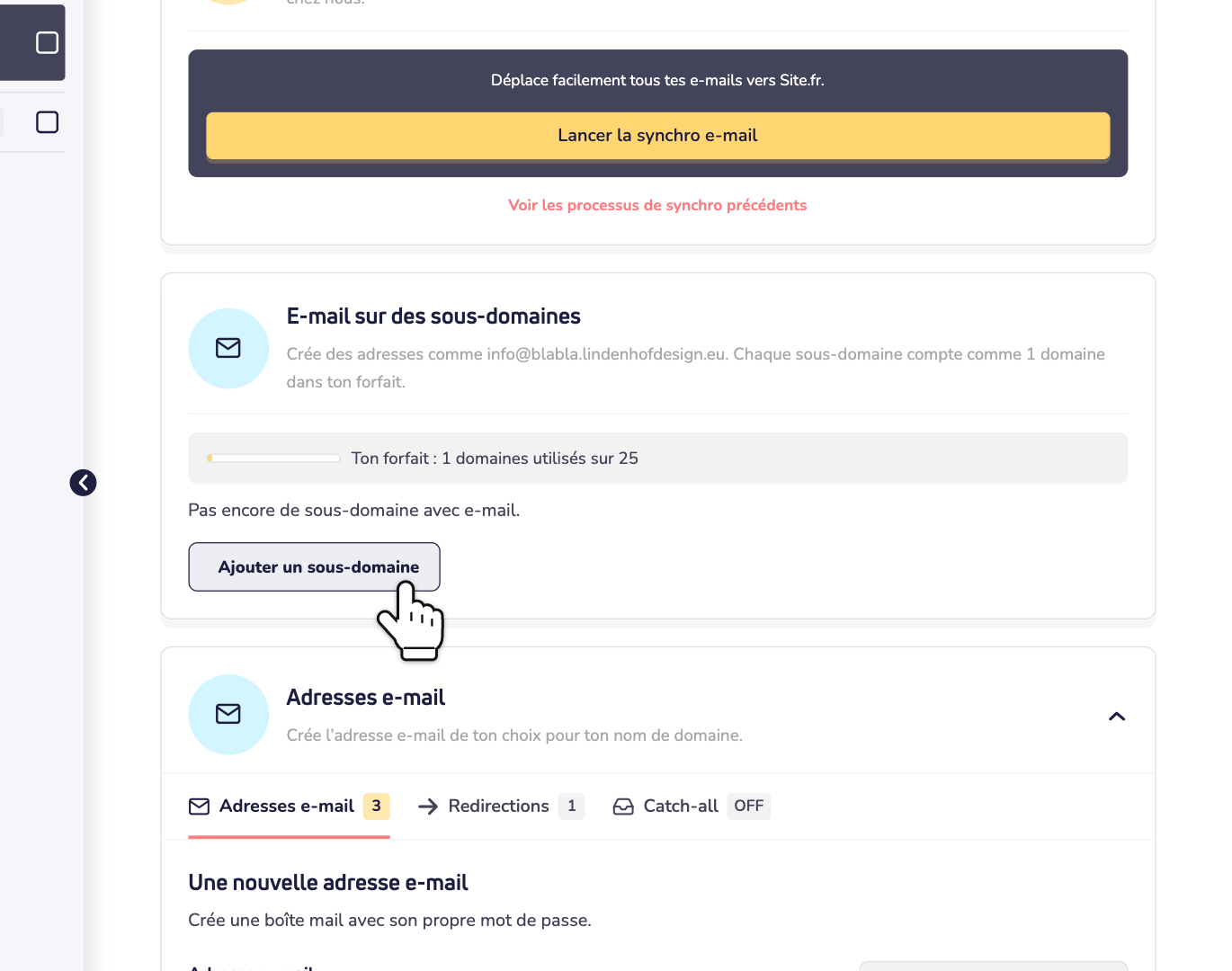
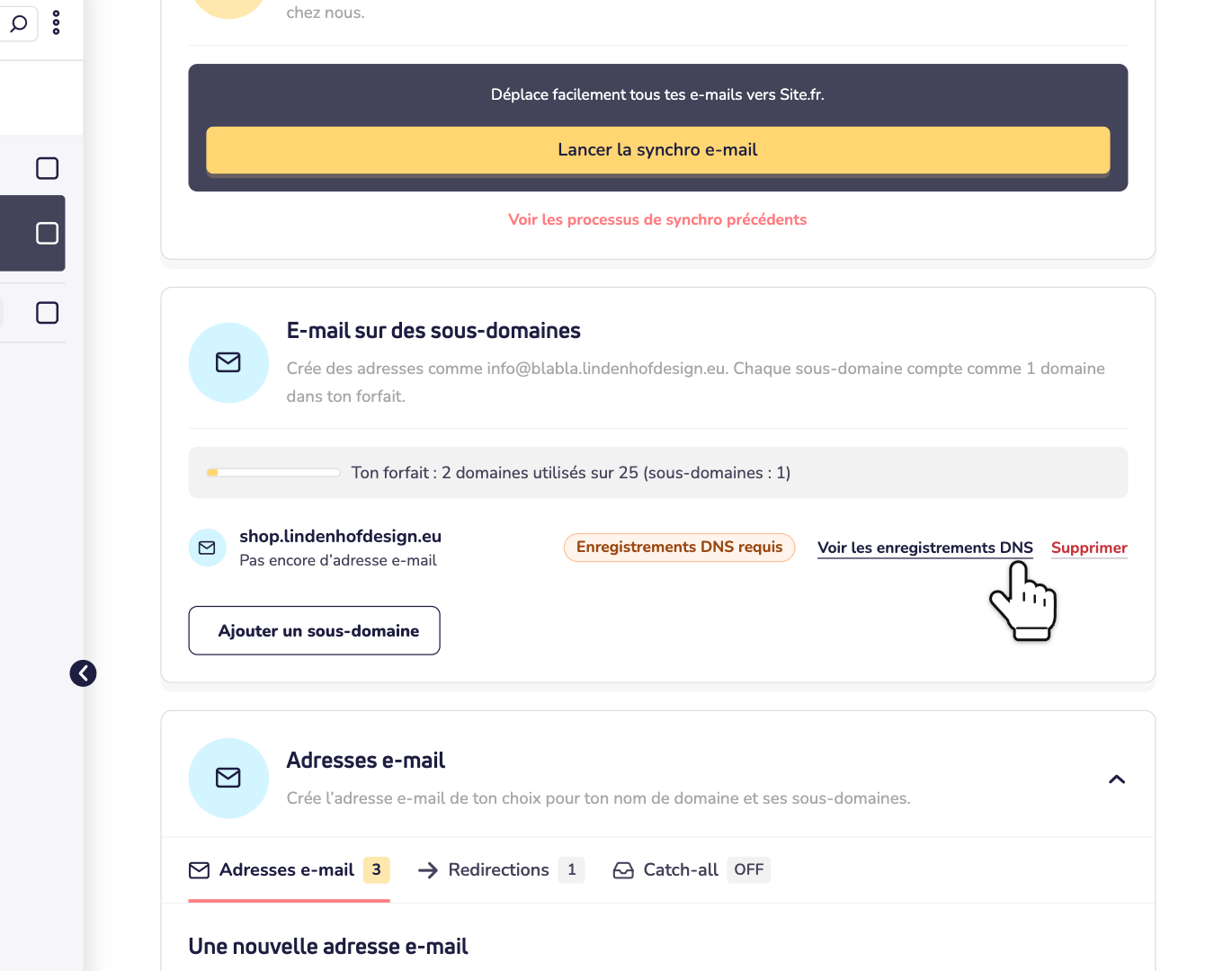
Étape 1 : Connecte-toi à ton tableau de bord, clique sur Domaines et ouvre ton nom de domaine. Clique sur E-mail et choisis Adresses e-mail. Descends jusqu'à E-mail sur des sous-domaines et clique sur Ajouter un sous-domaine.
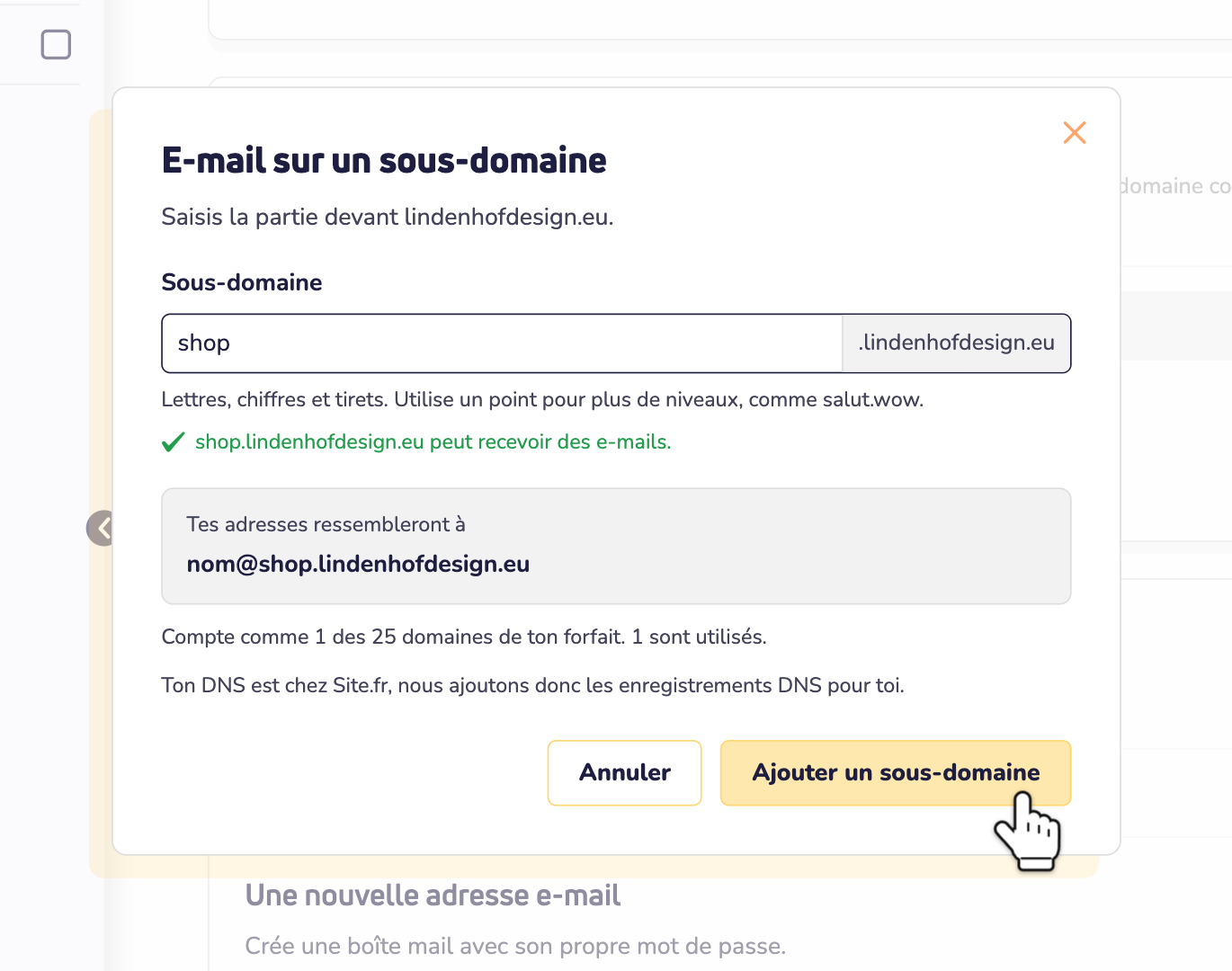
Étape 2 : Saisis la partie qui précède ton nom de domaine, par exemple shop. Tu veux plusieurs niveaux ? Utilise un point, comme team.shop. Nous vérifions le nom tout de suite. Tu vois une coche verte ? Clique alors sur Ajouter un sous-domaine.
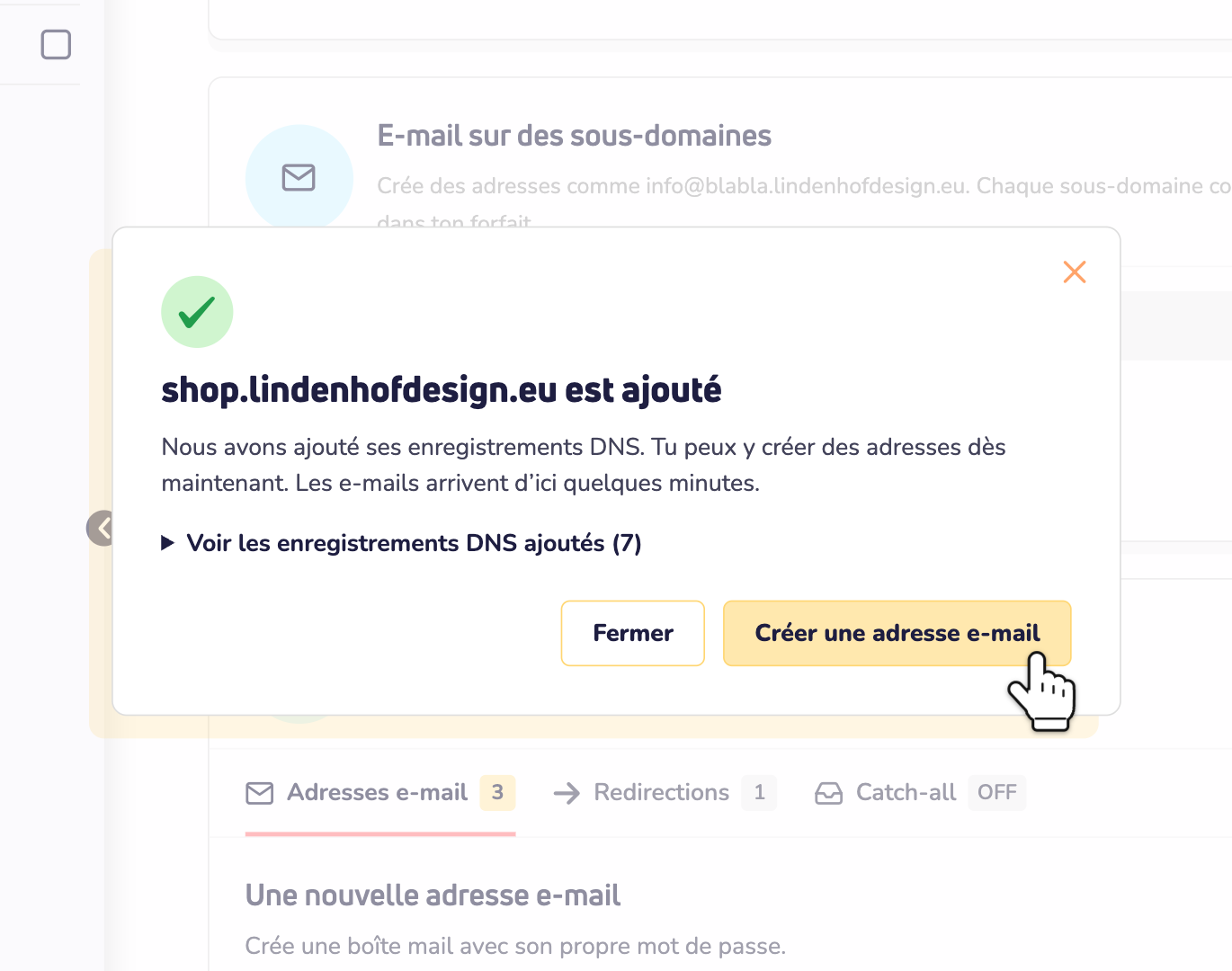
Étape 3 : Ton DNS est chez nous ? Nous ajoutons alors les enregistrements DNS pour toi. Clique sur Créer une adresse e-mail pour créer ta première adresse sur le sous-domaine. Ton DNS est ailleurs ? Tu vois alors quels enregistrements ajouter. Lis la partie Ton DNS est ailleurs ? plus bas.
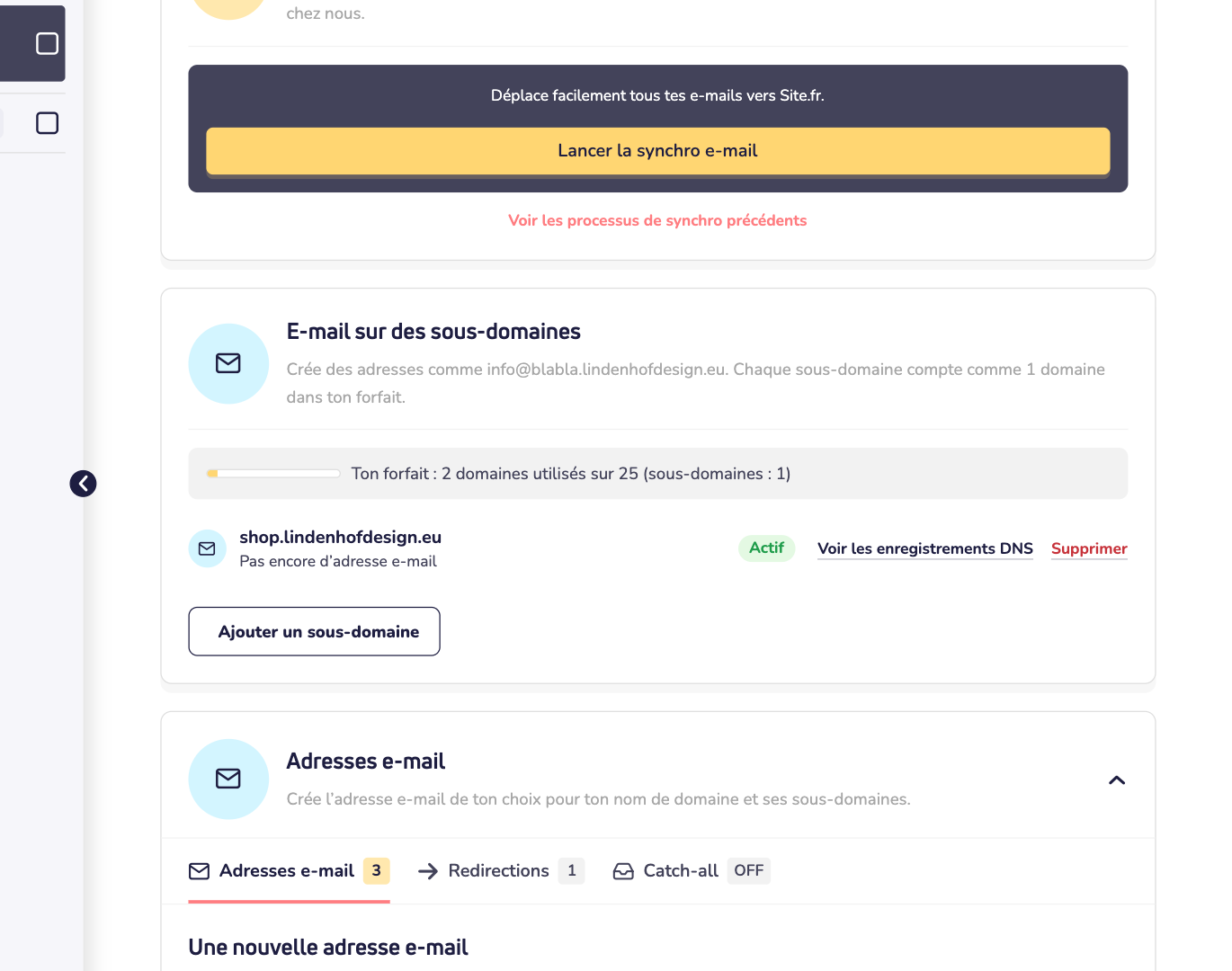
Ton sous-domaine figure maintenant dans la liste. Pendant les premières minutes, il affiche Configuration…. Ensuite, il passe à Actif, et ses adresses reçoivent leurs e-mails.
Créer une adresse e-mail sur le sous-domaine
Étape 4 : Sous Une nouvelle adresse e-mail, saisis la partie avant le @, par exemple info. Après le @, choisis ton sous-domaine. Saisis un mot de passe fort, ou clique sur Générer pour en créer un. Clique ensuite sur Créer l’adresse e-mail.
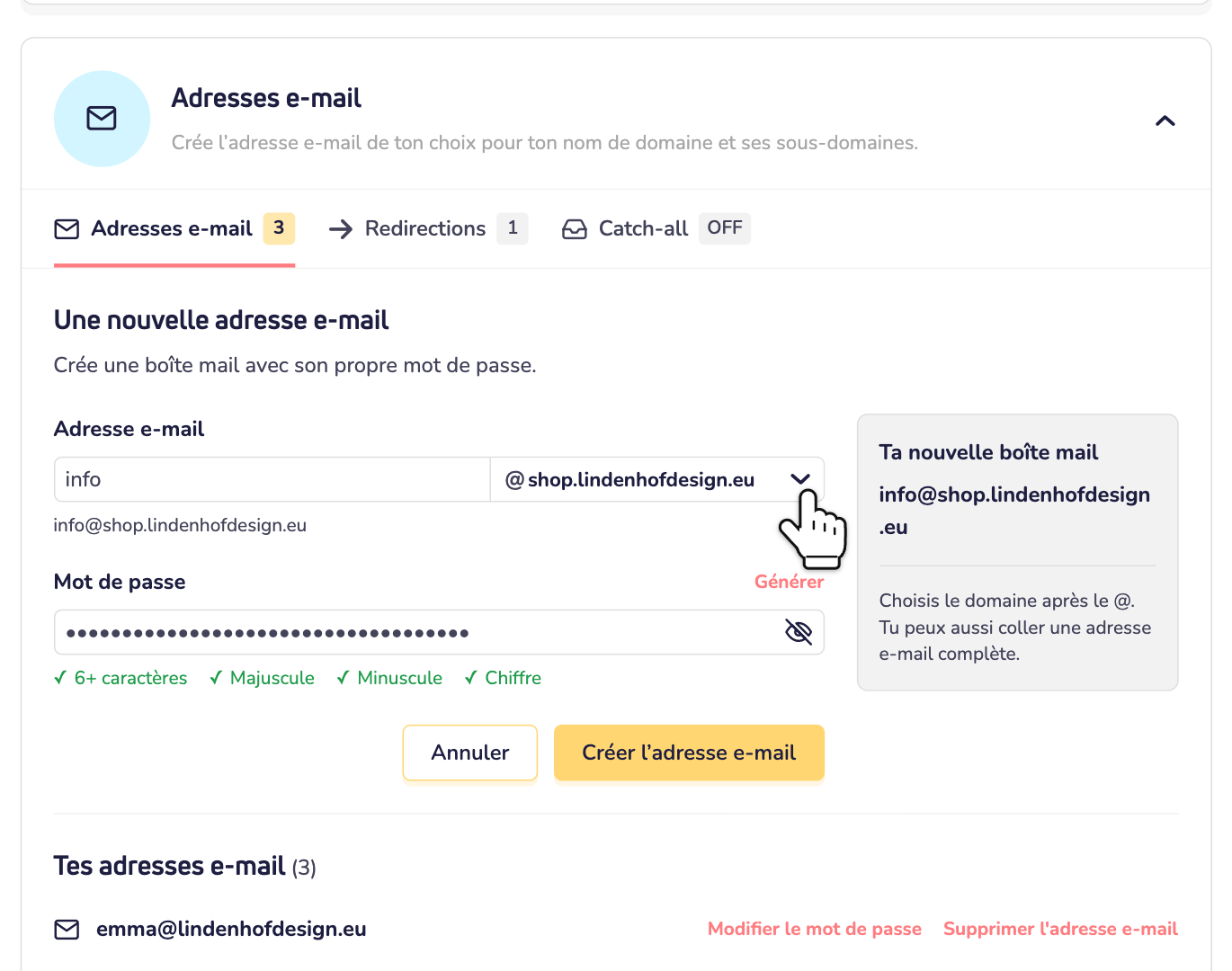
Tu peux aussi saisir ou coller l'adresse complète, comme [email protected]. Une redirection sur un sous-domaine se crée de la même façon, dans l'onglet Redirections. Un catch-all ne fonctionne que sur le nom de domaine lui-même.
Ton DNS est ailleurs ?
Nous ne pouvons alors pas ajouter les enregistrements DNS pour toi. Après l'étape 2, tu vois de quels enregistrements le sous-domaine a besoin. Ajoute-les là où tu gères ton DNS. L'e-mail sur le sous-domaine fonctionne dès qu'ils sont actifs. Cela peut prendre quelques heures.
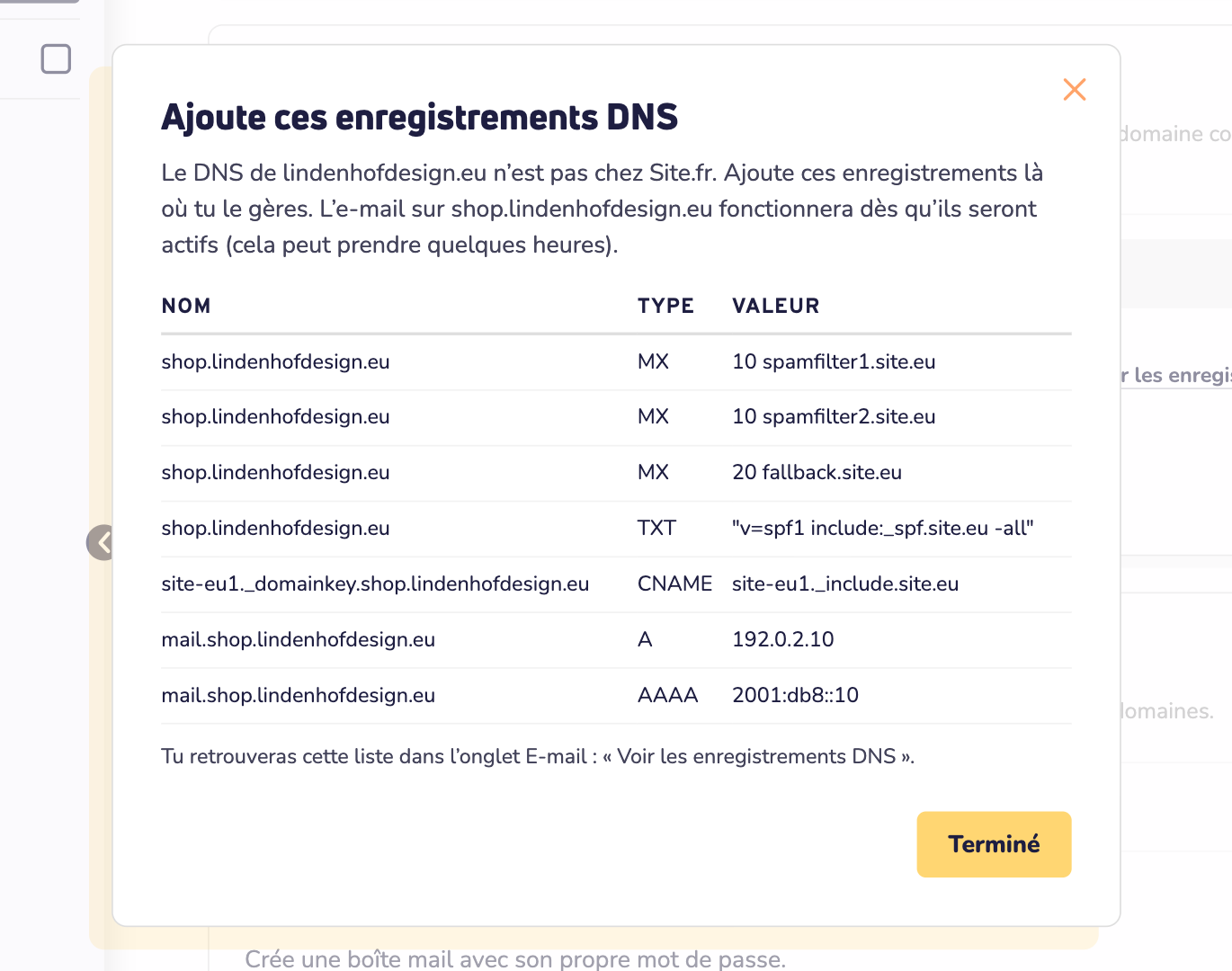
Tu as besoin de revoir la liste ? Clique sur Voir les enregistrements DNS à côté de ton sous-domaine. Nous ne pouvons pas voir un DNS géré ailleurs. Ton sous-domaine continue donc d'afficher Enregistrements DNS requis, même une fois que tu les as ajoutés. Tu veux savoir si ça marche ? Envoie un e-mail de test à ta nouvelle adresse.
Bon à savoir
- Le même filtre anti-spam. Un sous-domaine suit les paramètres du filtre anti-spam de son nom de domaine. Modifie-les sur le nom de domaine, et ils changent aussi pour le sous-domaine. Les expéditeurs autorisés et bloqués de ton nom de domaine valent aussi pour le sous-domaine. Voici comment autoriser ou bloquer un expéditeur d'e-mails.
- La messagerie web et les applications de messagerie fonctionnent comme d'habitude. Connecte-toi sur mail.site.eu avec l'adresse complète, comme [email protected], et son mot de passe. Dans une application de messagerie, utilise les mêmes paramètres serveur que pour tes autres adresses.
- Ton site web reste en place. Il y a déjà un site web sur le sous-domaine ? L'ajout de l'e-mail n'y change rien.
Supprimer un sous-domaine
À côté du sous-domaine, clique sur Supprimer. Saisis le mot de passe avec lequel tu te connectes à ton tableau de bord, puis clique sur Oui, supprimer.
Attention : cela supprime toutes les adresses e-mail du sous-domaine, avec tous leurs e-mails. Tu ne peux pas annuler cette action. Ensuite, le sous-domaine ne compte plus dans ton forfait. Ton DNS est chez nous ? Nous supprimons alors aussi les enregistrements DNS que nous avions ajoutés pour lui.
Si tu désactives l'e-mail pour ton nom de domaine, tous ses sous-domaines sont aussi retirés de la liste, avec leurs adresses.
Tu n'arrives pas à ajouter le sous-domaine ?
- Vérifie le nom. Utilise uniquement des lettres, des chiffres, des tirets (-) et des points. Le nom complet, comme shop.tondomaine.com, peut compter 50 caractères au maximum. Un nom dont la première partie est mail, comme mail ou mail.shop, est réservé à notre serveur de messagerie.
- Le sous-domaine pointe ailleurs avec un enregistrement CNAME ? L'e-mail ne peut alors pas fonctionner sur ce nom. Supprime le CNAME dans ton DNS, ou choisis un autre nom.
- Le nom est déjà utilisé chez Site.fr ? Par exemple, parce qu'il a été ajouté comme nom de domaine à un compte. Choisis alors un autre nom.
- Tous les domaines de ton forfait sont utilisés ? Passe alors à un forfait supérieur, ou supprime un sous-domaine dont tu n'as plus besoin.
- L'e-mail est désactivé pour ton nom de domaine ? Active-le d'abord.
Le sous-domaine reçoit actuellement ses e-mails ailleurs ? Tu vois alors un avertissement. Tu peux quand même l'ajouter. Mais ensuite, ses e-mails arrivent chez Site.fr.
Besoin d'aide ? Contacte-nous par WhatsApp, Telegram ou e-mail.