

Certaines choses ne sont pas destinées à tout le monde. Une version de test de ton site web, par exemple. Ou des fichiers que seule ton équipe peut voir. Mets un mot de passe sur le dossier : c'est comme une serrure sur une seule pièce de ta maison. Les visiteurs voient d'abord une fenêtre de connexion. Sans le bon nom d'utilisateur et le bon mot de passe, impossible d'entrer.
Notre générateur htpasswd gratuit crée la ligne de mot de passe pour toi. Tout se passe dans ton navigateur, et nous n'enregistrons rien.
D'abord : quel type de serveur as-tu ?
Nous avons deux types de serveurs d'hébergement web. La façon de mettre en place le mot de passe dépend du tien. Découvre comment choisir ton serveur d'hébergement web.
- CloudLinux et Apache : utilise notre générateur htpasswd et un fichier .htaccess. Les étapes sont détaillées ci-dessous.
- LiteSpeed et Redis : utilise Password Protected Directories dans DirectAdmin. Ces serveurs ignorent les lignes d'authentification dans .htaccess.
Tu ne sais pas lequel tu as ? Connecte-toi à DirectAdmin et ouvre Extra Features dans le menu. Tu y vois Select PHP version ? Ton hébergement est alors sur un serveur CloudLinux. Sinon, il est sur un serveur LiteSpeed.
Sur un serveur CloudLinux : avec notre générateur htpasswd
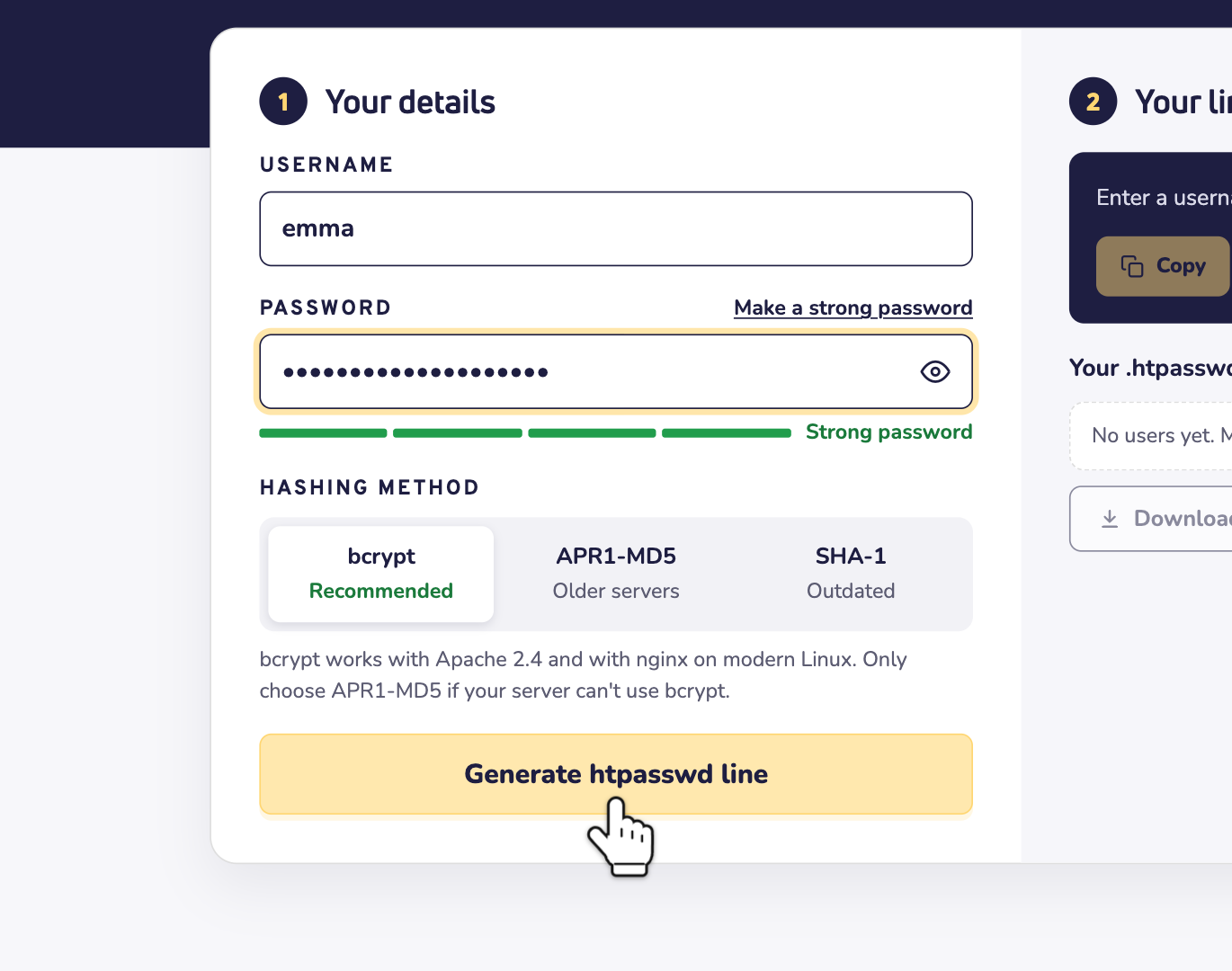
Étape 1 : Ouvre notre générateur htpasswd et saisis un nom d'utilisateur et un mot de passe. Tu n'as pas de bon mot de passe en tête ? Clique sur Crée un mot de passe fort. Laisse bcrypt sélectionné : c'est le choix le plus sûr, et nos serveurs Apache savent le lire. Clique ensuite sur Créer la ligne htpasswd.
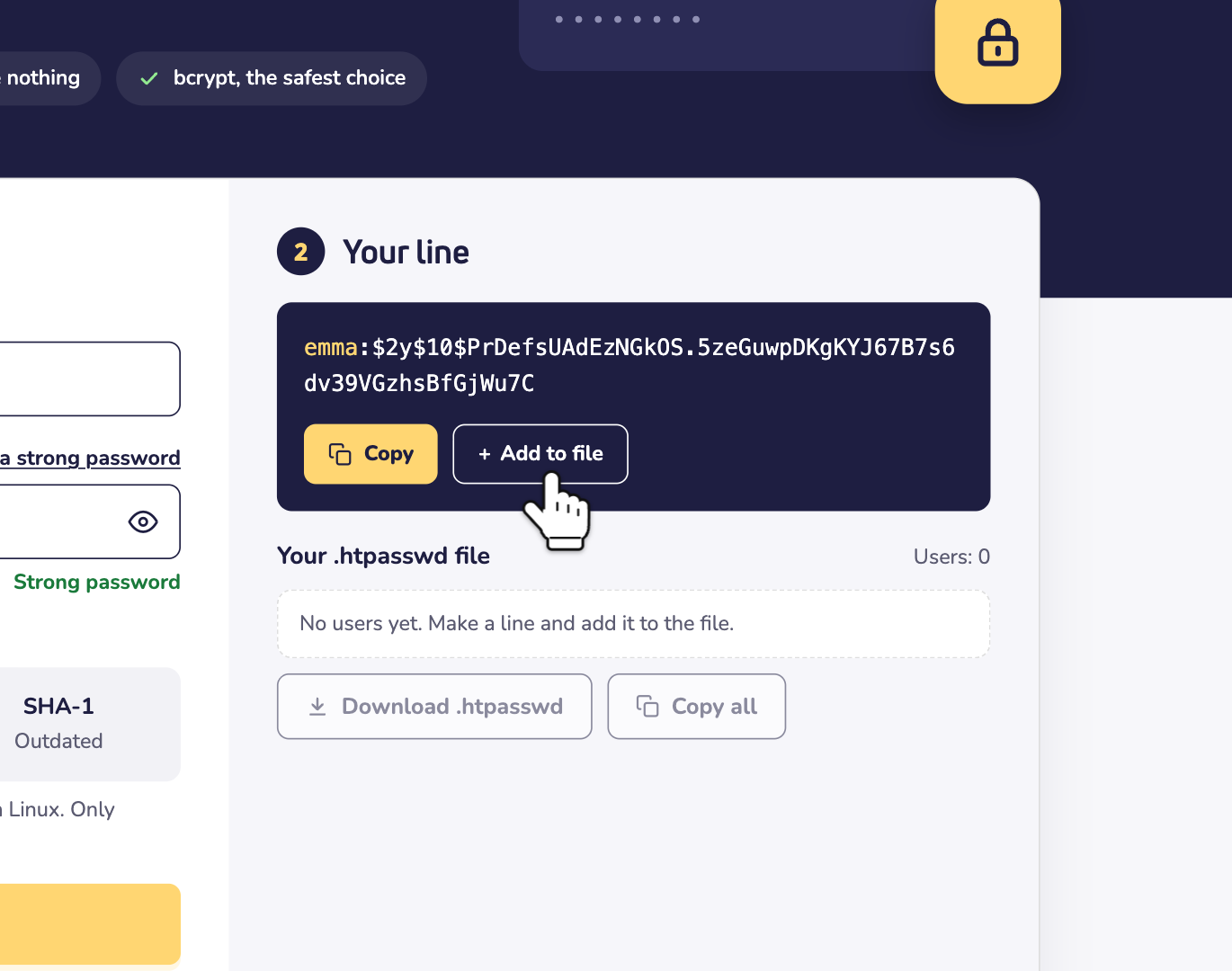
Étape 2 : Sous Ta ligne, tu vois maintenant le nom d'utilisateur, un deux-points et ton mot de passe sous forme codée. Clique sur Ajouter au fichier. D'autres personnes ont besoin d'un accès ? Crée une ligne pour chacune d'elles et ajoute-la aussi.
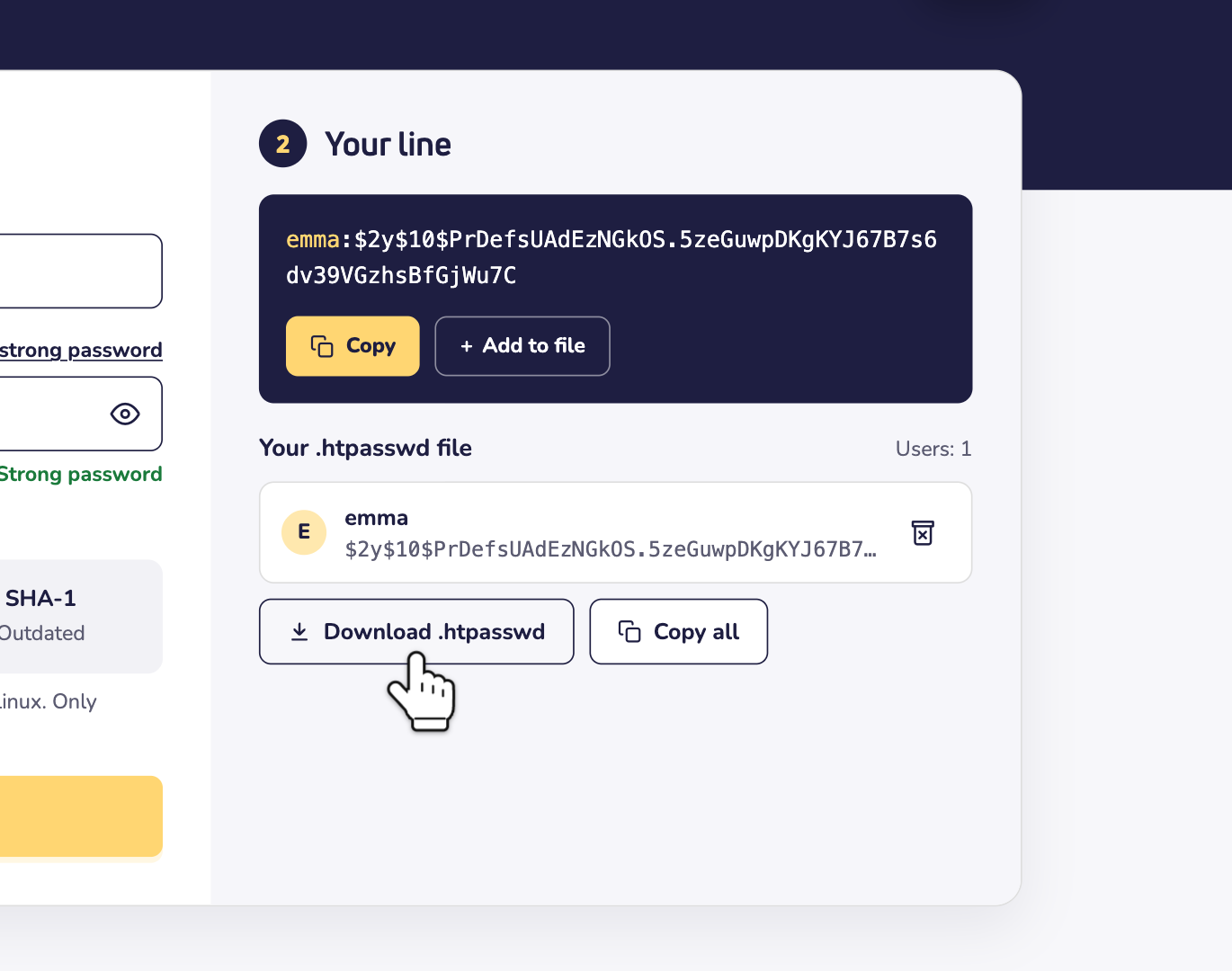
Étape 3 : Clique sur Télécharger .htpasswd. Ton navigateur enregistre peut-être le fichier sous le nom htpasswd.txt. Pas de souci : tu le renommes à l'étape suivante. Tu préfères coller ? Clique alors sur Tout copier et colle les lignes dans un nouveau fichier nommé .htpasswd. Note ton mot de passe en lieu sûr : le fichier ne contient que la version codée.
Étape 4 : Transfère le fichier dans ton dossier personnel. C'est le dossier dans lequel tu arrives quand tu te connectes en FTP. Tu y vois les dossiers domains et public_html. Le fichier s'appelle htpasswd.txt ? Renomme-le en .htpasswd. Ne le mets jamais dans public_html : c'est le dossier que les visiteurs peuvent ouvrir. Tu préfères travailler dans ton navigateur ? Utilise le gestionnaire de fichiers (File Manager) de DirectAdmin.
Étape 5 : Va dans le dossier que tu veux protéger, par exemple public_html/private. Pour tout ton site web, c'est public_html lui-même. Ouvre le fichier .htaccess de ce dossier, ou crée-le. Ajoute ensuite ces lignes :
AuthType Basic
AuthName "Protégé"
AuthUserFile /home/user/.htpasswd
Require valid-user
Remplace user dans /home/user/ par ton nom d'utilisateur d'hébergement web. Pour le trouver, clique sur ton forfait dans la liste à gauche de ton tableau de bord et ouvre l'onglet Hébergement web. Ton nom d'utilisateur se trouve sous Informations sur l'hébergement web. Il y a déjà quelque chose dans .htaccess, ajouté par exemple par WordPress ? Garde-le et ajoute les nouvelles lignes.
Étape 6 : Ouvre le dossier dans ton navigateur, par exemple https://tondomaine.com/private. Une fenêtre de connexion s'affiche maintenant. Apache lit la modification tout de suite : tu n'as donc pas besoin d'attendre. Le mot de passe protège le dossier et tout ce qu'il contient.
Sur un serveur LiteSpeed : dans DirectAdmin
Nos serveurs LiteSpeed ignorent les lignes d'authentification dans .htaccess. Avec les étapes ci-dessus, ton dossier resterait ouvert. Utilise donc plutôt l'outil intégré de DirectAdmin.
Dans DirectAdmin, ouvre Advanced Features dans le menu et clique sur Password Protected Directories. Tu y choisis le dossier et tu définis un nom d'utilisateur et un mot de passe. Tu n'as pas besoin du générateur pour cela. Et ça fonctionne sur les deux types de serveurs.
Bon à savoir
- Utilise https. Ton navigateur envoie le nom d'utilisateur et le mot de passe avec chaque page. Avec le SSL, ils circulent de façon chiffrée. Voici comment activer le SSL.
- Le dossier est toujours ouvert ? Vérifie que .htaccess se trouve dans le bon dossier. Et vérifie que tu es bien sur un serveur CloudLinux.
- La connexion ne fonctionne pas ? Vérifie le chemin après AuthUserFile. Ton nom d'utilisateur et le nom du fichier doivent correspondre exactement.
- Tu ne vois pas .htaccess ou .htpasswd ? Certains programmes masquent les fichiers dont le nom commence par un point. Cherche une option pour afficher les fichiers cachés.
- Tu as oublié le mot de passe ? Le fichier ne peut pas te le dire, car il ne contient que la version codée. Crée une nouvelle ligne et mets-la dans .htpasswd à la place de l'ancienne.
- Tu veux retirer le mot de passe ? Supprime les quatre lignes de .htaccess.
Des questions ? Contacte-nous par WhatsApp, Telegram ou e-mail.