

Tu as vendu ton entreprise ? Ou un client veut gérer lui-même son nom de domaine ? Déplace alors le nom de domaine vers son compte Site.fr. Le nom de domaine reste chez nous : pas besoin de clé de transfert ni de transfert vers un autre fournisseur.
Deux utilisateurs participent au déplacement. Dans ce guide, nous les appelons ainsi :
- Utilisateur A : il a actuellement le nom de domaine dans son compte et le déplace.
- Utilisateur B : il reçoit le nom de domaine dans son propre compte.
Pour déplacer le nom de domaine, l'utilisateur A choisit comme titulaire du domaine un contact du compte de l'utilisateur B.
Utilisateur B : se préparer d'abord
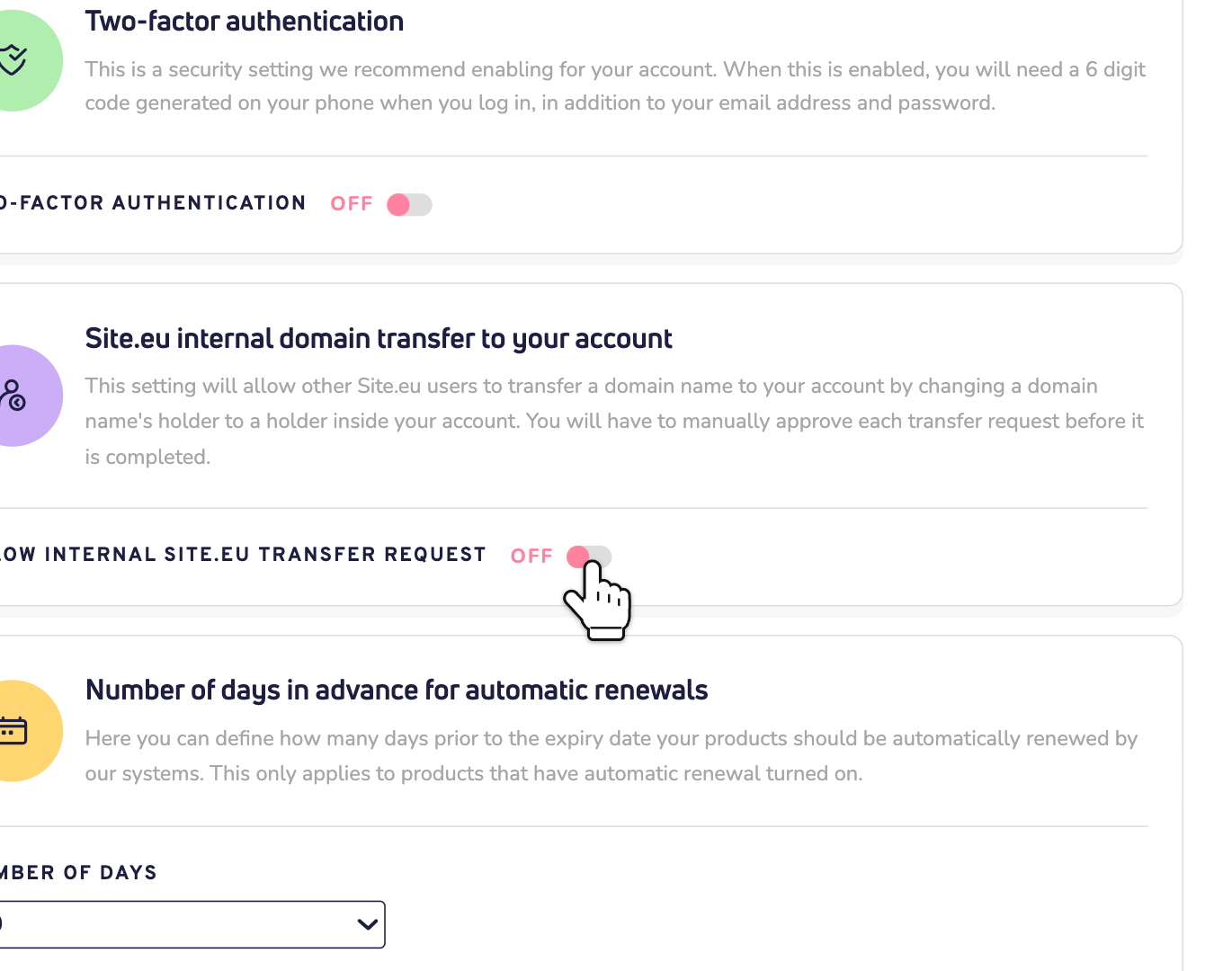
Étape 1 : L'utilisateur B autorise les déplacements internes. Dans son tableau de bord, il va dans Paramètres et ouvre l'onglet Ton compte. Sous Transfert de domaine interne Site.fr vers ton compte, il active l'interrupteur à côté de Autoriser la demande de transfert interne Site.fr. Cet interrupteur est désactivé par défaut.
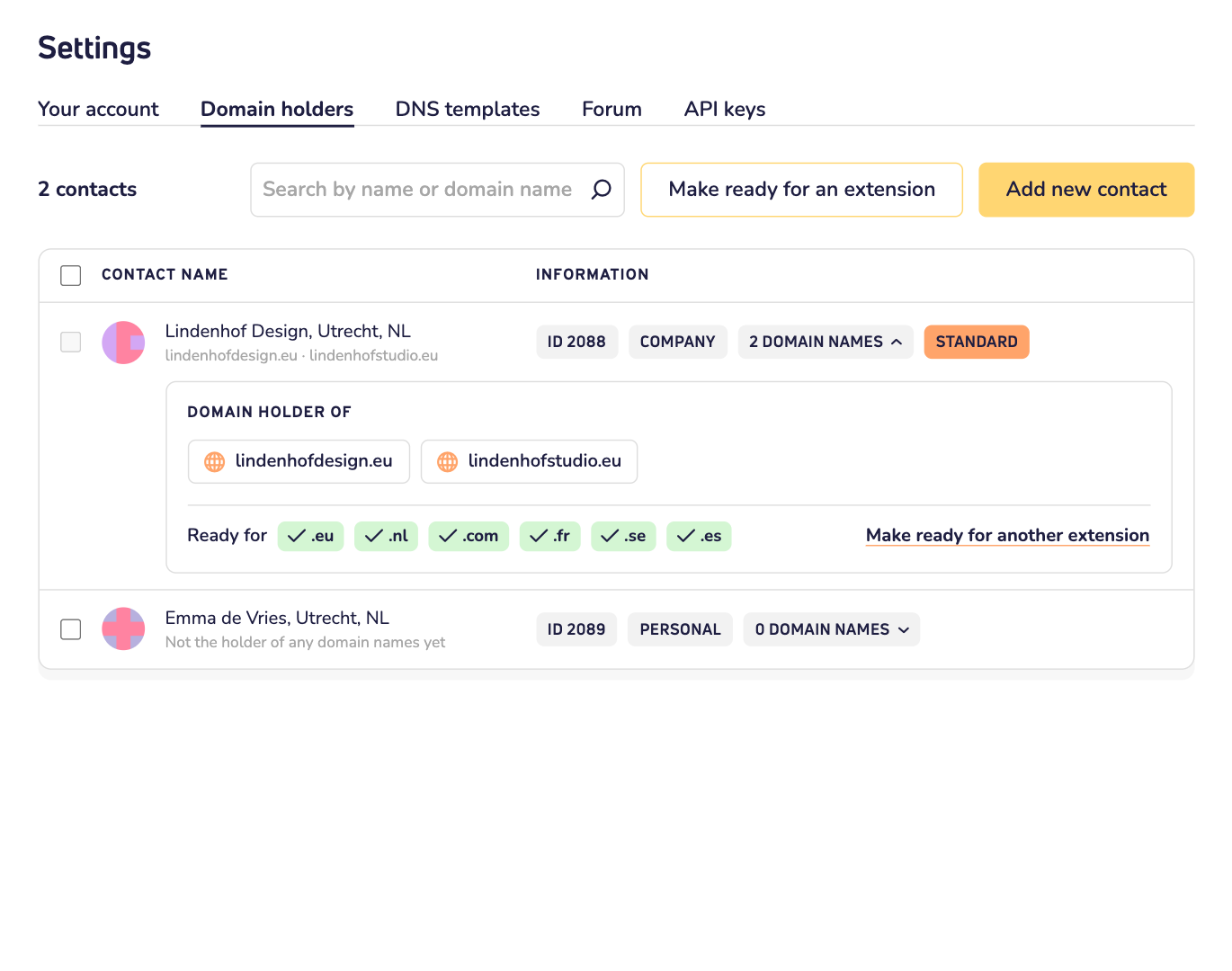
Étape 2 : L'utilisateur B prépare le contact qui devient le nouveau titulaire du domaine pour l'extension du nom de domaine, par exemple .com ou .es. Certaines extensions exigent des informations supplémentaires sur le titulaire du domaine. Sans ces informations, le déplacement peut échouer. Sous Paramètres, dans l'onglet Titulaires de domaine, l'utilisateur B clique sur Préparer pour une extension et remplit ce qui est demandé. Découvre comment préparer un contact pour une extension de domaine.
Étape 3 : L'utilisateur B donne l'ID de ce contact à l'utilisateur A. Cet ID se trouve dans le même onglet : chaque contact affiche son propre ID, un numéro.
Utilisateur A : déplacer le nom de domaine
Étape 4 : L'utilisateur A ouvre le nom de domaine dans son tableau de bord. Il va dans Paramètres du domaine et choisit Titulaire du domaine. Il clique ensuite sur Modification du titulaire de domaine.
Étape 5 : Sous Sélectionnez le titulaire du domaine, l'utilisateur A choisit Transfert de domaine interne à un autre utilisateur. Il saisit l'ID du contact de l'utilisateur B dans le champ ID du nouveau titulaire du nom de domaine.
Étape 6 : L'utilisateur A clique sur Demander la modification. Le changement de titulaire est payant pour cette extension ? L'utilisateur A voit alors Ajouter au panier à la place, et paie d'abord ce changement. Découvre si le changement de titulaire du nom de domaine est gratuit.
Utilisateur B : approuver le déplacement
Étape 7 : L'utilisateur B reçoit un e-mail pour approuver le déplacement. Il se connecte à son propre compte et clique sur le lien dans l'e-mail. Il a 24 heures pour le faire. D'ici là, le nom de domaine affiche En attente de l'approbation de l'autre utilisateur dans le tableau de bord de l'utilisateur A.
Après l'approbation, nous changeons le titulaire du domaine auprès du registre. Une fois que c'est fait, le nom de domaine passe dans le compte de l'utilisateur B. L'utilisateur A et l'utilisateur B reçoivent chacun un e-mail.
Bon à savoir
- Les enregistrements DNS restent les mêmes. Le site web et les e-mails continuent donc de fonctionner pendant le déplacement du nom de domaine.
- Le renouvellement automatique est activé dans le compte de l'utilisateur B. Les balises que l'utilisateur A a ajoutées au nom de domaine sont supprimées.
- Le nouveau titulaire du domaine devra peut-être confirmer ses coordonnées. Pour de nombreuses extensions, le registre lui envoie alors un e-mail avec un lien de confirmation.
- Ça n'a pas marché ? Vérifie alors l'ID du contact, et si l'utilisateur B a bien activé les déplacements internes et préparé le contact pour l'extension. Vérifie aussi que le nom de domaine est actif.
Tu veux plutôt transférer le nom de domaine chez un autre fournisseur ? Il te faut alors la clé de transfert. Découvre comment demander ta clé de transfert.