

Notre filtre anti-spam vérifie chaque e-mail envoyé à ton nom de domaine. La plupart du temps, il voit juste. Mais pas toujours. Une newsletter que tu veux recevoir finit sans cesse en quarantaine. Ou un expéditeur dont tu ne veux pas entendre parler atterrit toujours dans ta boîte de réception.
Avec la rubrique Règles d'expéditeur, c'est toi qui décides qui passe. C'est un peu comme la liste des invités à l'entrée d'une soirée : certains entrent à tous les coups, d'autres restent dehors quoi qu'il arrive.
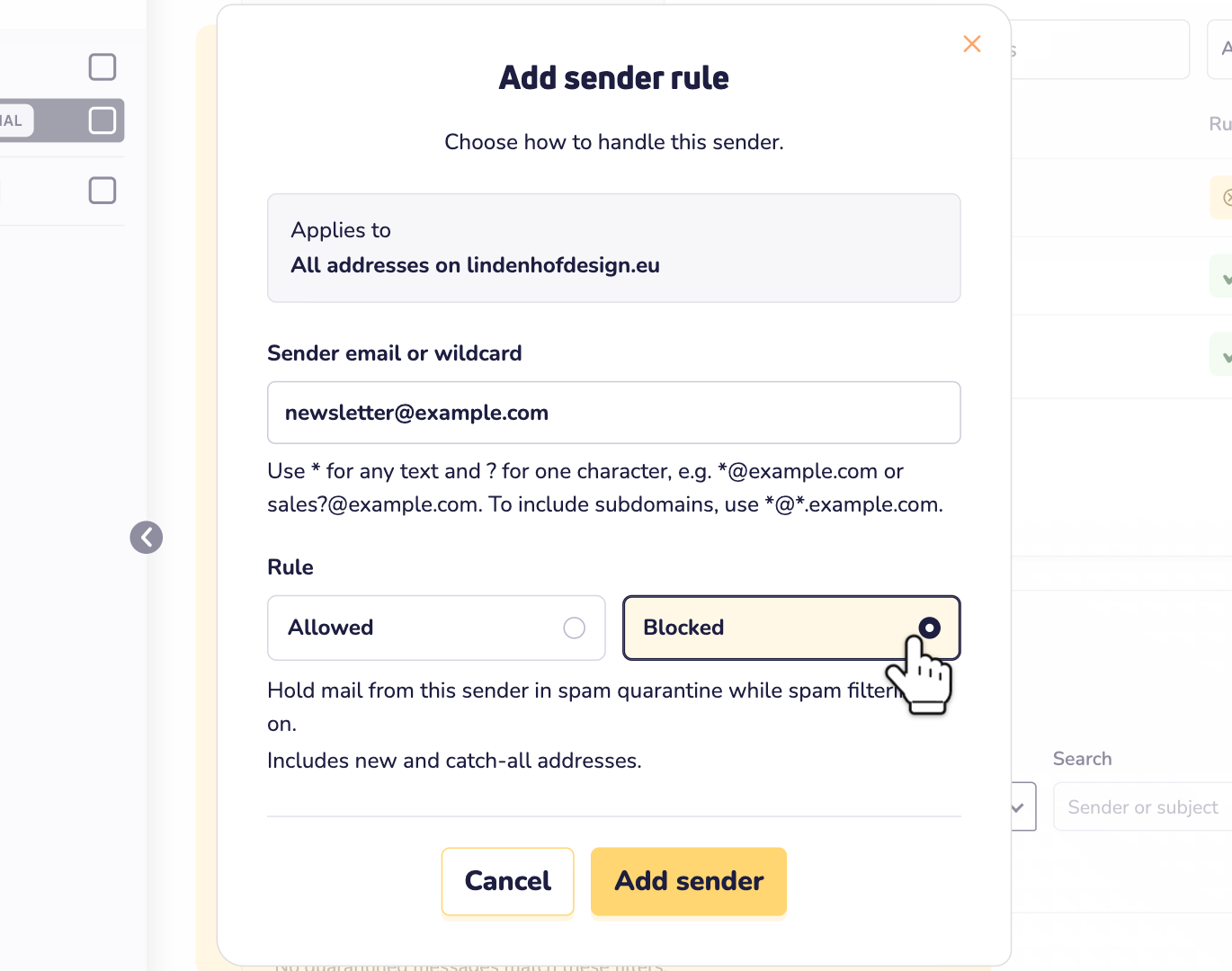
- Autorisé : nous ne traitons pas les e-mails de cet expéditeur comme du spam. Ils arrivent dans la boîte de réception. La protection antivirus et la vérification des pièces jointes restent actives.
- Bloqué : les e-mails de cet expéditeur vont en quarantaine, pas dans la boîte de réception. Cela fonctionne tant que le filtre anti-spam est activé.
Toutes les adresses ou une seule ?
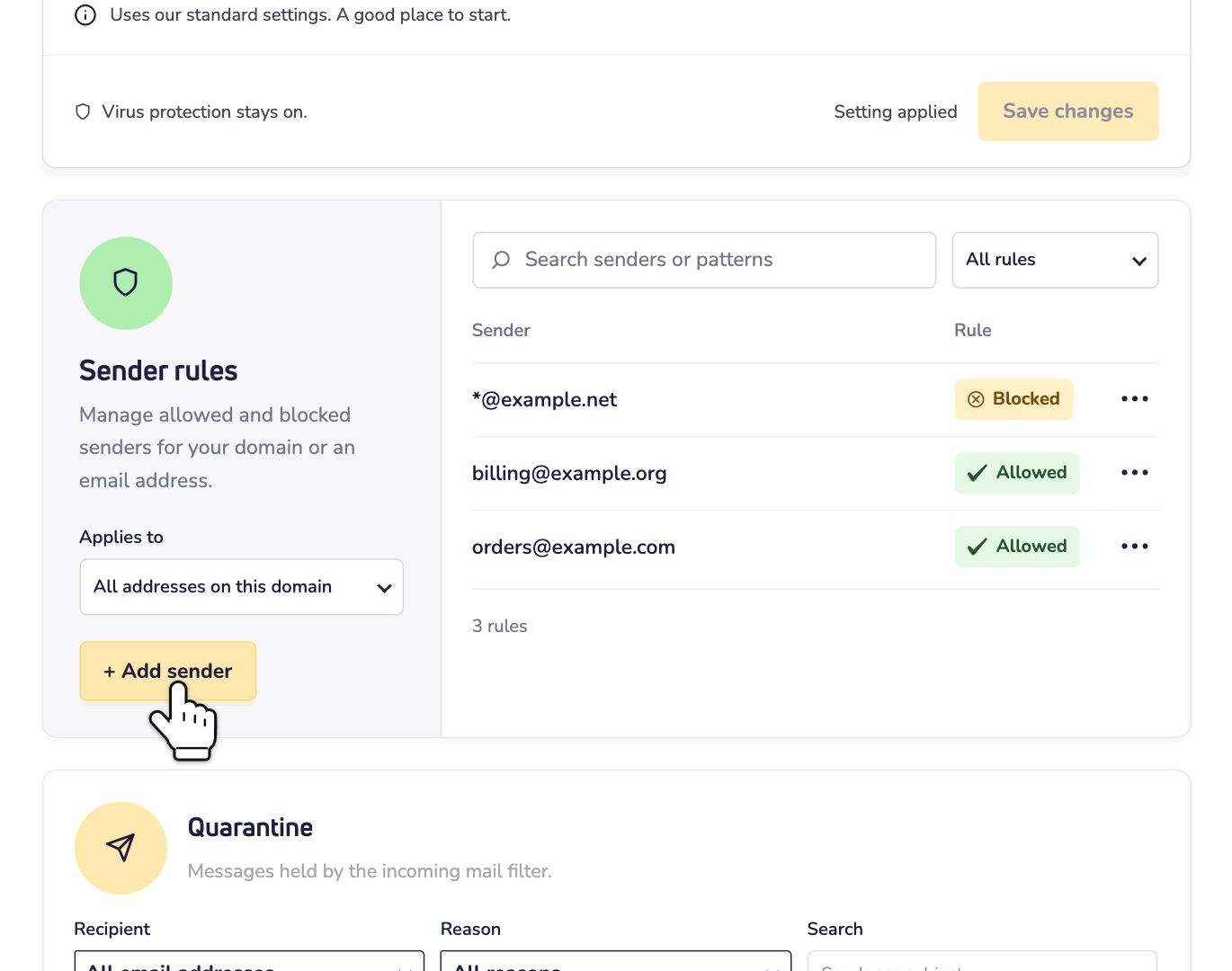
Une règle vaut pour toutes les adresses e-mail de ton nom de domaine, ou pour une seule. Tu fais ce choix sous S'applique à.
- Toutes les adresses de ce domaine : la règle vaut pour chaque adresse. Y compris pour les adresses que tu ajoutes plus tard, et pour ton catch-all.
- Une seule adresse e-mail : la règle ne vaut que pour cette adresse. Le même expéditeur a aussi une règle pour toutes les adresses ? C'est alors la règle de l'adresse qui l'emporte.
Ajouter un expéditeur
La messagerie doit être activée pour ton nom de domaine. Les paramètres du filtre anti-spam ne s'affichent que pour les domaines qui utilisent la messagerie.
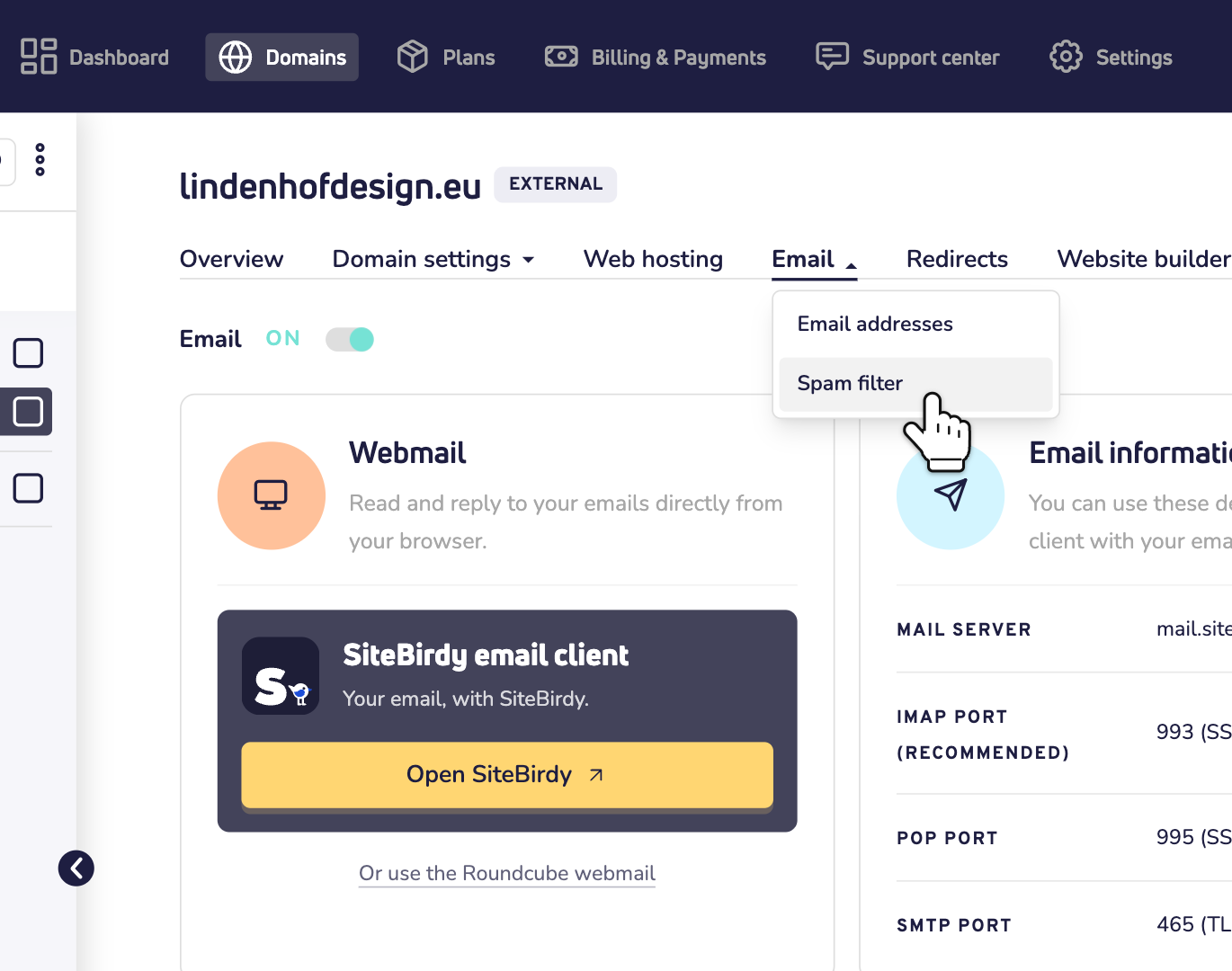
Étape 1 : Connecte-toi à ton tableau de bord Site.fr et ouvre ton nom de domaine.
Étape 2 : Clique sur E-mail et choisis Filtre anti-spam.
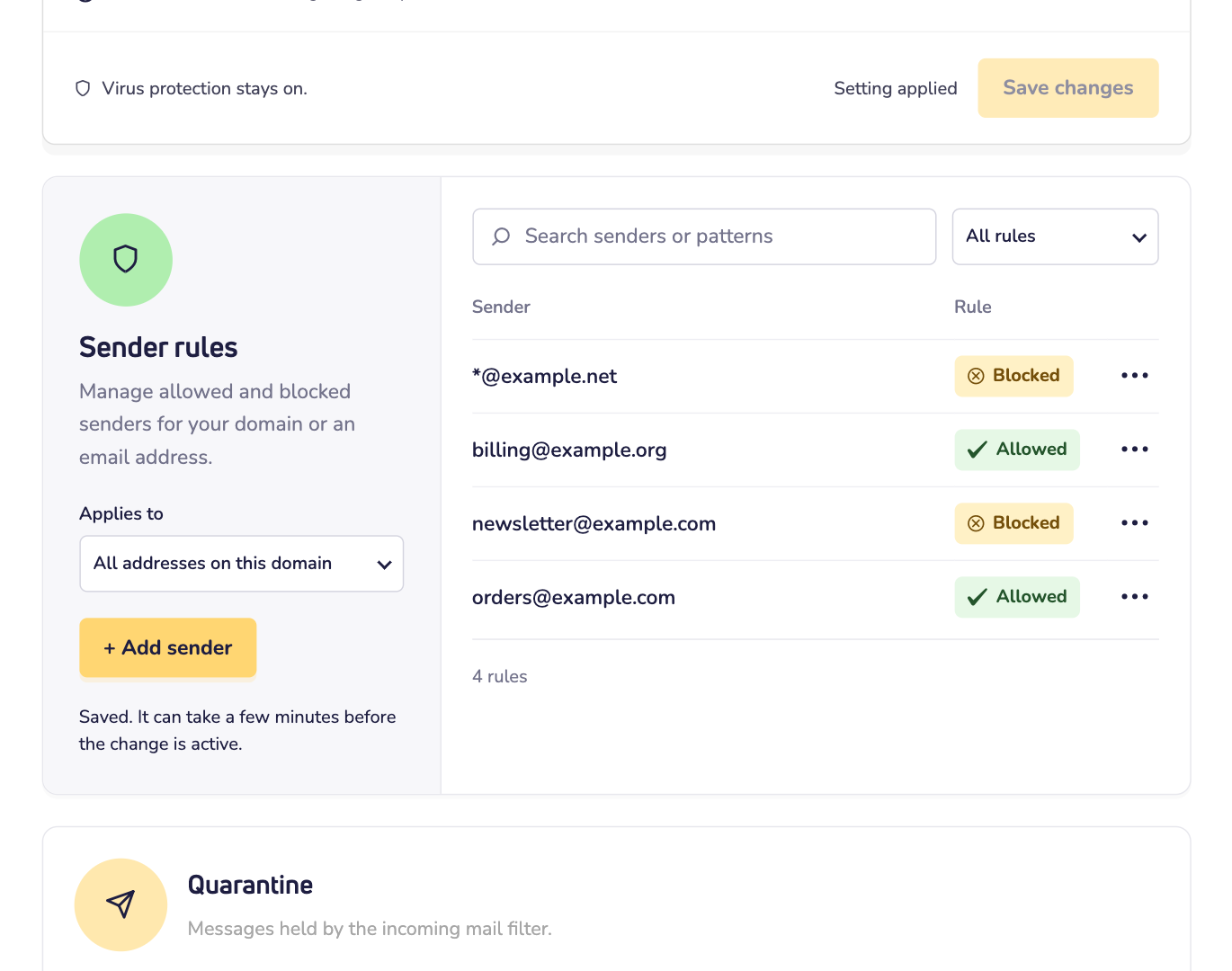
Étape 3 : Fais défiler la page jusqu'à la rubrique Règles d'expéditeur. Sous S'applique à, choisis Toutes les adresses de ce domaine ou une seule adresse e-mail. Clique ensuite sur + Ajouter un expéditeur.
Étape 4 : Sous E-mail de l'expéditeur ou caractère générique, saisis l'adresse e-mail de l'expéditeur ou un caractère générique (nous y revenons plus bas). Sous Règle, choisis Autorisé ou Bloqué.
Étape 5 : Clique sur Ajouter un expéditeur.
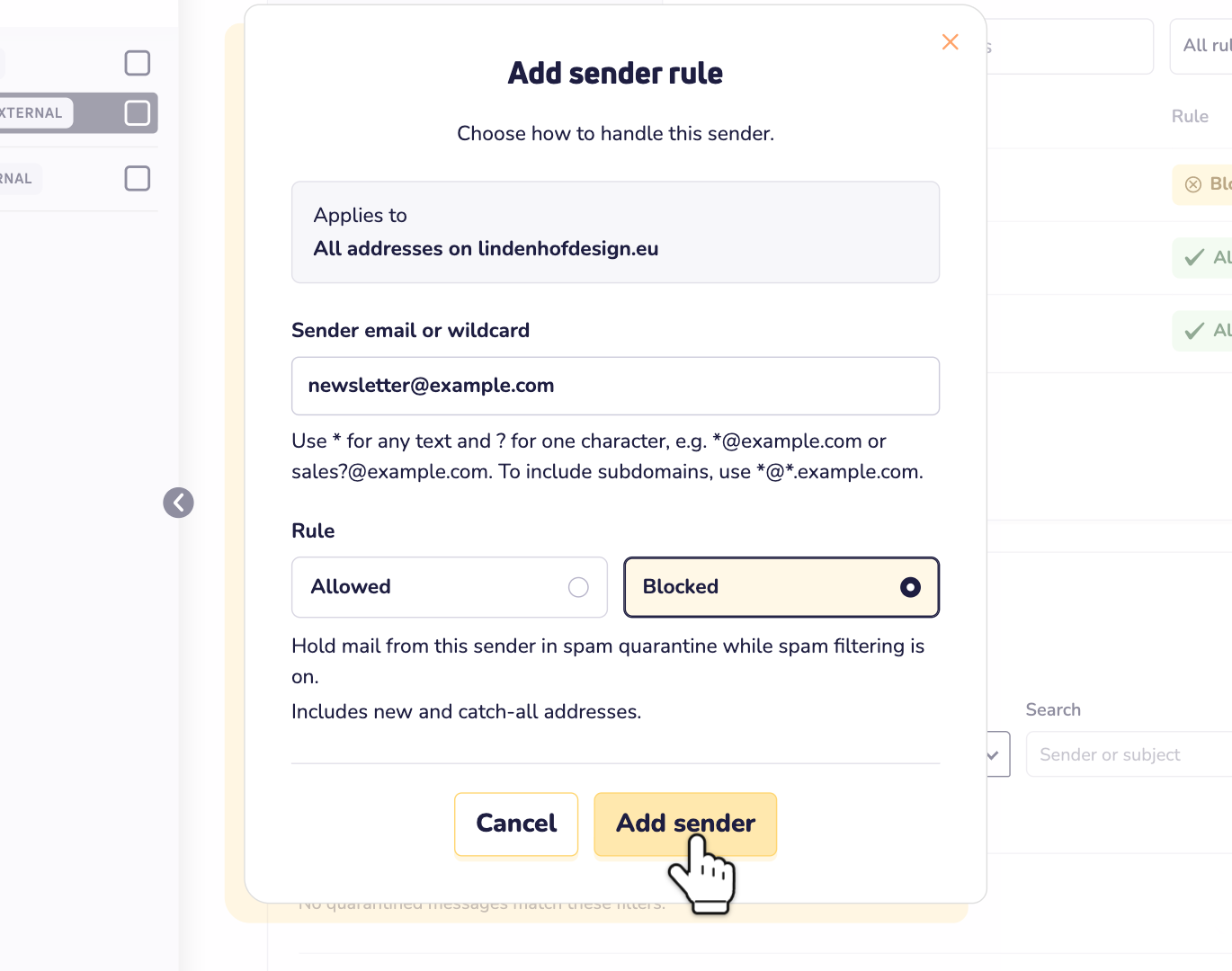
Et voilà ! L'expéditeur figure maintenant dans la liste. La règle peut mettre quelques minutes à prendre effet.
Une règle pour plusieurs expéditeurs : les caractères génériques
Tu veux autoriser ou bloquer plusieurs adresses à la fois ? Utilise un caractère générique. Un * remplace n'importe quel texte. Un ? remplace un seul caractère. Quelques exemples :
- [email protected] : uniquement cette adresse.
- *@example.com : tous les expéditeurs du domaine example.com.
- [email protected] : [email protected], [email protected], etc.
Un simple nom de domaine, comme example.com, ne fonctionne pas. Écris plutôt *@example.com. Les expéditeurs d'un sous-domaine, comme news.example.com, ont besoin de leur propre règle. L'astuce sous le champ t'explique comment faire.
Modifier ou supprimer une règle
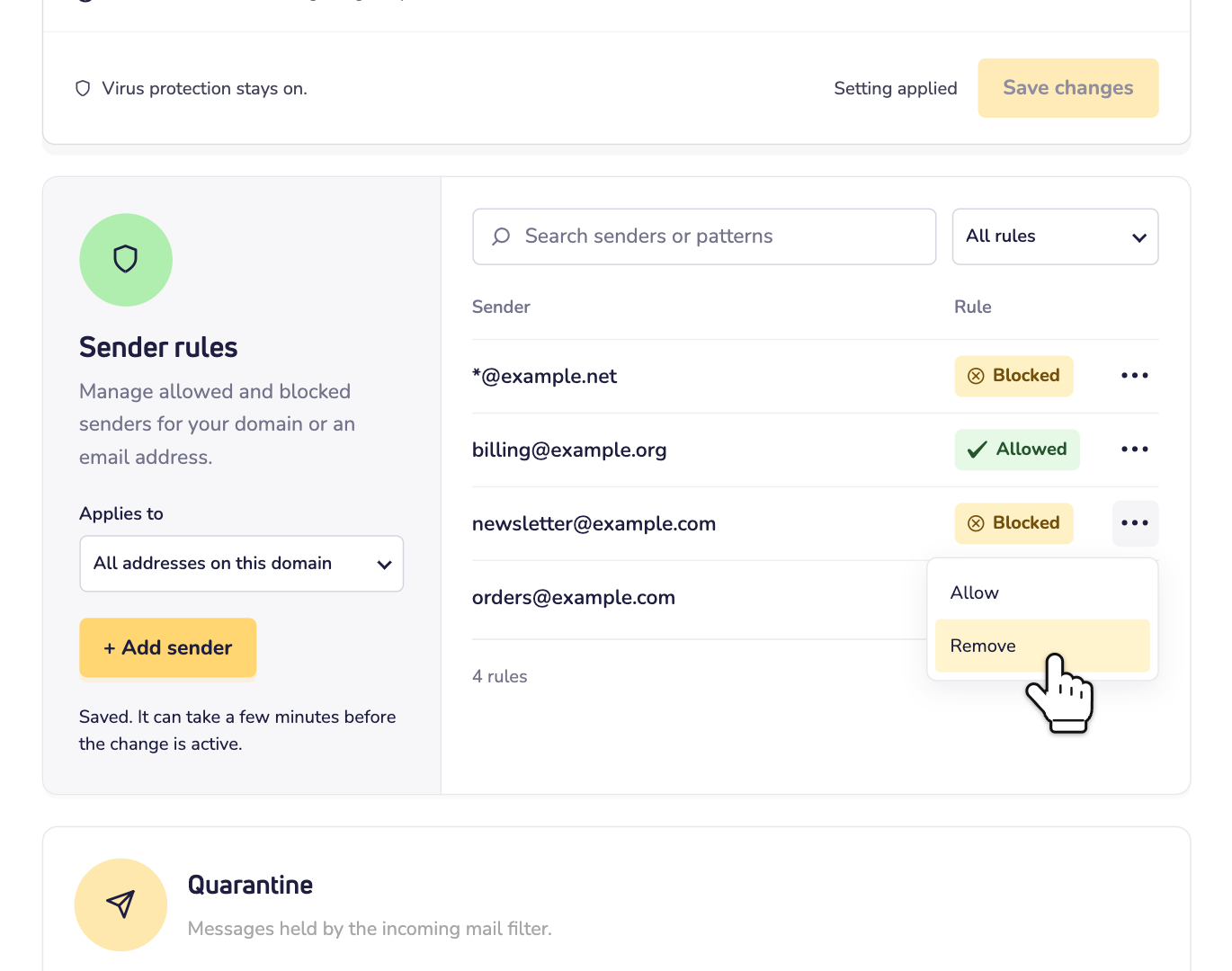
Étape 1 : Dans la liste, clique sur les trois points à côté de l'expéditeur.
Étape 2 : Choisis Autoriser ou Bloquer pour inverser la règle. Ou choisis Supprimer pour la retirer.
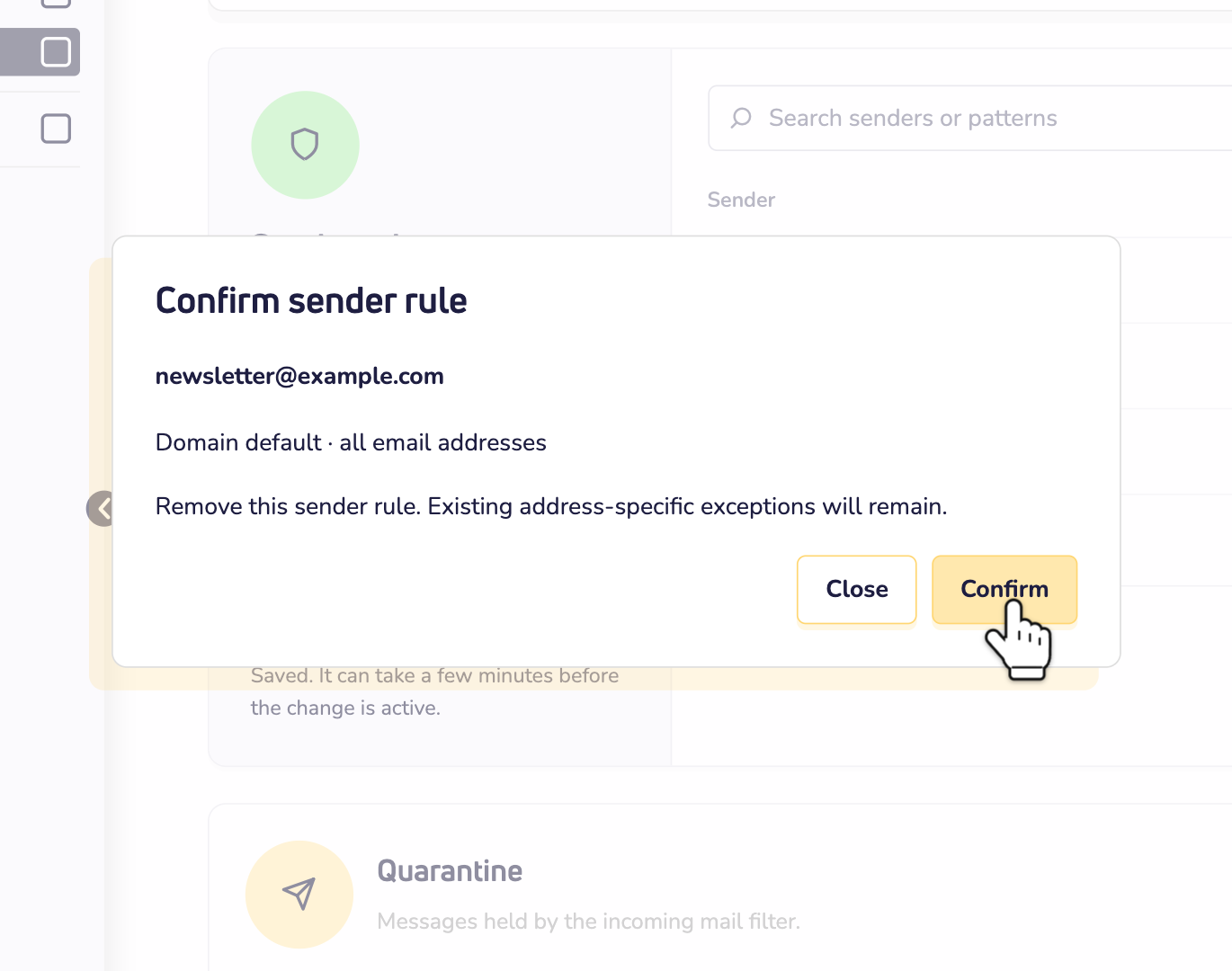
Étape 3 : Une fenêtre te demande de confirmer. Clique sur Confirmer. Là aussi, la modification peut mettre quelques minutes à prendre effet.
Ta liste est longue ? Utilise le champ de recherche juste au-dessus. Ou n'affiche que les expéditeurs autorisés, ou que les expéditeurs bloqués.
Une règle différente pour une seule adresse
Sous S'applique à, choisis une adresse e-mail. Tu vois alors les règles de cette adresse. Les règles valables pour toutes les adresses figurent aussi dans la liste. Elles portent la mention Hérité du domaine.
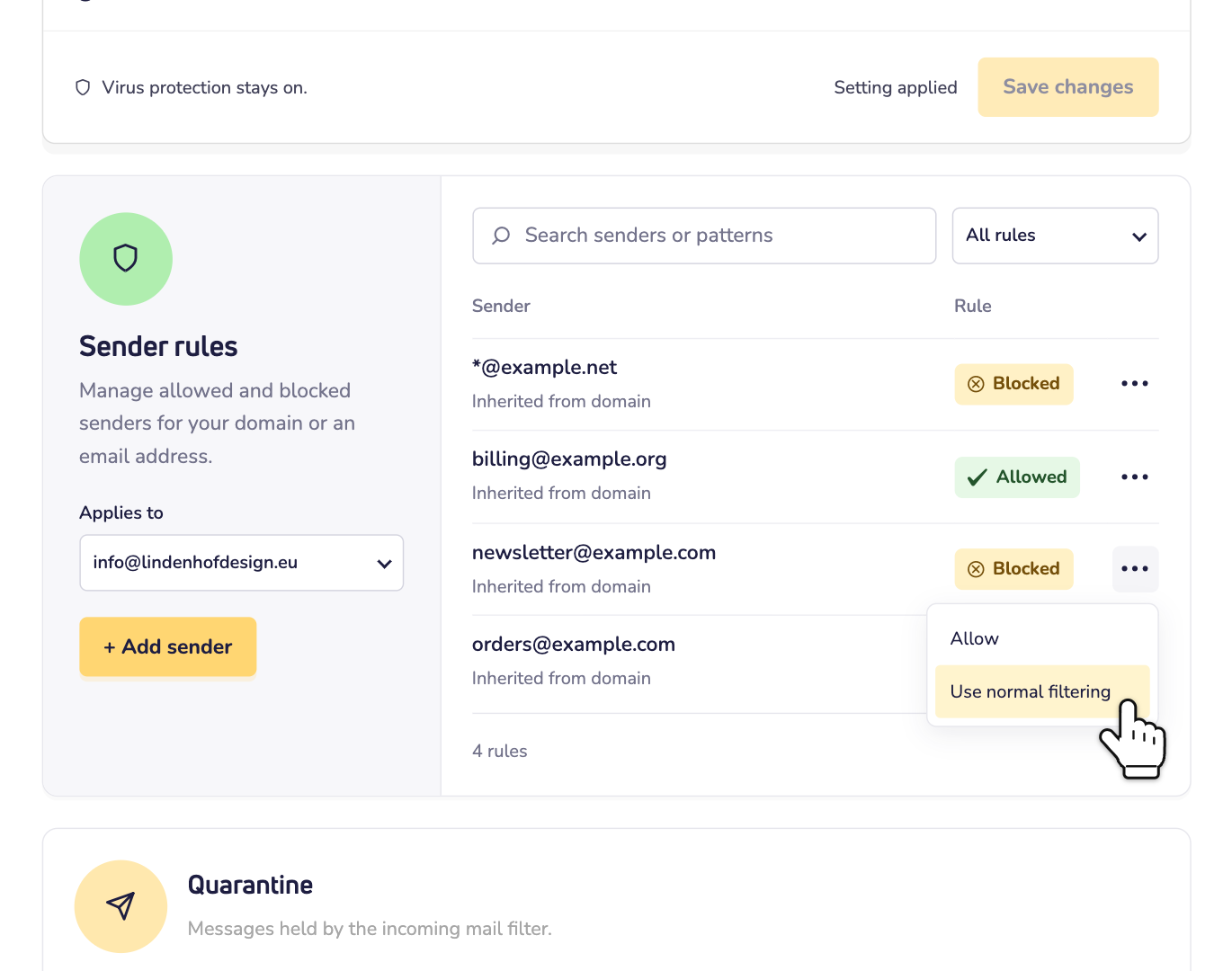
Clique sur les trois points à côté d'une règle. Choisis ensuite :
- Autoriser ou Bloquer : cette adresse reçoit la règle inverse. Par exemple, tu bloques un expéditeur pour tout le monde, mais tu l'autorises pour info@.
- Utiliser le filtrage normal : le filtre anti-spam vérifie comme d'habitude les e-mails de cet expéditeur envoyés à cette adresse. Comme s'il n'y avait aucune règle.
- Tu as changé d'avis ? Clique de nouveau sur les trois points et choisis Utiliser le paramètre par défaut du domaine. La règle valable pour toutes les adresses s'applique alors de nouveau.
Plus rapide : directement depuis la quarantaine
Tu as trouvé un bon e-mail en quarantaine ? Tu n'as alors rien à taper. Va dans la rubrique Quarantaine, sur la même page. Clique sur les trois points à côté de l'e-mail, choisis Libérer et autoriser l'expéditeur et clique sur Confirmer. Nous distribuons l'e-mail et autorisons l'expéditeur pour toutes les adresses de ton nom de domaine.
C'est vraiment du spam ? Choisis Bloquer l'expéditeur dans le même menu et clique sur Confirmer. L'expéditeur est alors bloqué pour toutes les adresses. L'e-mail reste en quarantaine.
Dans les rapports de quarantaine quotidiens, tu peux aussi autoriser ou bloquer un expéditeur. Cette règle ne vaut que pour l'adresse à laquelle l'e-mail a été envoyé.
Bon à savoir
- Les e-mails bloqués attendent quand même en quarantaine. Tu peux donc les y retrouver. Mais ils n'apparaissent pas dans tes rapports de quarantaine.
- Le filtre anti-spam est désactivé ? Tes règles sont conservées, mais elles ne retiennent rien. Le spam et les e-mails des expéditeurs bloqués arrivent dans la boîte de réception. La protection antivirus et la vérification des pièces jointes restent actives. Lis comment désactiver le filtre anti-spam entrant.
- Du spam qui vient de nombreux expéditeurs différents ? Les spammeurs changent souvent d'adresse. Les bloquer un par un est donc rarement efficace bien longtemps. Rends plutôt le filtre plus strict. Lis comment régler la sensibilité du filtre anti-spam.