
La plupart des sites web fonctionnent avec PHP, comme les sites WordPress. Une extension ou un thème a besoin d'une version plus récente ? Ou ton site web est trop ancien pour la toute dernière ? Change alors toi-même la version PHP dans DirectAdmin. Cela ne prend qu'une minute.
Astuce : choisis la version la plus récente que ton site web prend en charge. Elle est plus rapide et plus sûre. Les versions antérieures à PHP 8.2 ne reçoivent plus de mises à jour de sécurité de PHP lui-même.
D'abord : quel type de serveur as-tu ?
Nous avons deux types de serveurs d'hébergement web. Ils fonctionnent un peu différemment. Découvre comment choisir ton serveur d'hébergement web.
- LiteSpeed et Redis : pour la vitesse. Ils prennent en charge les versions récentes de PHP : de la 8.1 à la 8.5.
- CloudLinux et Apache : toutes les versions de PHP, y compris les plus anciennes, à partir de la 5.6.
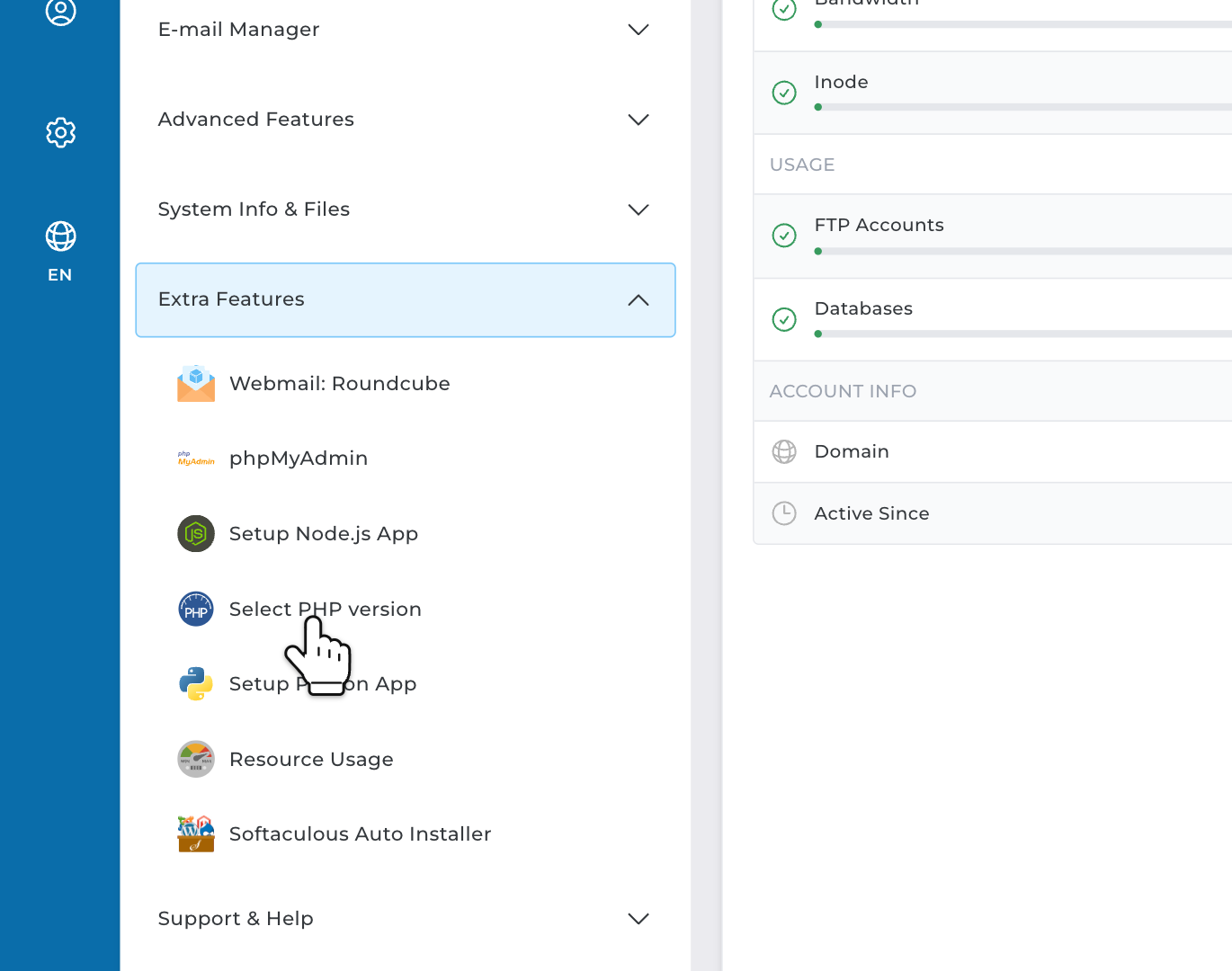
Tu ne sais pas lequel tu as ? Connecte-toi à DirectAdmin et ouvre Extra Features dans le menu. Tu y vois Select PHP version ? Ton hébergement est alors sur un serveur CloudLinux. Sinon, il est sur un serveur LiteSpeed.
Sur un serveur LiteSpeed : PHP Settings
Étape 1 : Dans DirectAdmin, recherche PHP Settings et ouvre la page. En haut, vérifie que le bon nom de domaine est sélectionné.
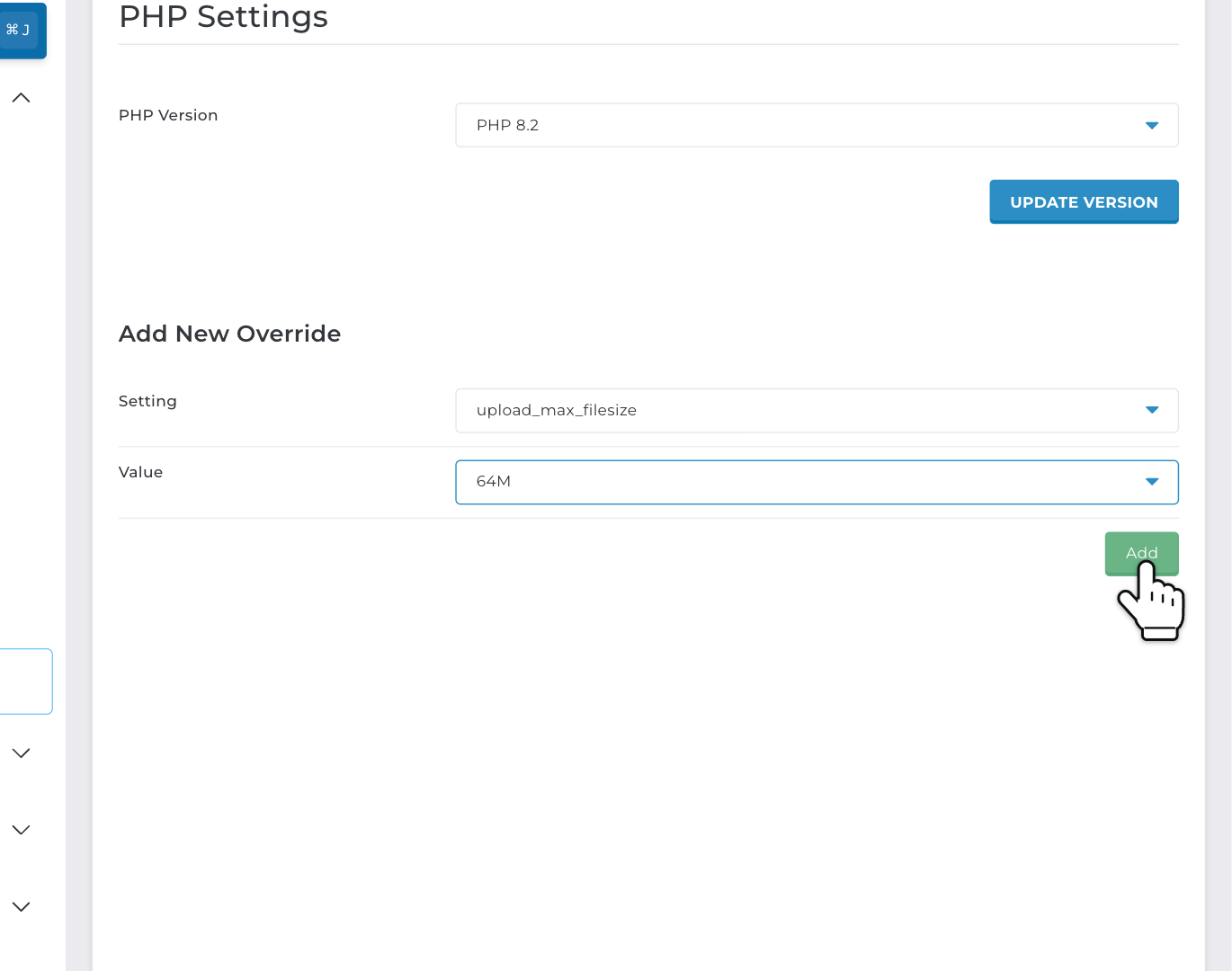
Étape 2 : Clique sur le champ sous PHP Version et choisis la version que tu veux. Clique ensuite sur UPDATE VERSION. Ton site web utilise la nouvelle version tout de suite.
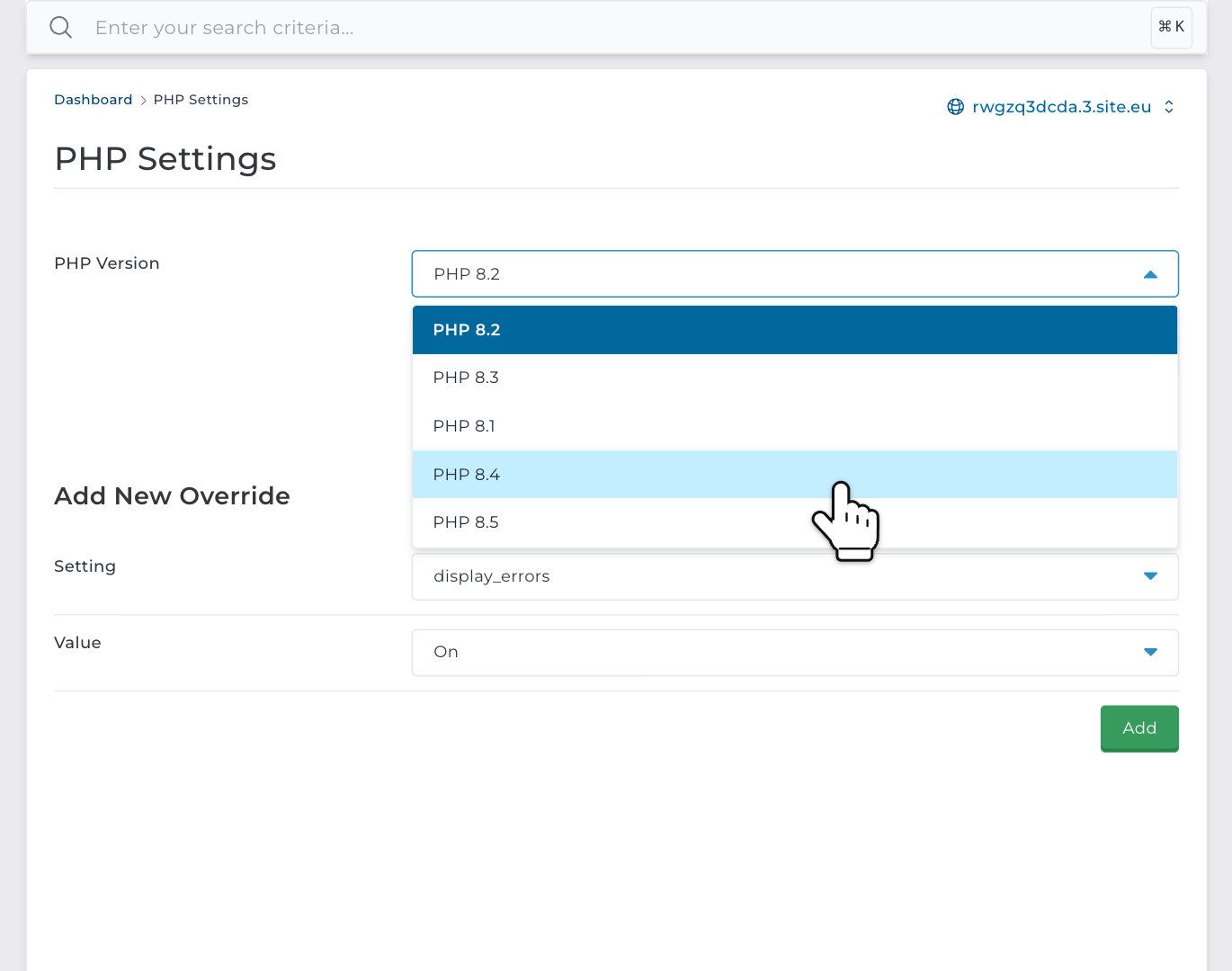
Tu veux modifier un paramètre PHP ? Utilise Add New Override sur la même page. Choisis un paramètre, comme upload_max_filesize, post_max_size, memory_limit ou max_execution_time. Indique une valeur, par exemple 64M, puis clique sur Add.
Et les extensions PHP ? Sur les serveurs LiteSpeed, les extensions dont la plupart des sites web ont besoin sont déjà activées. Par exemple curl, mysqli, PDO, gd, imagick, intl, mbstring, zip, soap, redis, OPcache et ionCube Loader. Tu n'as rien à activer. Il en manque une ? Contacte-nous par WhatsApp, Telegram ou e-mail.
Sur un serveur CloudLinux : Select PHP version
Étape 1 : Dans DirectAdmin, ouvre Extra Features et clique sur Select PHP version.
Étape 2 : Clique sur le champ à côté de PHP version et choisis une version, par exemple 8.3. Tu vois alors ses extensions. Celles dont la plupart des sites web ont besoin sont déjà cochées. Coche en plus celles qu'il te faut.
Étape 3 : Clique sur Apply. Et voilà !
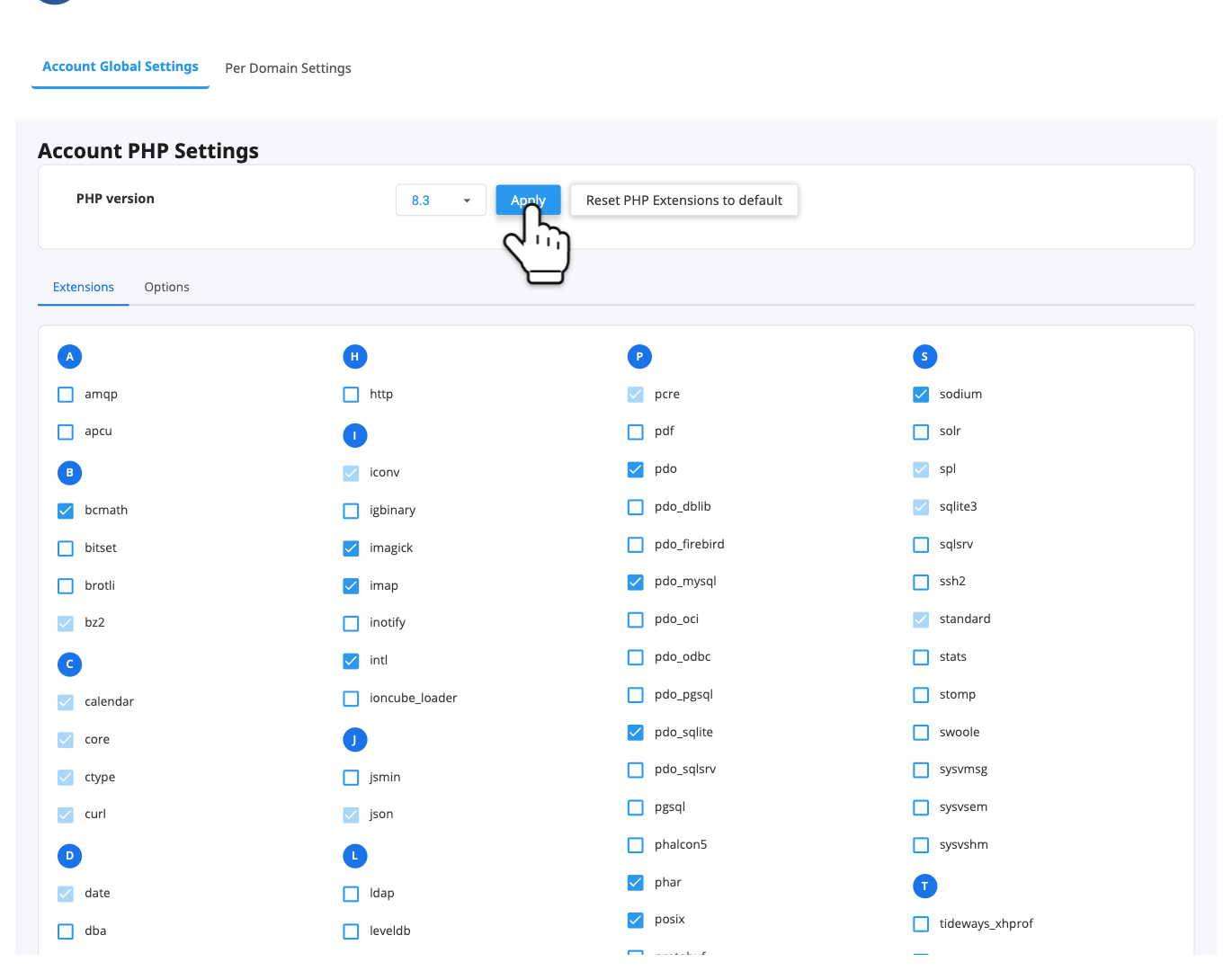
Bon à savoir sur les serveurs CloudLinux :
- « native » est la version PHP propre au serveur. Avec elle, tu ne peux modifier ni les extensions ni les options. Choisis donc plutôt un numéro de version.
- Sous Options, tu modifies les paramètres PHP, comme la limite de téléchargement. Lis comment augmenter la limite de téléchargement PHP.
- Tu veux une version différente pour chaque site web ? Utilise l'onglet Per Domain Settings.
Après le changement
Ouvre ton site web et vérifie que tout fonctionne encore. Tu utilises WordPress ? Va alors dans Outils, puis Santé du site dans WordPress. Tu y vois la version PHP qu'utilise désormais ton site web. Quelque chose ne marche plus ? Reviens à la version que tu avais, et mets d'abord à jour tes extensions et ton thème.