

Un favicon est la petite icône de ton site. Tu le vois dans l'onglet du navigateur, à côté du nom de ton site. Les navigateurs l'affichent aussi dans tes favoris, et Google le montre à côté de ton site dans les résultats de recherche. Sur un téléphone, c'est l'icône qui apparaît quand quelqu'un ajoute ton site à son écran d'accueil.
Pas de favicon ? Ton onglet affiche alors une simple icône grise, perdue au milieu de 20 autres onglets. Avec notre générateur de favicon gratuit, tu en crées un en une minute. Tu n'as pas besoin de compte. Et rien n'est envoyé : ton favicon est créé dans ton propre navigateur.
À partir de quoi peux-tu créer un favicon ?
- Des lettres : 1 ou 2 lettres, comme tes initiales. Tu as le choix entre 4 polices.
- Un emoji : choisis-en un parmi 16, ou tape le tien.
- Ton logo : un fichier PNG, JPG, SVG, WebP ou GIF de 5 Mo maximum. Un logo carré donne le meilleur résultat.
Ensuite, tu choisis une couleur de fond, la couleur des lettres et une forme.
Crée ton favicon
Étape 1 : Ouvre le générateur de favicon. Sous Crée ton icône, clique sur Lettres, Emoji ou Image. Dans cet exemple, nous utilisons des lettres. Tape 1 ou 2 lettres sous Tes lettres et choisis une police.
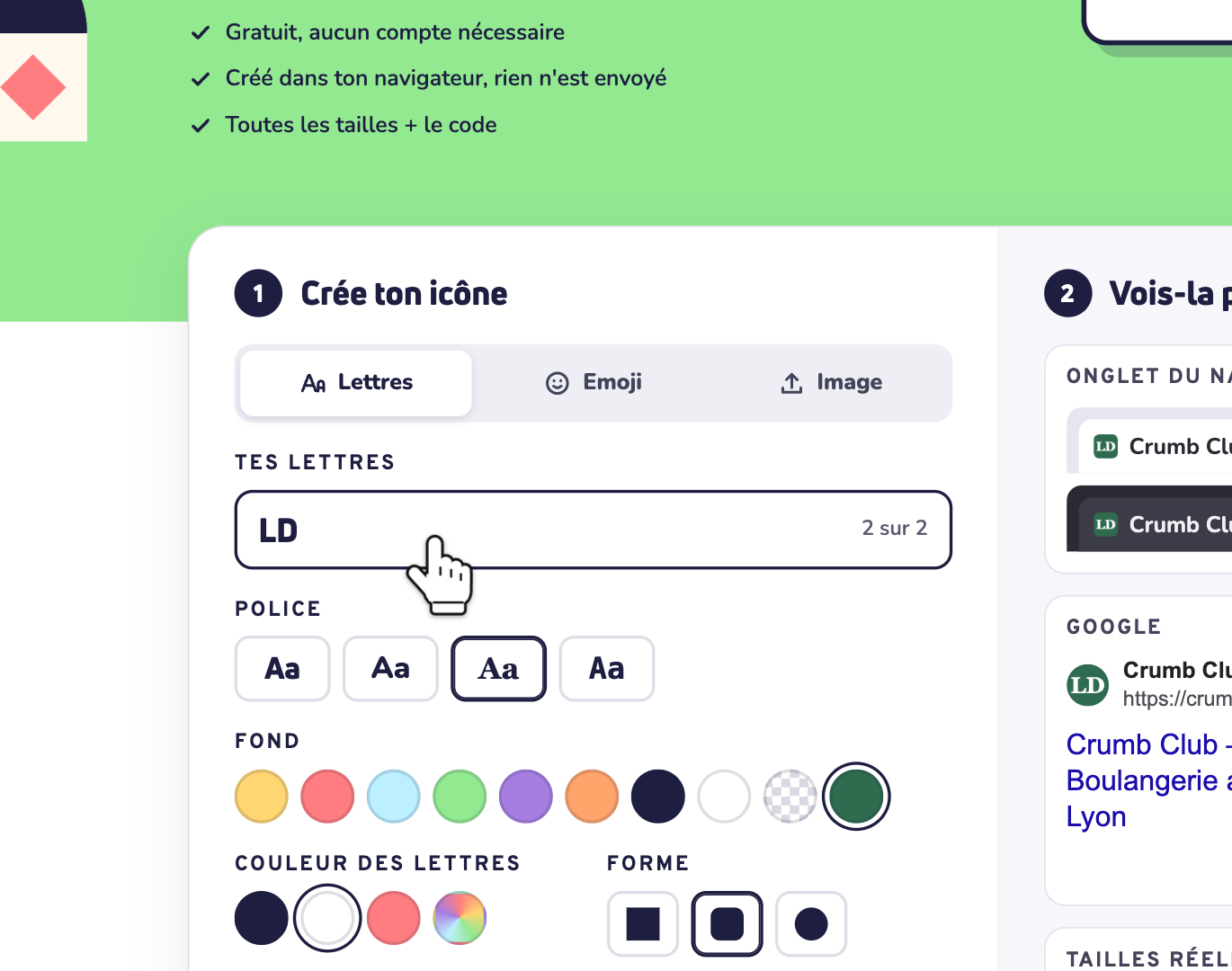
Tu utilises ton logo ? Clique sur Image. Choisis ensuite le fichier, ou fais-le glisser dans le cadre. Tu préfères un emoji ? Clique sur Emoji et choisis-en un, ou tape le tien.
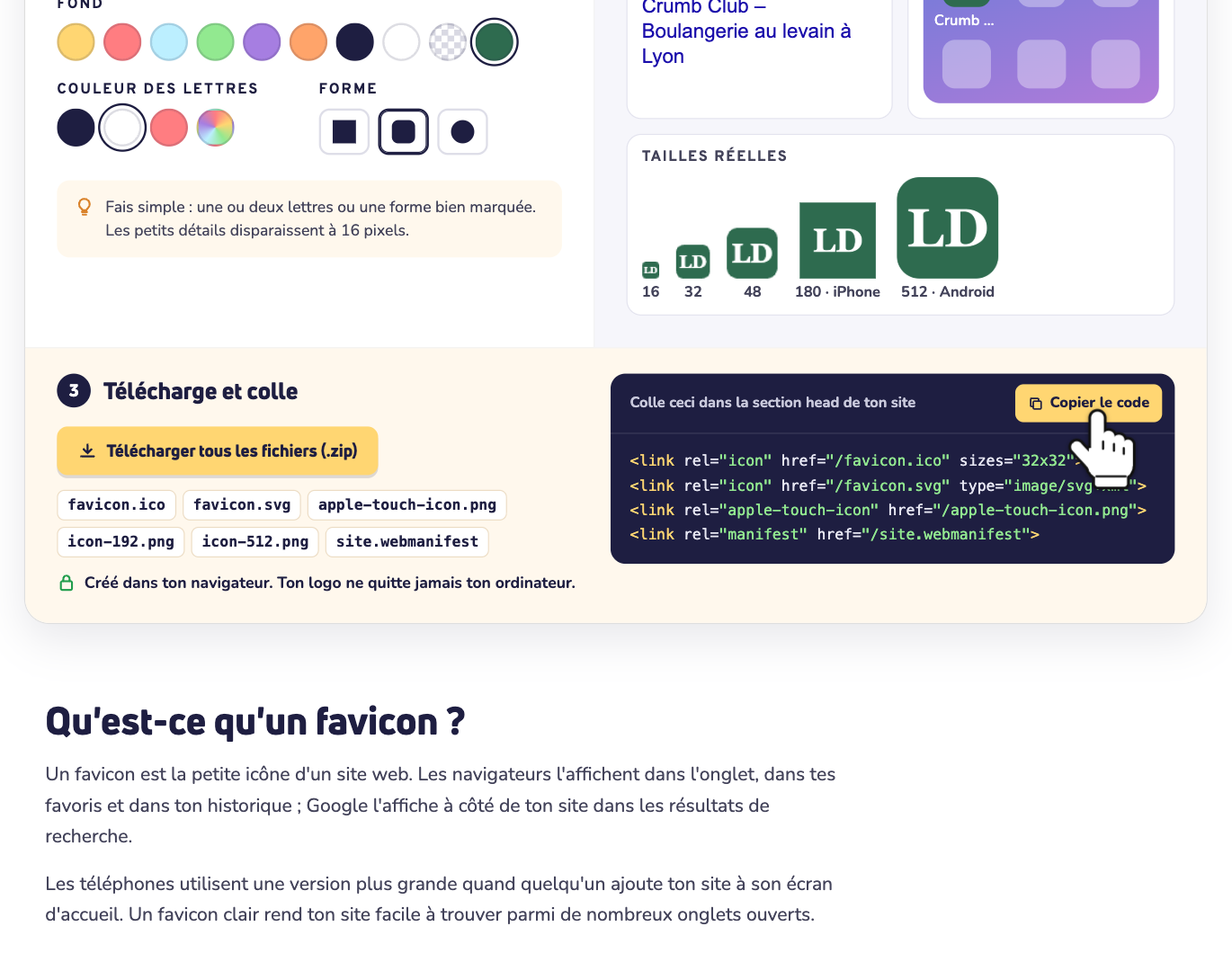
Étape 2 : Sous Fond, choisis une couleur. Tu veux la couleur de ta marque ? Clique sur le cercle multicolore au bout de la ligne et choisis n'importe quelle couleur. Le cercle à damier signifie : pas de fond. Choisis ensuite la Couleur des lettres et la Forme : carré, carré arrondi ou cercle.
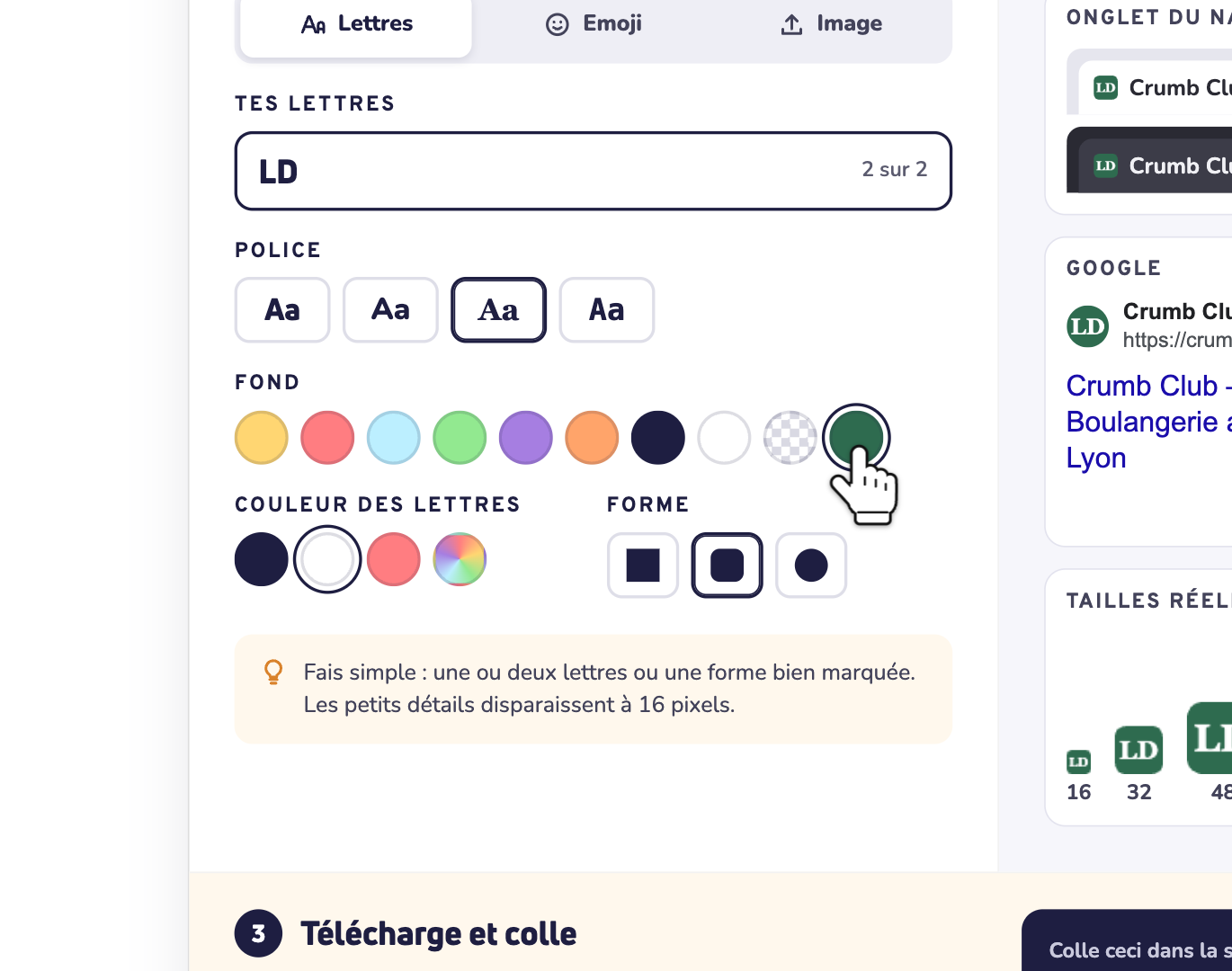
Fais simple. Une ou deux lettres ou une forme bien marquée donnent le meilleur résultat, car les petits détails disparaissent à 16 pixels.
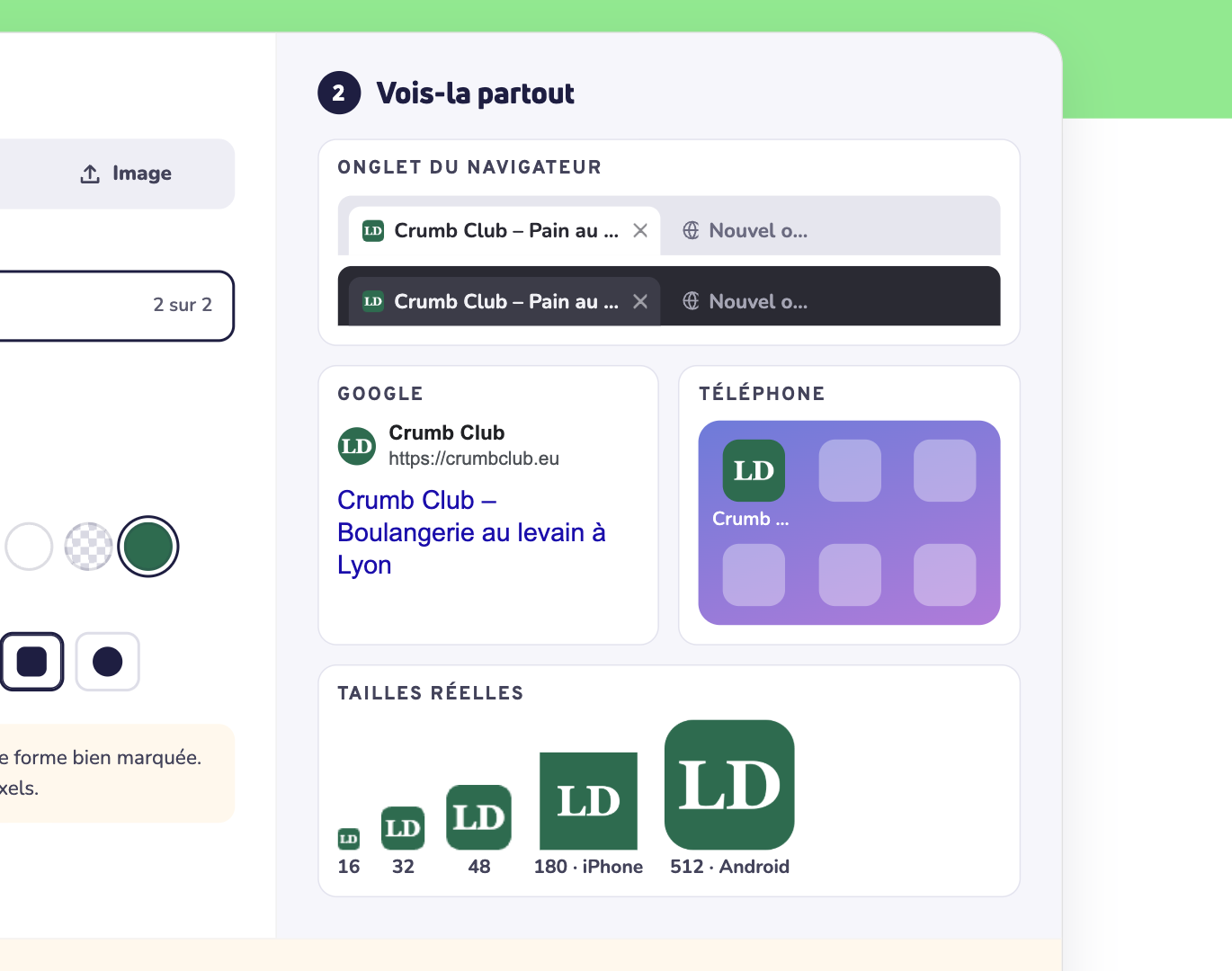
Étape 3 : Regarde les aperçus sous Vois-la partout. Tu vois ton favicon dans un onglet clair et dans un onglet sombre, sur Google, sur un téléphone et dans ses tailles réelles. Ça ne te plaît pas ? Modifie-le : les aperçus changent en même temps.
Étape 4 : Sous Télécharge et colle, clique sur Télécharger tous les fichiers (.zip). Tu obtiens le fichier favicon.zip.
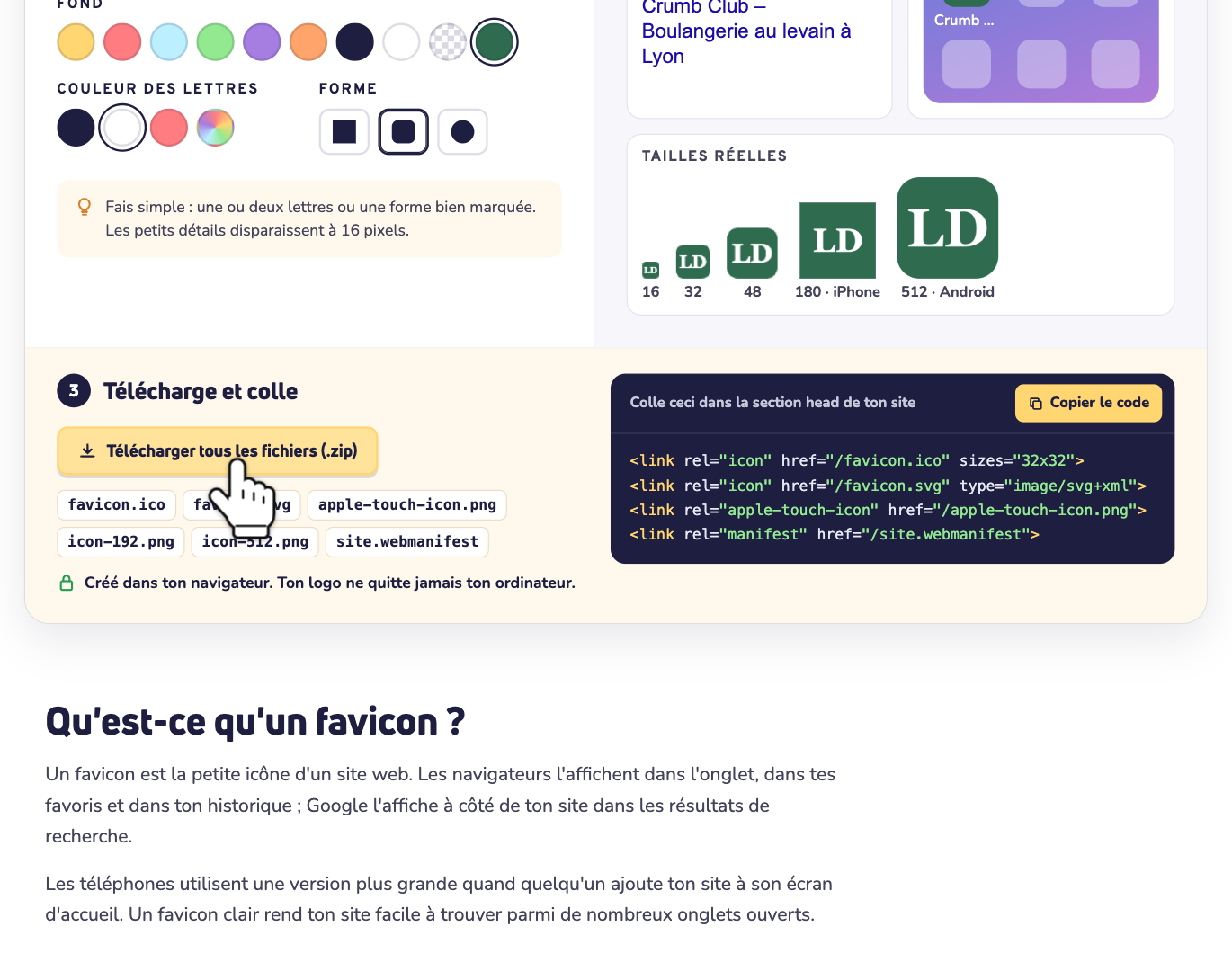
Étape 5 : Clique sur Copier le code. Tu colleras ce code dans ton site plus tard. Tu utilises WordPress ? Alors tu peux sauter cette étape.
Que contient favicon.zip ?
Une seule image ne suffit pas. Chaque endroit demande sa propre taille, donc le zip les contient toutes :
- favicon.ico : pour tous les navigateurs, même les anciens. Il contient 3 tailles : 16, 32 et 48 pixels.
- favicon.svg : pour les navigateurs modernes.
- apple-touch-icon.png : 180 × 180 pixels, pour l'écran d'accueil d'un iPhone ou d'un iPad.
- icon-192.png et icon-512.png : pour les téléphones Android, et quand quelqu'un installe ton site comme une appli.
- site.webmanifest : indique à Android quelles icônes utiliser, et la couleur de ton site.
Le code de l'étape 5 compte 4 lignes. Elles indiquent aux navigateurs où trouver ces fichiers.
Ajouter ton favicon dans WordPress
WordPress n'a pas besoin du code. Il crée lui-même les différentes tailles.
- Connecte-toi à WordPress et va dans Réglages > Général. Avec une version de WordPress antérieure à la 6.5, va plutôt dans Apparence > Personnaliser > Identité du site.
- Sous Icône du site, téléverse icon-512.png depuis le zip. WordPress demande une image carrée d'au moins 512 × 512 pixels.
- Enregistre tes modifications.
Ajouter ton favicon à n'importe quel autre site
1. Mets les fichiers en ligne. Décompresse favicon.zip sur ton ordinateur. Place les 6 fichiers dans le dossier principal de ton site, là où se trouve ta page d'accueil. Avec notre hébergement web, c'est le dossier public_html de ton nom de domaine.
Pour ouvrir DirectAdmin, va dans Tableau de bord, sélectionne ton forfait et ouvre l'onglet Hébergement web. Clique ensuite sur Connexion automatique. Dans DirectAdmin, ouvre Système et Fichiers et clique sur Gestionnaire de fichiers. Va dans domains, puis dans ton nom de domaine, puis dans public_html. Fais-y glisser les 6 fichiers. Tu préfères utiliser un logiciel FTP ? Lis comment te connecter en FTP.
2. Colle le code. Colle le code de l'étape 5 dans la section head de chaque page. Ton site utilise un modèle ou un thème ? Alors colle-le une seule fois, dans le fichier qui contient la section head, par exemple header.php.
Tu ne vois pas ton nouveau favicon ?
Les navigateurs gardent un favicon en mémoire pendant un moment, donc tu vois peut-être encore l'ancien. Ouvre ton site dans une fenêtre de navigation privée : le nouveau favicon s'y affiche tout de suite. Ta fenêtre normale l'affichera plus tard, d'elle-même.
Google prend plus de temps. Il affiche ton nouveau favicon après être repassé sur ta page d'accueil, ce qui peut prendre de quelques jours à quelques semaines.
Envie d'aller plus loin ? Trouve un nom, vérifie tes DNS ou consulte les infos d'un nom de domaine avec nos autres outils gratuits.
Besoin d'aide ? Contacte-nous par WhatsApp, Telegram ou e-mail.