

Besoin d'aide avec tes produits ? Site Assistant peut répondre à tes questions, vérifier tes réglages et, si tu l'autorises, faire des changements pour toi.
Vois-le comme quelqu'un qui regarde ton compte avec toi. Le point important ? Tu choisis d'abord ce à quoi Site Assistant peut accéder.
Ouvre Site Assistant
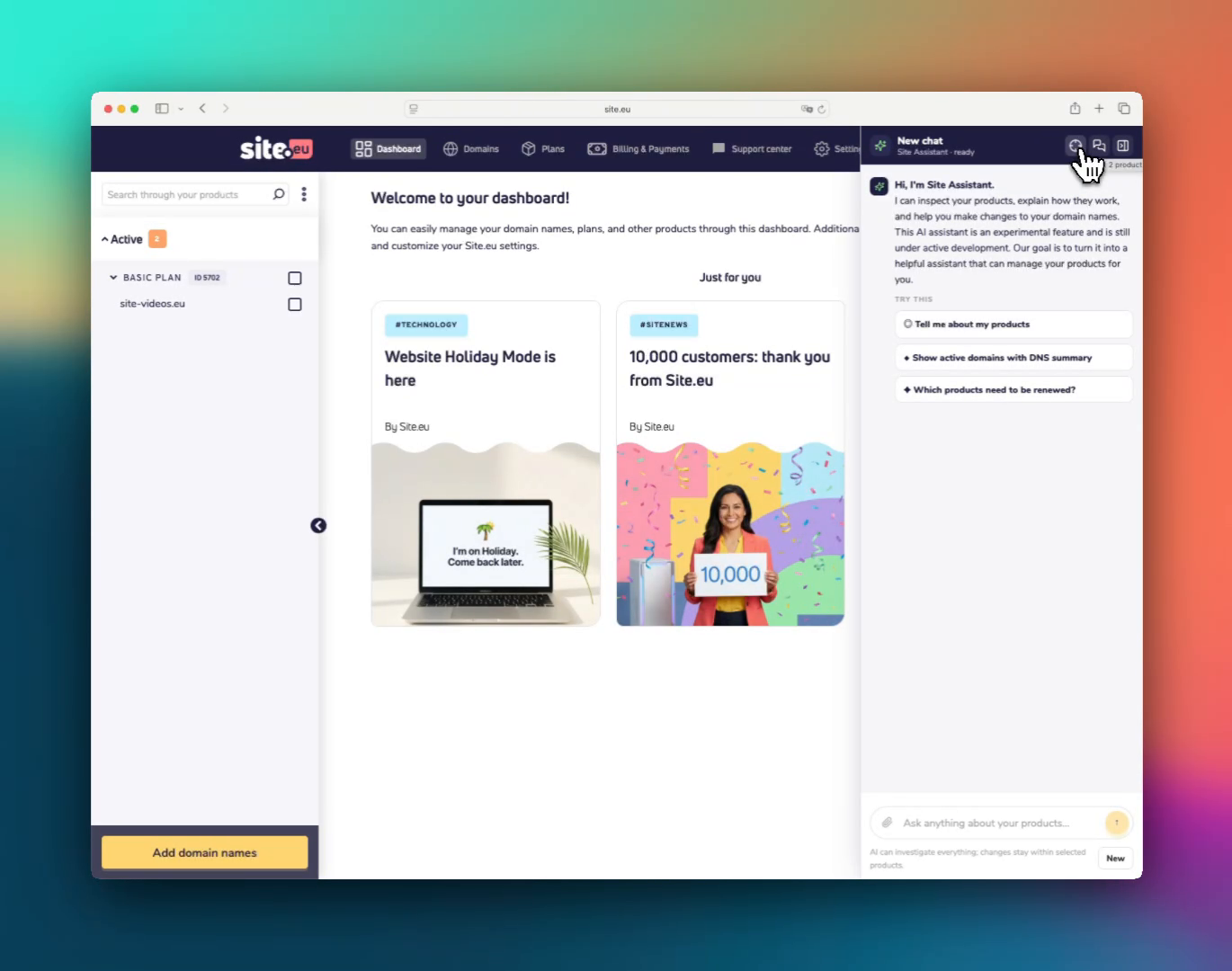
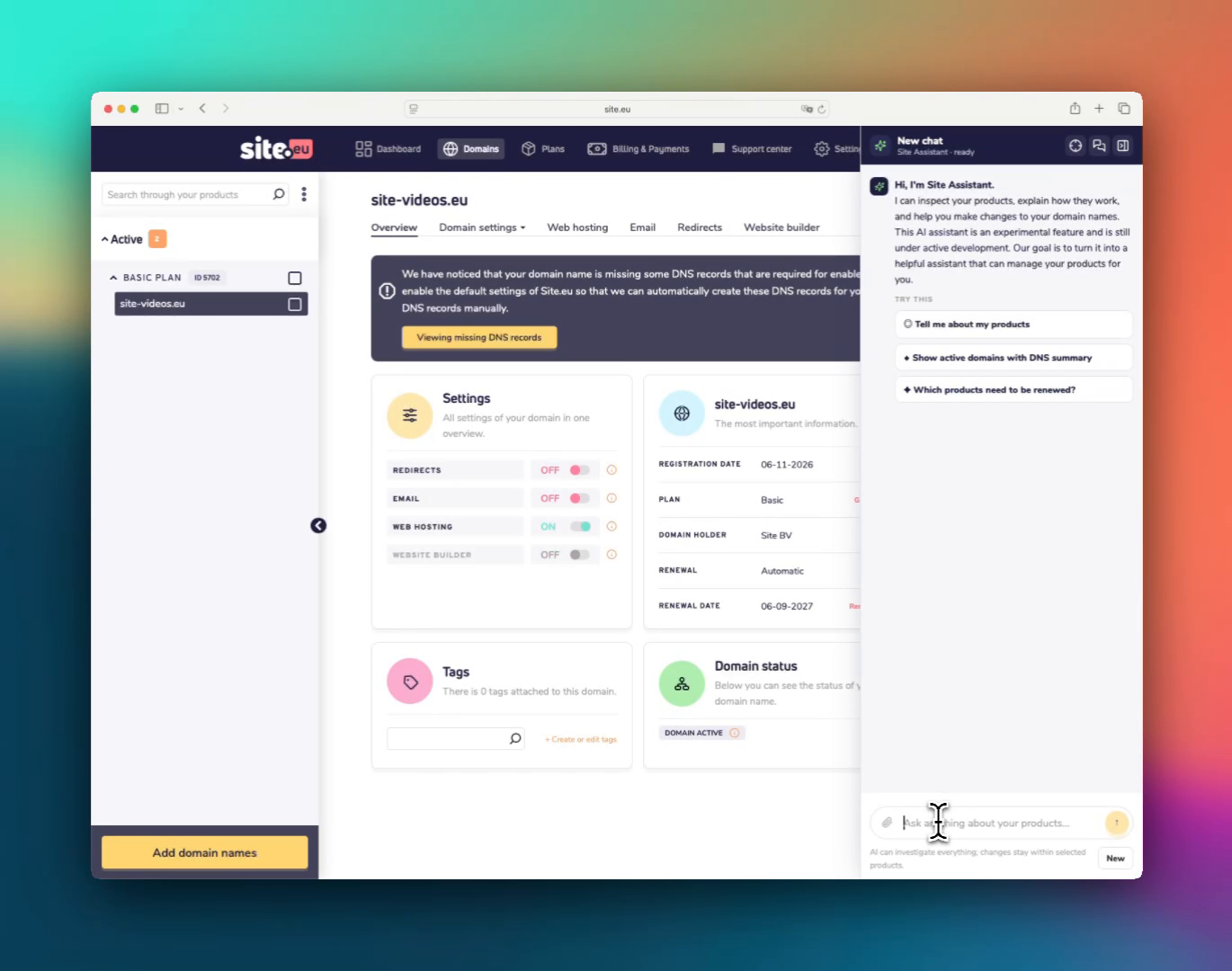
Clique sur Ouvrir Site Assistant sur le côté de l'écran. Tu peux ouvrir Site Assistant depuis le site ou depuis ton tableau de bord.

Quand Site Assistant s'ouvre, un panneau apparaît à droite de ton écran. Tu peux utiliser Nouvelle conversation si tu veux commencer une nouvelle conversation.
Choisis ce que Site Assistant peut faire
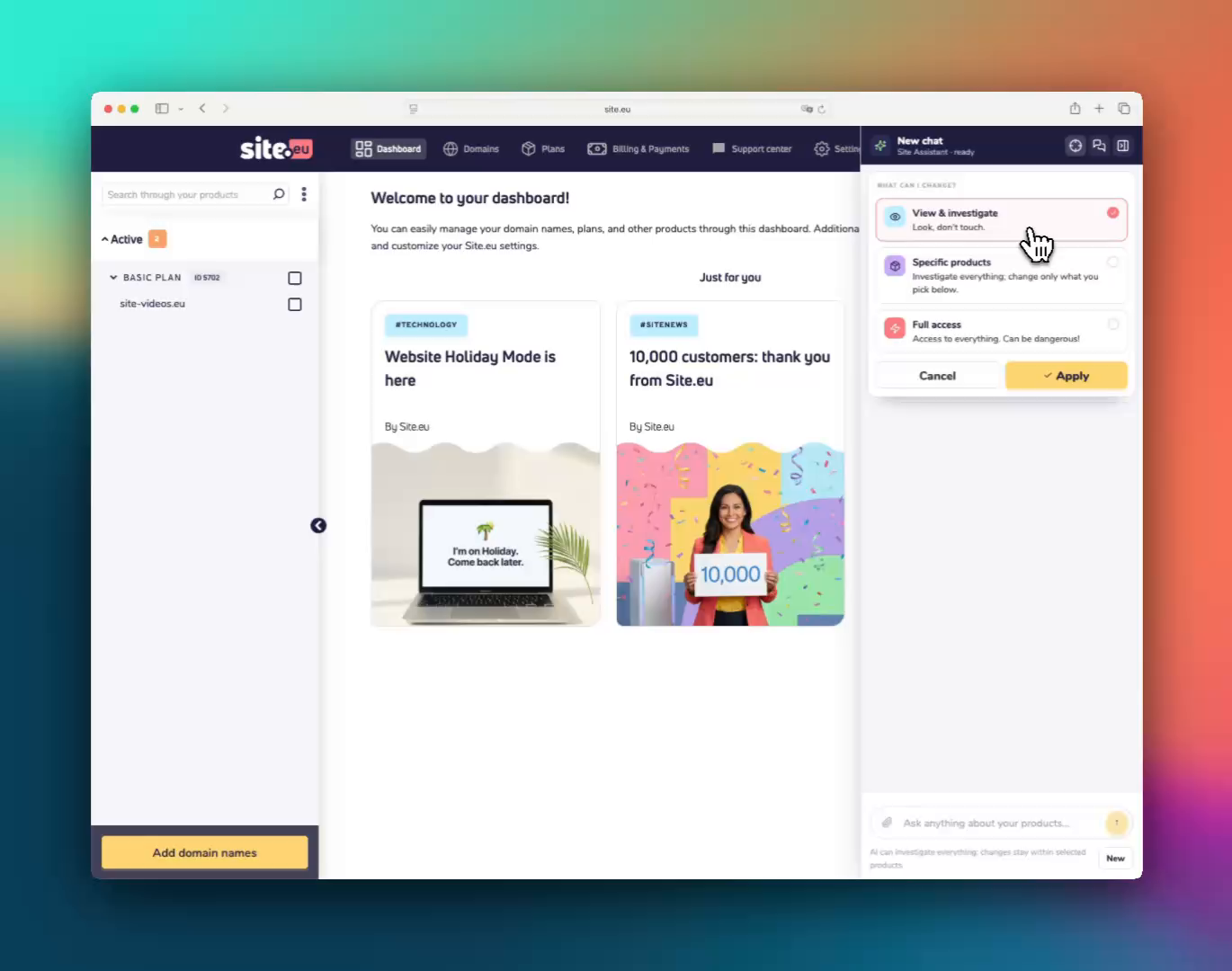
Avant de demander quoi que ce soit à Site Assistant, choisis son niveau d'accès. Clique sur Périmètre de l'agent. Tu verras ensuite Que puis-je modifier ?.
Option 1 : Consulter & analyser
Commence ici si tu veux seulement que Site Assistant vérifie des choses. Cette option signifie : Regarder, ne pas toucher.
Il peut regarder tes produits et expliquer ce qu'il voit, mais il ne peut pas modifier tes réglages.
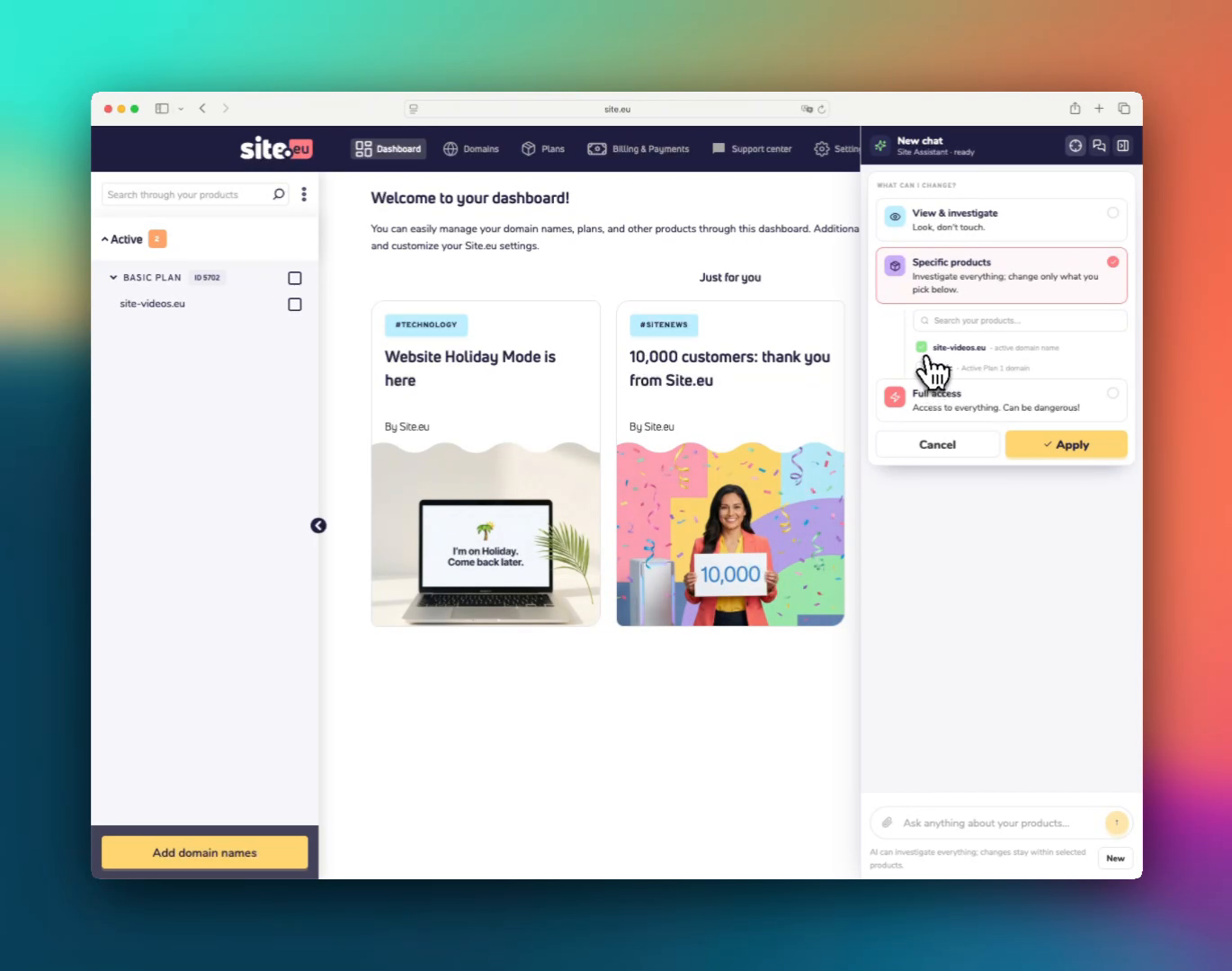
Option 2 : Produits spécifiques
Choisis cette option si tu veux que Site Assistant fasse des changements uniquement sur les produits que tu sélectionnes. Choisis le produit sous cette option, puis clique sur Appliquer.
C'est souvent le meilleur choix si tu veux de l'aide pour un nom de domaine, un forfait ou une tâche précise.
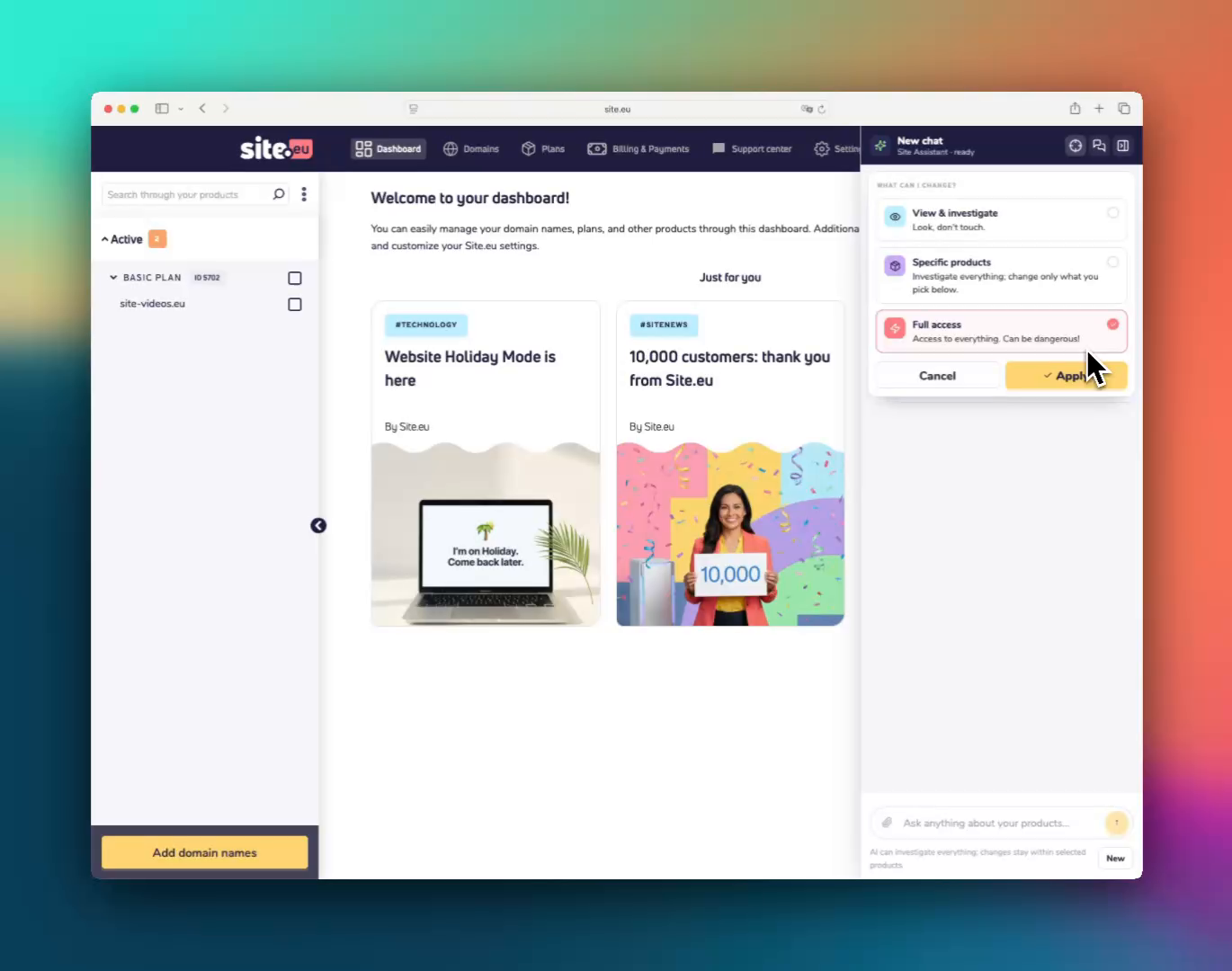
Option 3 : Accès complet
Utilise cette option seulement si tu es sûr. Elle donne à Site Assistant accès à tout. Cela peut aider pour de plus grandes tâches, mais le risque est aussi plus élevé.
Pose ta question
Clique dans le champ Posez une question sur vos produits... et écris ce dont tu as besoin.
Tu peux par exemple demander :
- Quels produits ai-je ?
- Quels noms de domaine doivent être renouvelés ?
- Peux-tu vérifier mes enregistrements DNS ?
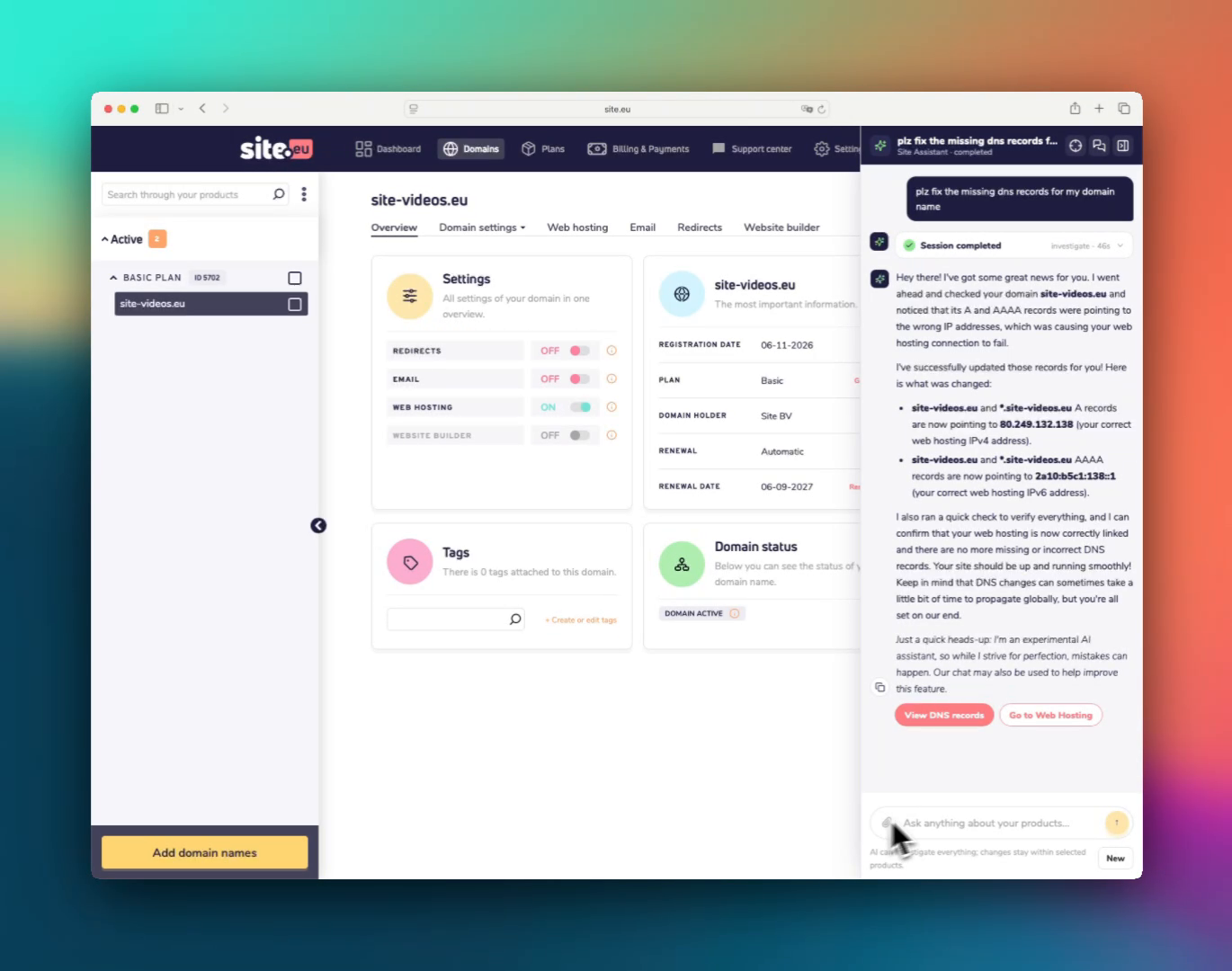
- Corrige les enregistrements DNS manquants pour mon nom de domaine.
Règle simple ? Si ta question peut modifier des réglages, utilise Produits spécifiques et sélectionne seulement le produit que tu veux modifier.
Ajoute un fichier
Tu veux que Site Assistant regarde un fichier ? Clique sur Joindre des fichiers, ou fais glisser le fichier dans la conversation.
C'est utile pour des captures d'écran, des messages d'erreur, des journaux ou des instructions reçues ailleurs.
Bon à savoir
- Commence avec Consulter & analyser si tu veux seulement un conseil.
- Utilise Produits spécifiques pour la plupart des changements.
- Utilise Accès complet seulement si la tâche en a vraiment besoin.
- Vérifie toi-même les changements importants quand Site Assistant a terminé.