

Ton nom de domaine n'a pas été transféré chez nous ? Pas d'inquiétude. Il reste simplement chez ton fournisseur actuel, et ton site web et tes e-mails continuent de fonctionner. La plupart du temps, tu peux corriger la cause toi-même. Tu relances ensuite le transfert, sans frais supplémentaires.
Trouver le transfert qui a échoué
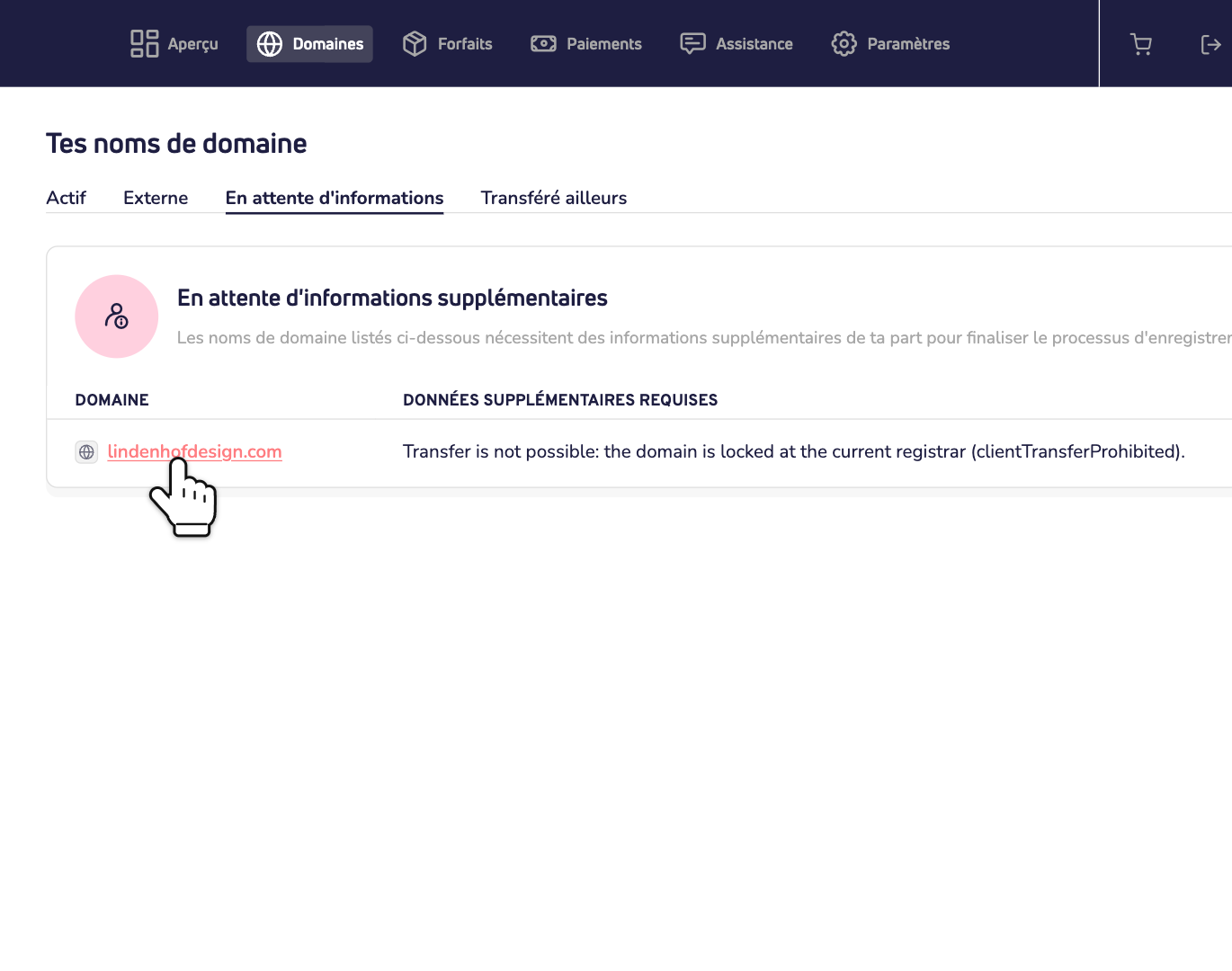
Quand un transfert échoue, nous t'envoyons un e-mail. Dans ton tableau de bord, tu trouves le transfert sous Domaines, dans l'un de ces onglets :
- En attente d'informations : nous avons besoin de quelque chose de ta part, comme une nouvelle clé de transfert. La colonne Données supplémentaires requises en indique la raison.
- Transferts : le transfert a échoué, par exemple parce qu'il a été refusé.
Étape 1 : Ouvre l'onglet et clique sur le nom de domaine. Une fenêtre s'ouvre.
Pourquoi a-t-il échoué ?
Le haut de la fenêtre t'en indique la raison :
- Clé de transfert manquante : nous n'avons pas reçu de clé de transfert. Demande-la à ton fournisseur actuel.
- Clé de transfert incorrecte : la clé est erronée ou n'est plus valable. Demandes-en une nouvelle à ton fournisseur actuel.
- Domaine verrouillé : ton fournisseur actuel a verrouillé le nom de domaine. Demande-lui de retirer le verrou et de te donner une nouvelle clé de transfert.
- Transfert du domaine en cours : un autre transfert de ce nom de domaine n'est pas encore terminé. Attends qu'il se termine.
- Informations supplémentaires requises : le registre a besoin d'informations supplémentaires sur le titulaire du domaine. Découvre comment préparer un contact pour une extension de domaine.
- Tu vois Le transfert a échoué ou La requête a échoué : dans le titre ? Dans ce cas, le problème vient d'ailleurs. Par exemple, le transfert a été refusé. Tu ne sais pas quoi faire ? Contacte-nous.
Relancer le transfert
Étape 2 : Corrige la cause chez ton fournisseur actuel. En général, cela veut dire : désactiver le verrou de transfert et demander une nouvelle clé de transfert. Découvre comment demander la clé de transfert.
Étape 3 : Dans la fenêtre, saisis la nouvelle clé sous Clé de transfert. Le champ affiche la clé que tu as utilisée avant : remplace-la. Vérifie aussi le titulaire du domaine, les serveurs de noms et la protection de la vie privée. Clique ensuite sur Commencer le transfert.
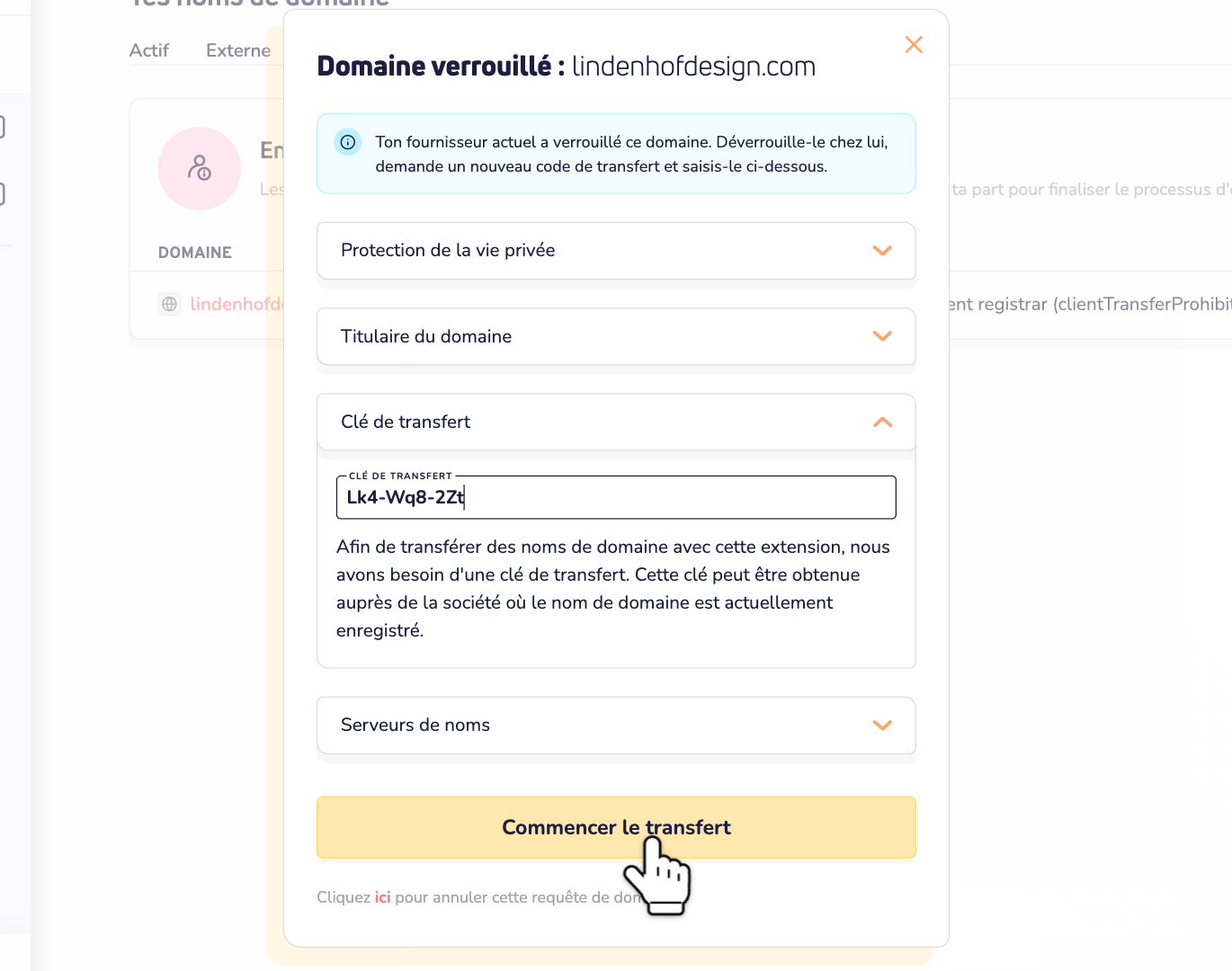
Le transfert redémarre. Tu ne paies pas une deuxième fois. Découvre combien de temps prend un transfert.
Tu as changé d'avis ?
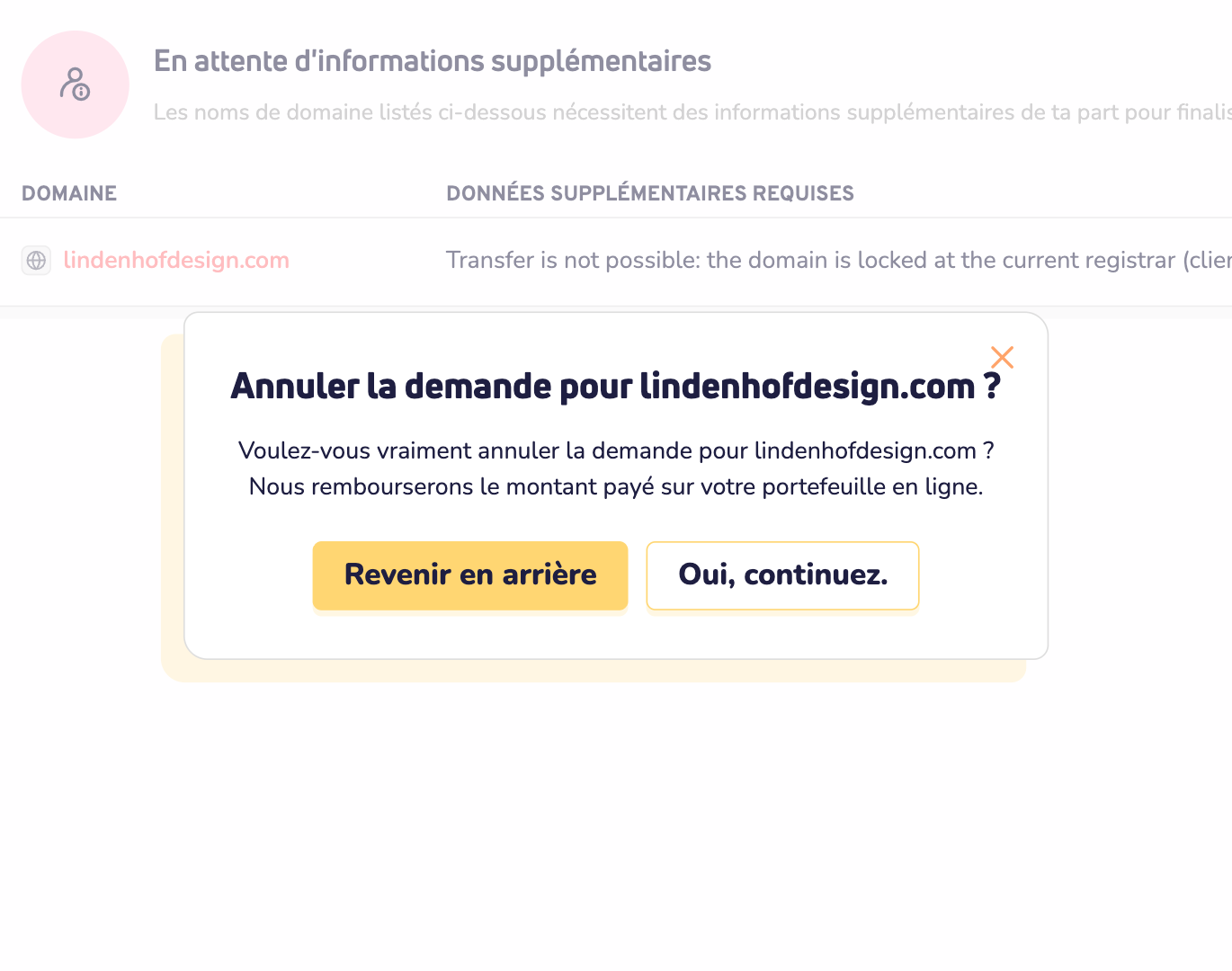
Tu préfères garder le nom de domaine chez ton fournisseur actuel ? Annule alors le transfert. Sous le bouton, clique sur ici, puis sur Oui, continue. pour confirmer. Nous remettons le montant que tu as payé dans ton portefeuille en ligne.
Bon à savoir
- Ton nom de domaine a moins de 60 jours ? La plupart des extensions n'autorisent pas encore de transfert. C'est pareil pendant les 60 jours qui suivent un transfert précédent.
- Ton nom de domaine a expiré ? Il ne peut alors généralement pas être transféré. Renouvelle-le d'abord chez ton fournisseur actuel.
- Le titulaire du domaine doit approuver le transfert ? Pour certaines extensions, le registre envoie un e-mail au titulaire. Pas de réponse à temps ? Le transfert échoue alors.
- Tu veux éviter une interruption la prochaine fois ? Découvre la meilleure façon de réaliser un transfert de nom de domaine sans interruption.
Besoin d'aide ? Contacte-nous par WhatsApp, Telegram ou e-mail.