

La plupart des sites web stockent leur contenu dans une base de données MySQL : pages, articles, produits, commandes et utilisateurs. WordPress aussi. Dans DirectAdmin, tu crées une base de données en une minute. Avec phpMyAdmin, tu regardes ce qu'elle contient, et tu l'importes ou l'exportes.
Tu peux créer autant de bases de données que nécessaire.
Tu installes WordPress avec Softaculous ? Tu peux alors sauter ce guide. Softaculous crée la base de données pour toi. Découvre comment installer WordPress avec Softaculous.
Avant de commencer
Pour ouvrir DirectAdmin, va dans Tableau de bord, sélectionne ton forfait et ouvre l'onglet Hébergement web. Clique ensuite sur Connexion automatique. Pour en savoir plus, lis comment te connecter à DirectAdmin.
Créer une base de données MySQL
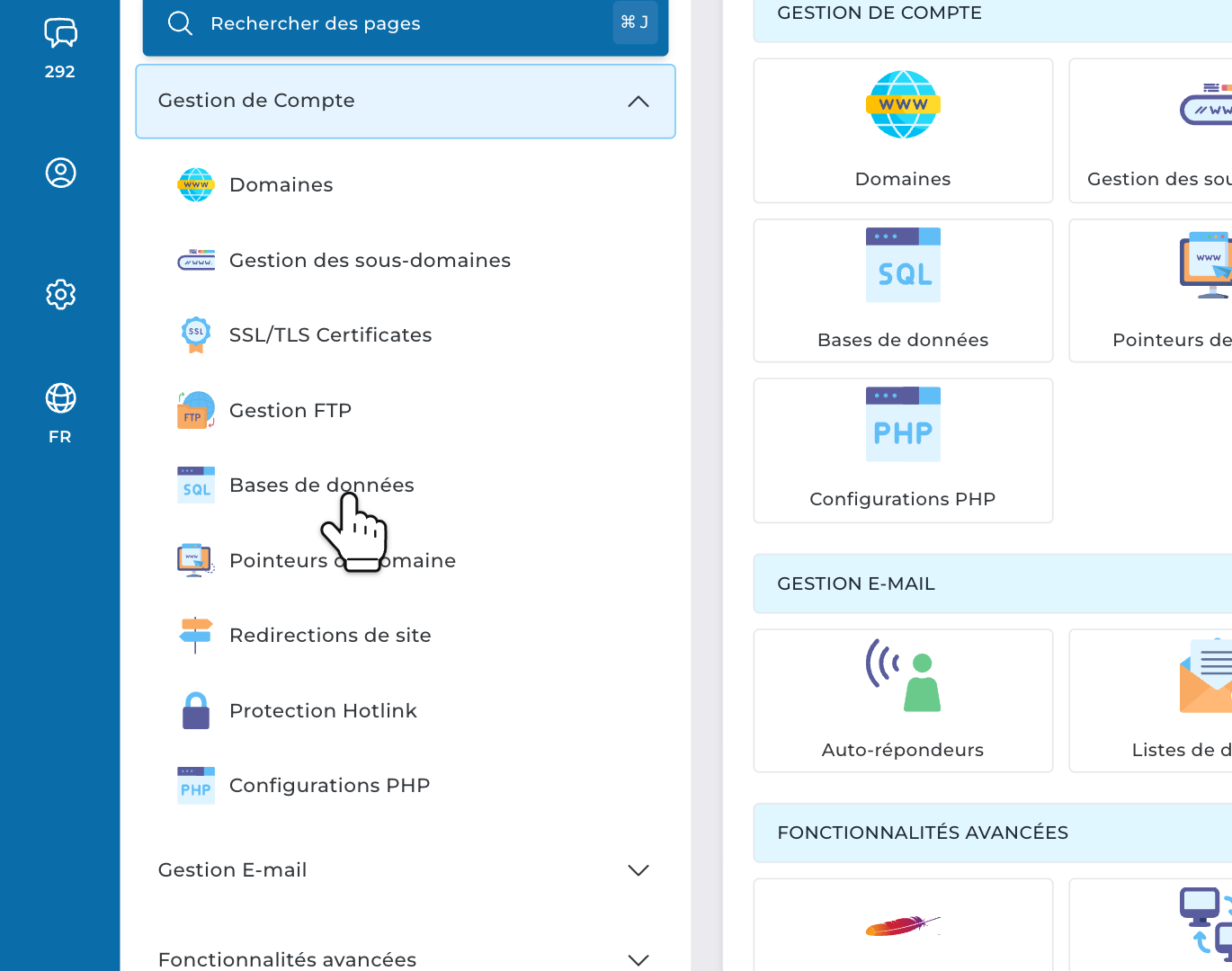
Étape 1 : Dans DirectAdmin, ouvre Gestion de Compte dans le menu. Clique sur Bases de données.
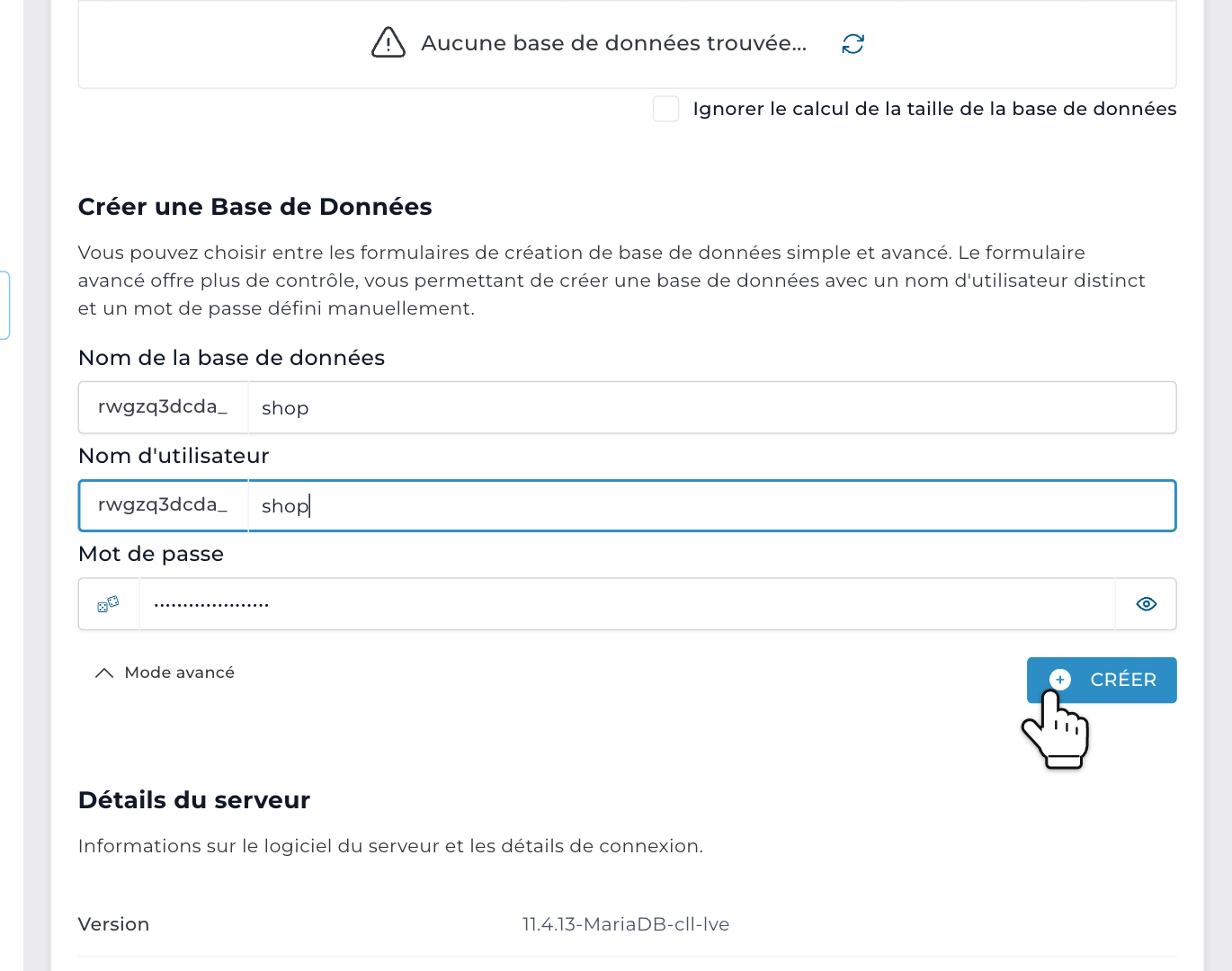
Étape 2 : Descends jusqu'à Créer une Base de Données et clique sur Mode avancé. Remplis ensuite :
- Nom de la base de données : un nom court, par exemple shop.
- Nom d'utilisateur : l'utilisateur avec lequel ton site web se connecte. Le même nom que la base de données convient très bien.
- Mot de passe : DirectAdmin a déjà créé un mot de passe solide. Garde-le, ou clique sur le dé pour en obtenir un nouveau.
DirectAdmin ajoute ton nom d'utilisateur DirectAdmin et un tiret bas devant les deux noms. shop devient donc username_shop. Clique sur CRÉER.
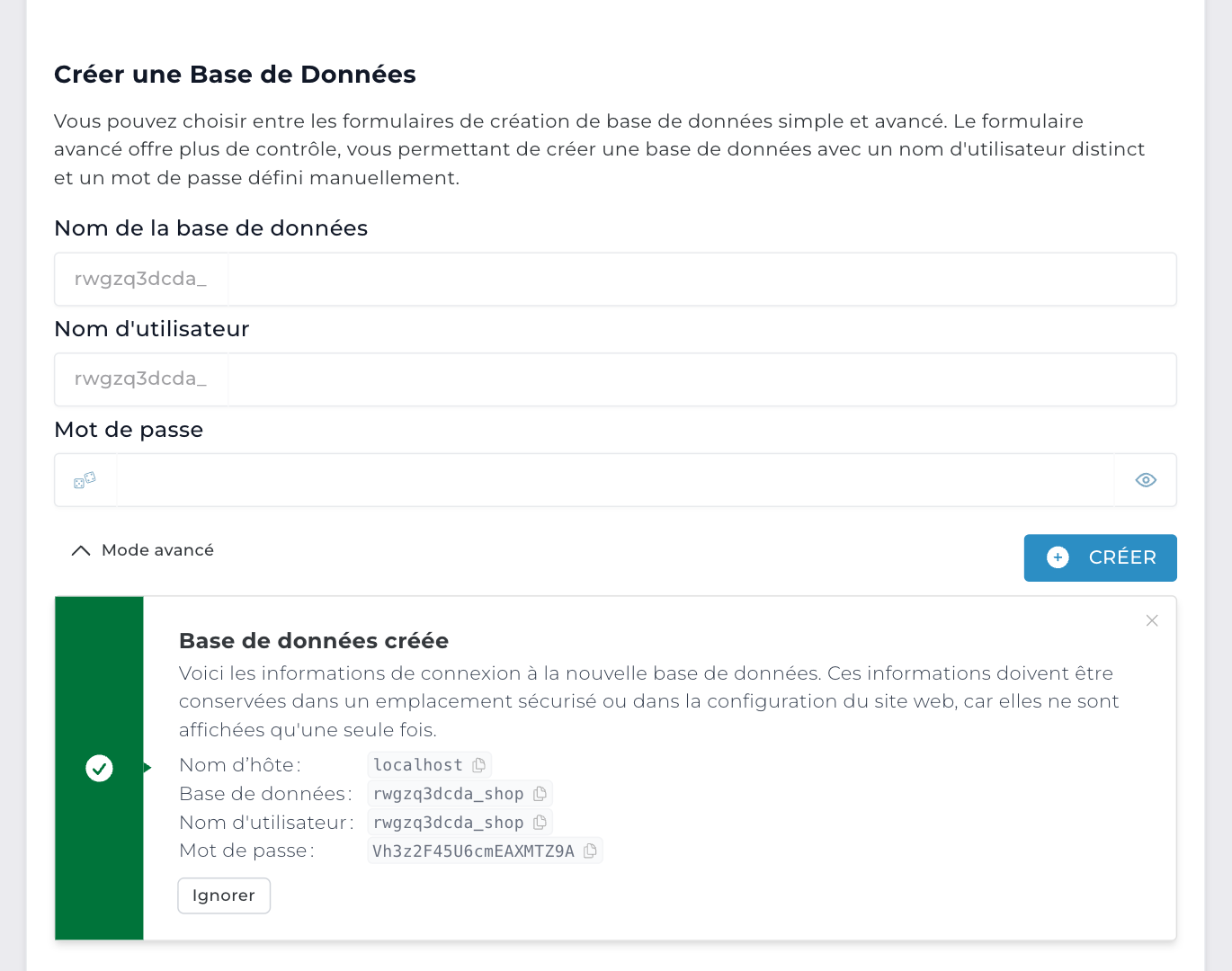
Étape 3 : Sous Base de données créée, tu vois les informations de ta nouvelle base de données. Enregistre-les tout de suite, par exemple dans un gestionnaire de mots de passe. Tu ne vois le mot de passe qu'une seule fois.
Tu préfères faire simple ? N'active alors pas le Mode avancé. Saisis uniquement le nom de la base de données et clique sur CRÉER. DirectAdmin crée alors un utilisateur du même nom, avec un mot de passe solide.
Les informations dont ton site web a besoin
Ton site web se connecte à sa base de données avec quatre informations. Tu les trouves sous Base de données créée :
- Nom de la base de données : avec ton nom d'utilisateur devant, par exemple username_shop
- Nom d'utilisateur : par exemple username_shop
- Mot de passe : celui que tu as enregistré à l'étape 3
- Hôte : localhost
Où les saisir ? Cela dépend de ton site web. WordPress les conserve dans wp-config.php, dans le dossier de ton site web :
define( 'DB_NAME', 'username_shop' );
define( 'DB_USER', 'username_shop' );
define( 'DB_PASSWORD', 'your password' );
define( 'DB_HOST', 'localhost' );
WordPress affiche Erreur lors de la connexion à la base de données ? L'une de ces quatre informations est alors incorrecte. Vérifie d'abord le nom d'utilisateur placé devant les noms.
Ouvrir phpMyAdmin
phpMyAdmin montre le contenu de tes bases de données. Tu peux consulter les tables, faire des recherches, et importer ou exporter une base de données.
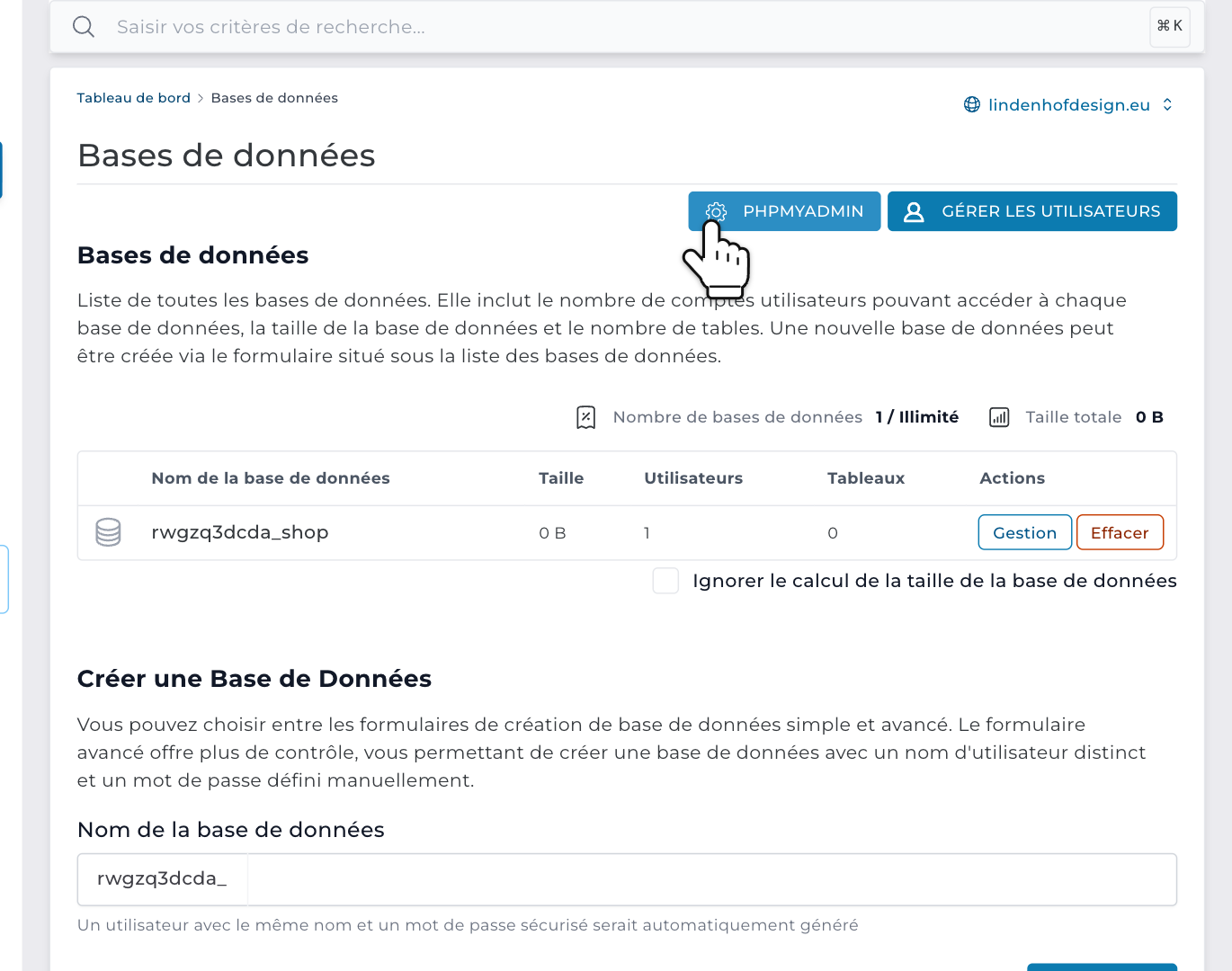
Étape 4 : Sur la page Bases de données, clique sur PHPMYADMIN en haut. phpMyAdmin s'ouvre dans un nouvel onglet, et tu es connecté tout de suite. Tu peux aussi l'ouvrir depuis le menu : Outils, puis phpMyAdmin.
Importer un fichier .sql
Tu as un export de base de données d'un autre hébergeur, ou une sauvegarde ? Importe-le alors dans ta nouvelle base de données vide.
Étape 5 : Dans phpMyAdmin, clique sur ta base de données à gauche. Clique ensuite sur Importer en haut.
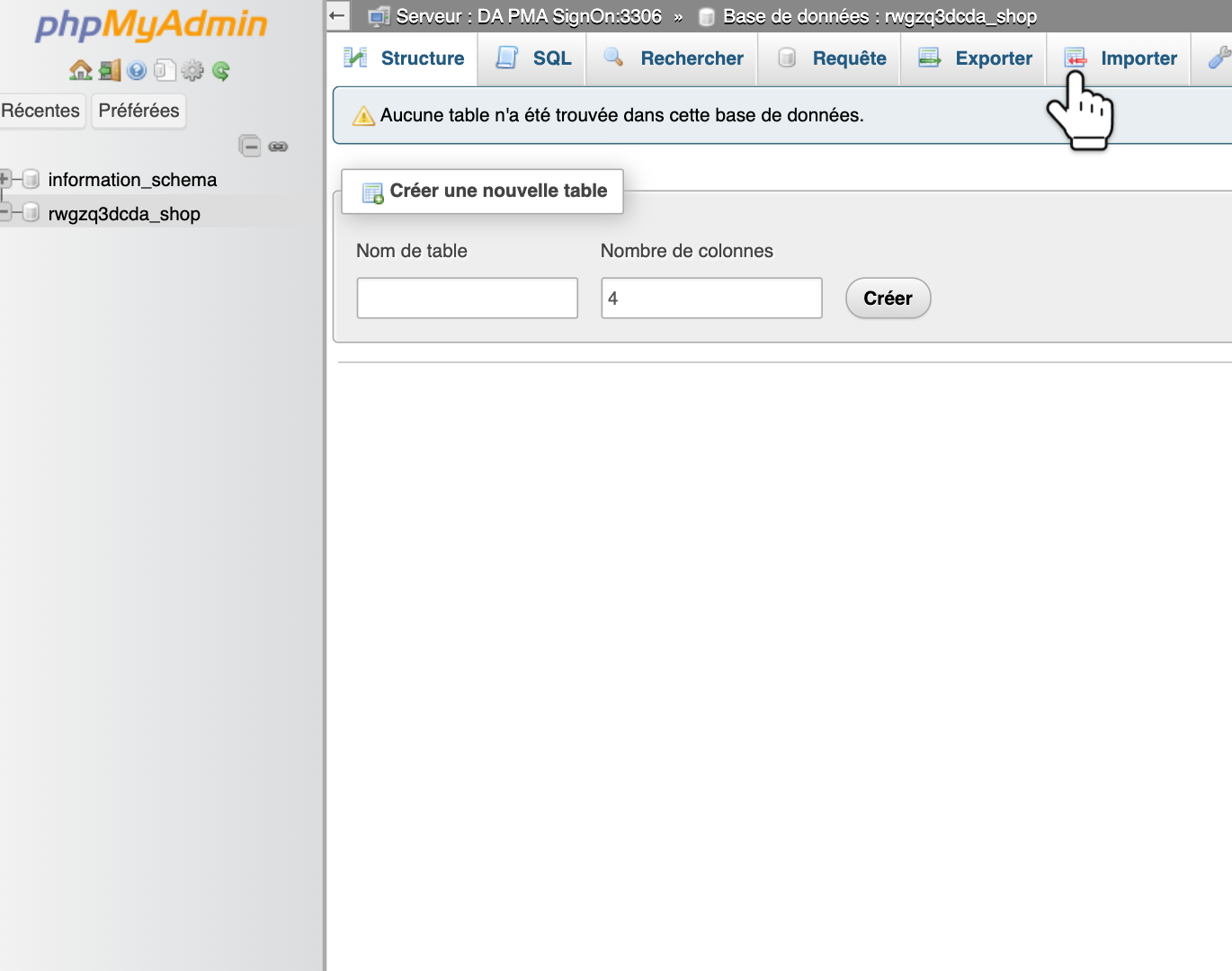
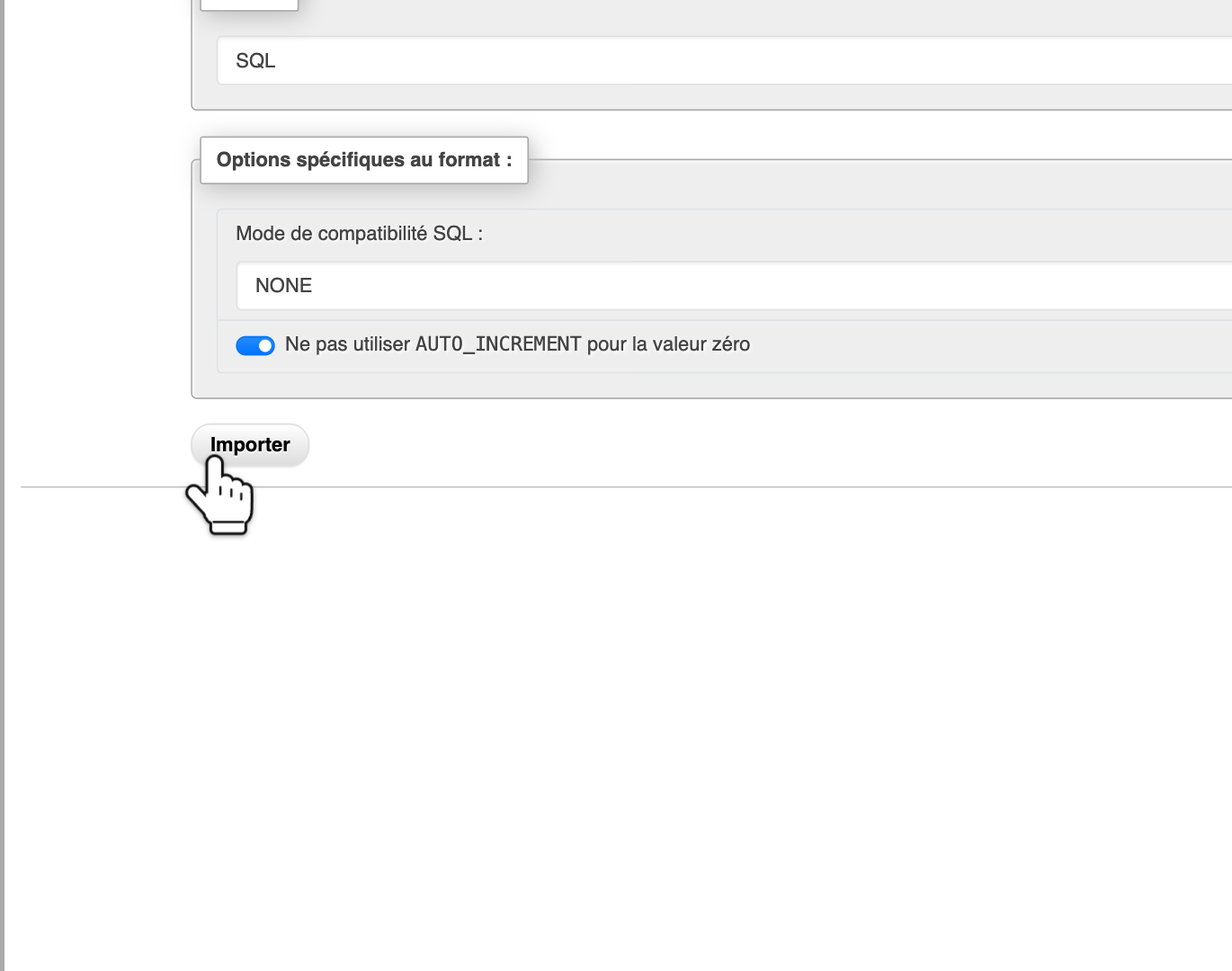
Étape 6 : Sous Fichier à importer, à côté de Parcourir les fichiers, choisis ton fichier .sql. Laisse les autres options telles quelles. Descends et clique sur Importer. Une fois l'import terminé, tu vois tes tables à gauche.
À côté de Parcourir les fichiers, phpMyAdmin indique la taille maximale du fichier que tu peux importer. Ton fichier est plus gros ? Compresse-le d'abord, pour qu'il se termine par .sql.gz ou .sql.zip. phpMyAdmin lit aussi ces fichiers. Toujours trop gros ? Contacte-nous.
Exporter une base de données
Dans phpMyAdmin, clique sur ta base de données à gauche, puis sur Exporter en haut. Laisse Rapide et le format SQL tels quels, et clique sur Exporter. Le fichier .sql se télécharge sur ton ordinateur. Conserve-le en lieu sûr.
Tu transfères tout ton site web chez nous ? Tu dois alors aussi copier tes fichiers et modifier tes réglages. Découvre comment migrer un site web.
Changer le mot de passe d'un utilisateur de base de données
Étape 7 : Sur la page Bases de données, clique sur GÉRER LES UTILISATEURS. À côté de l'utilisateur, clique sur Gestion. Sous Gestion des mots de passe, saisis un nouveau mot de passe. Tu peux aussi cliquer sur le dé devant le champ : DirectAdmin en crée alors un solide. Clique ensuite sur MODIFIER LE MOT DE PASSE.
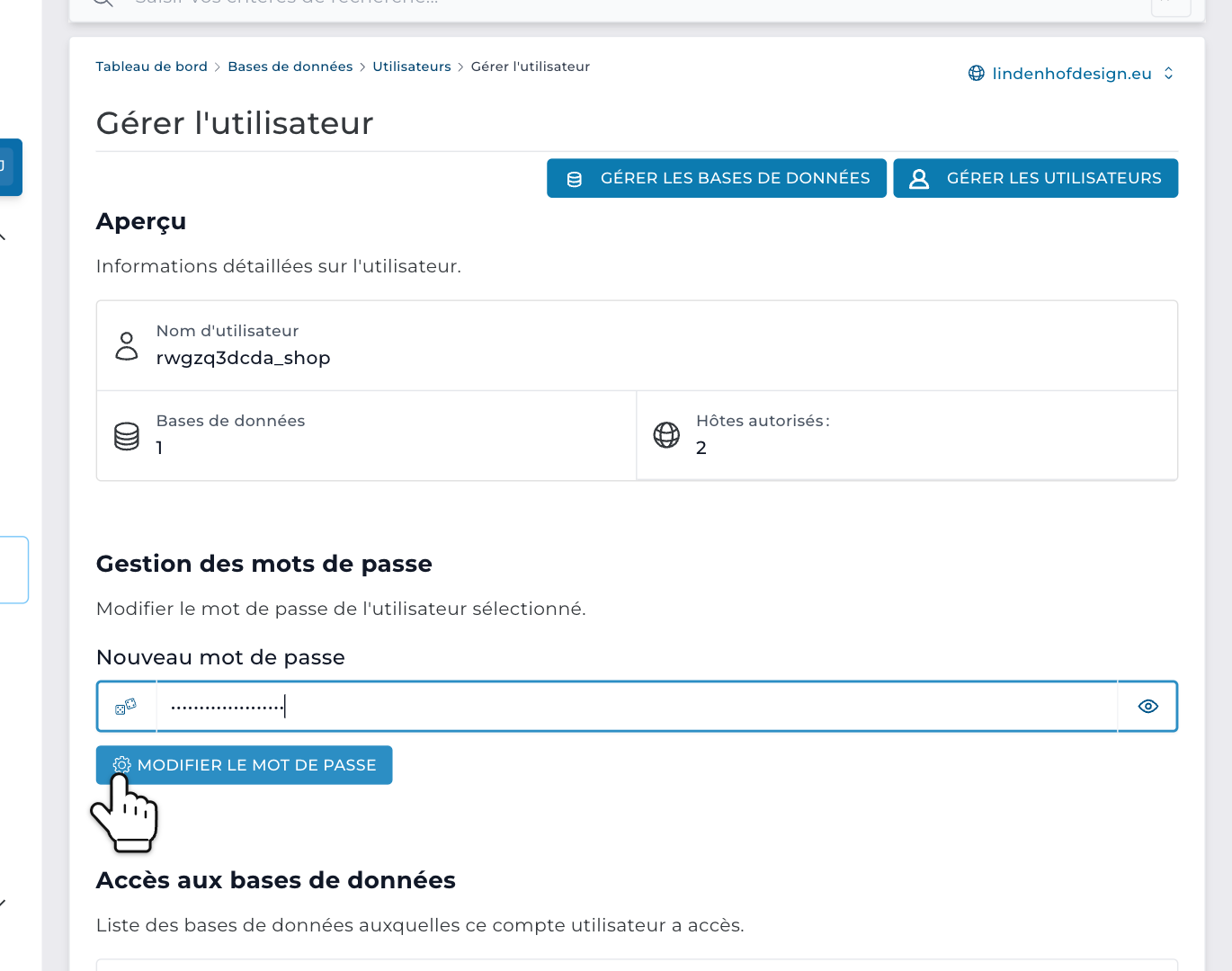
Tout de suite, mets aussi le nouveau mot de passe dans les réglages de ton site web, par exemple dans wp-config.php. Tant que tu ne l'as pas fait, ton site web ne peut pas accéder à sa base de données.
Supprimer une base de données
Supprimer une base de données efface toutes ses tables et toutes ses données. C'est irréversible. Tu n'es pas sûr à 100 % ? Exporte-la d'abord.
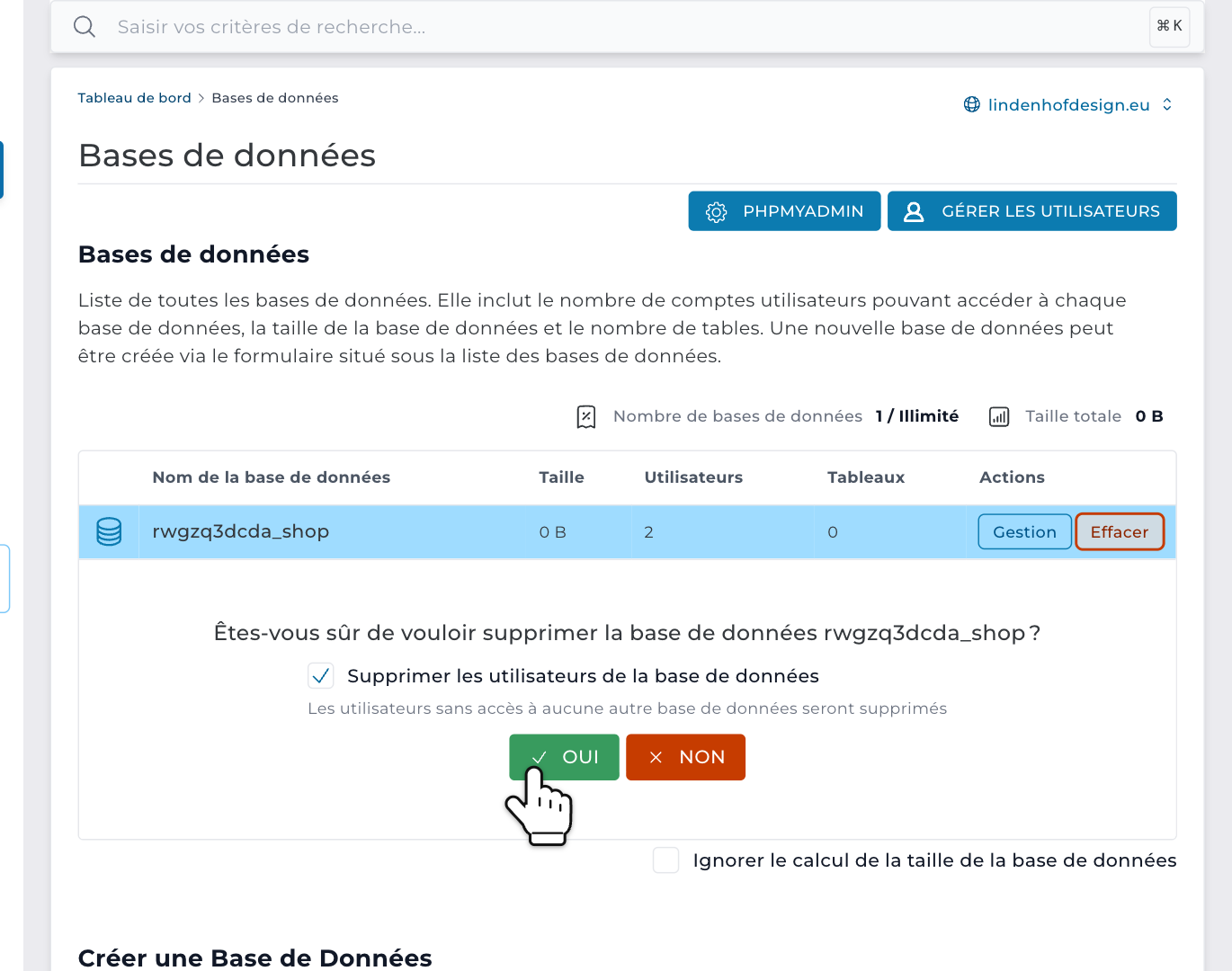
Étape 8 : Sur la page Bases de données, clique sur Effacer à côté de la base de données. Laisse Supprimer les utilisateurs de la base de données coché. L'utilisateur est alors supprimé lui aussi, sauf s'il a également accès à une autre base de données. Clique ensuite sur OUI.
Besoin d'aide ? Contacte-nous par WhatsApp, Telegram ou e-mail.





