
Avec Softaculous dans DirectAdmin, tu sauvegardes tout ton site WordPress, tu télécharges la sauvegarde et tu la restaures en quelques clics. Pas besoin d'extension (plugin) de sauvegarde. Fais une sauvegarde avant chaque mise à jour de WordPress, d'un thème ou d'une extension. Quelque chose s'est mal passé ? Tu restaures la sauvegarde, et ton site retrouve son état d'avant.
Que contient une sauvegarde WordPress ?
- Les fichiers : WordPress lui-même, tes thèmes et extensions, et tout ce que tu as mis en ligne, comme les images.
- La base de données : tes pages, articles, commentaires, utilisateurs et réglages.
Softaculous sauvegarde les deux. Il te faut les deux pour récupérer ton site.
Avant de commencer
Softaculous sauvegarde les sites WordPress qui figurent dans sa propre liste. Un site que tu as installé avec Softaculous y figure toujours.
Pour ouvrir DirectAdmin, va dans Tableau de bord, sélectionne ton forfait et ouvre Hébergement web. Clique ensuite sur Connexion automatique.
Sauvegarder ton site WordPress
Étape 1 : Dans DirectAdmin, ouvre Outils dans le menu. Clique sur Softaculous Auto Installer.
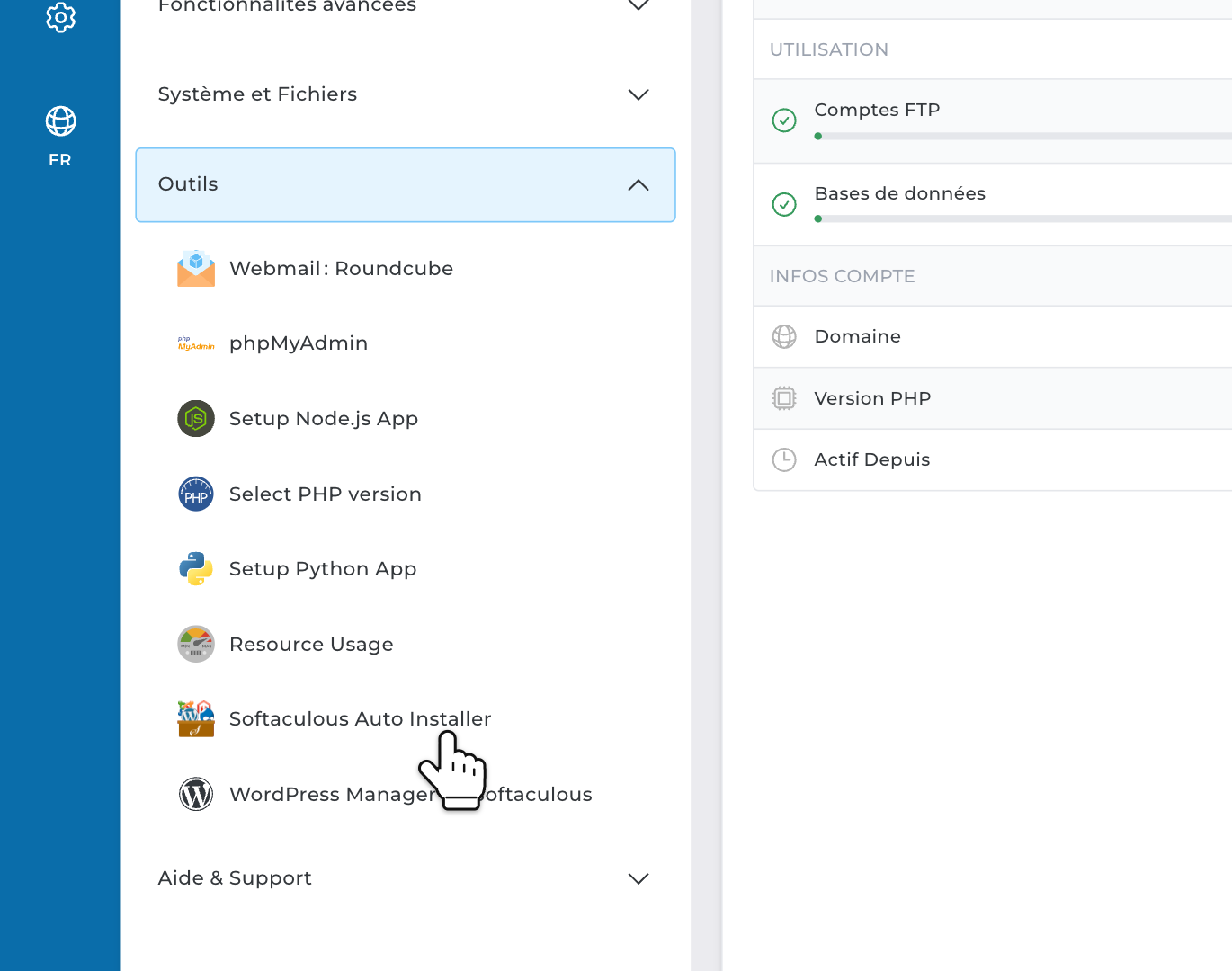
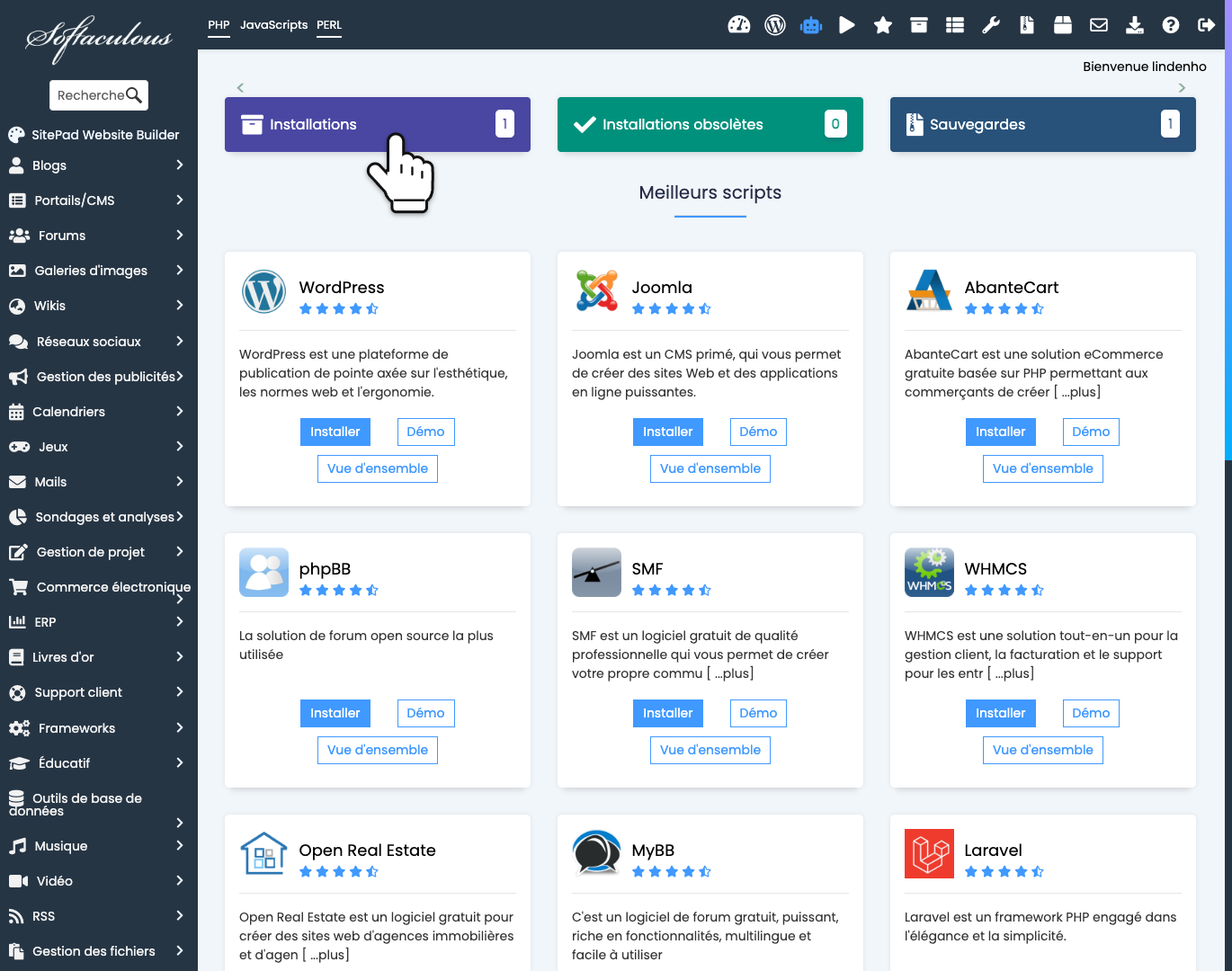
Étape 2 : En haut, clique sur Installations.
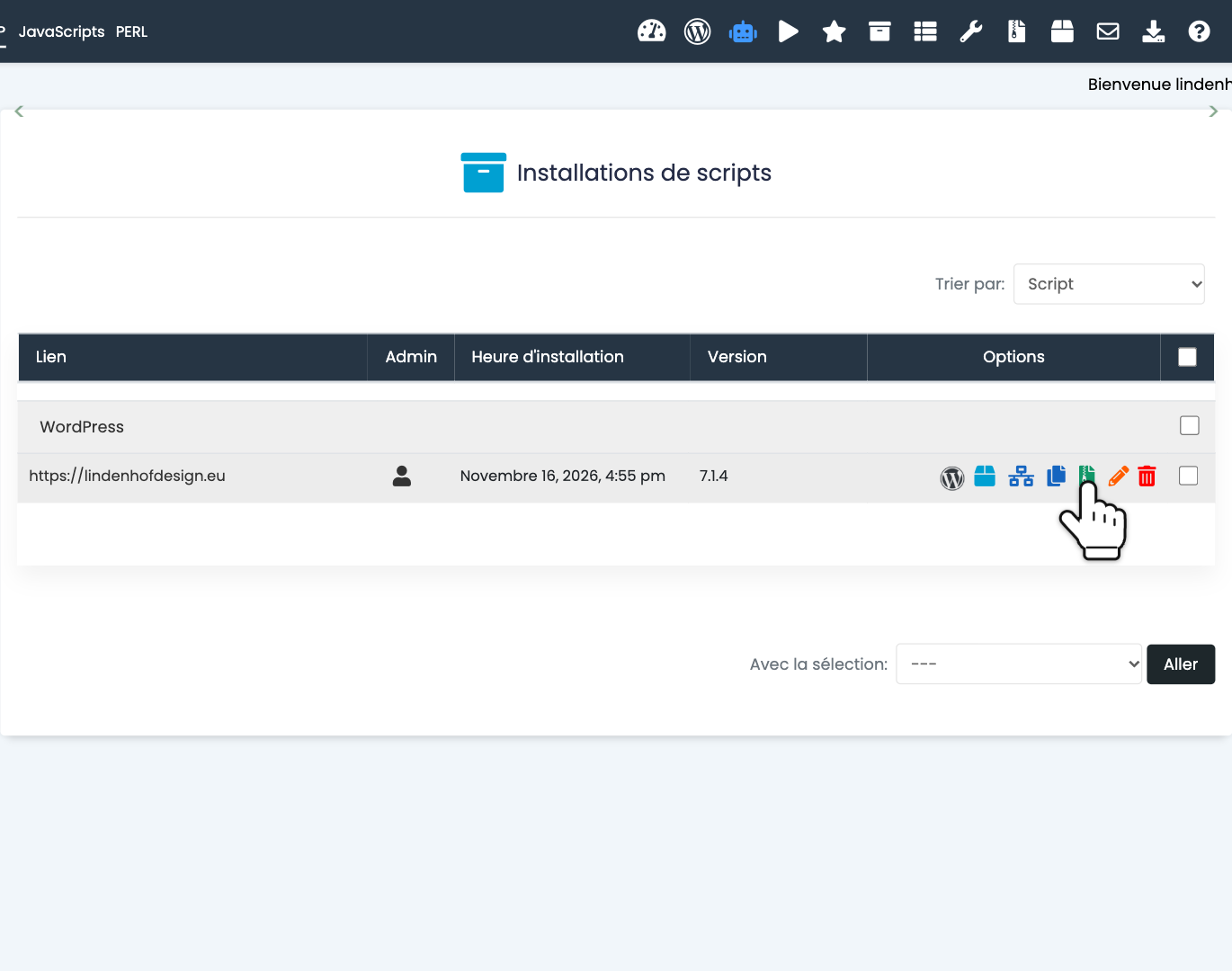
Étape 3 : Trouve ton site et clique sur l'icône verte Sauvegarder.
Étape 4 : Laisse Répertoire de sauvegarde et Sauvegarder la base de données activés. Tu veux te rappeler pourquoi tu as fait cette sauvegarde ? Remplis alors le champ Note de sauvegarde, par exemple « avant la mise à jour de l'extension ». Clique sur Sauvegarder l'installation.
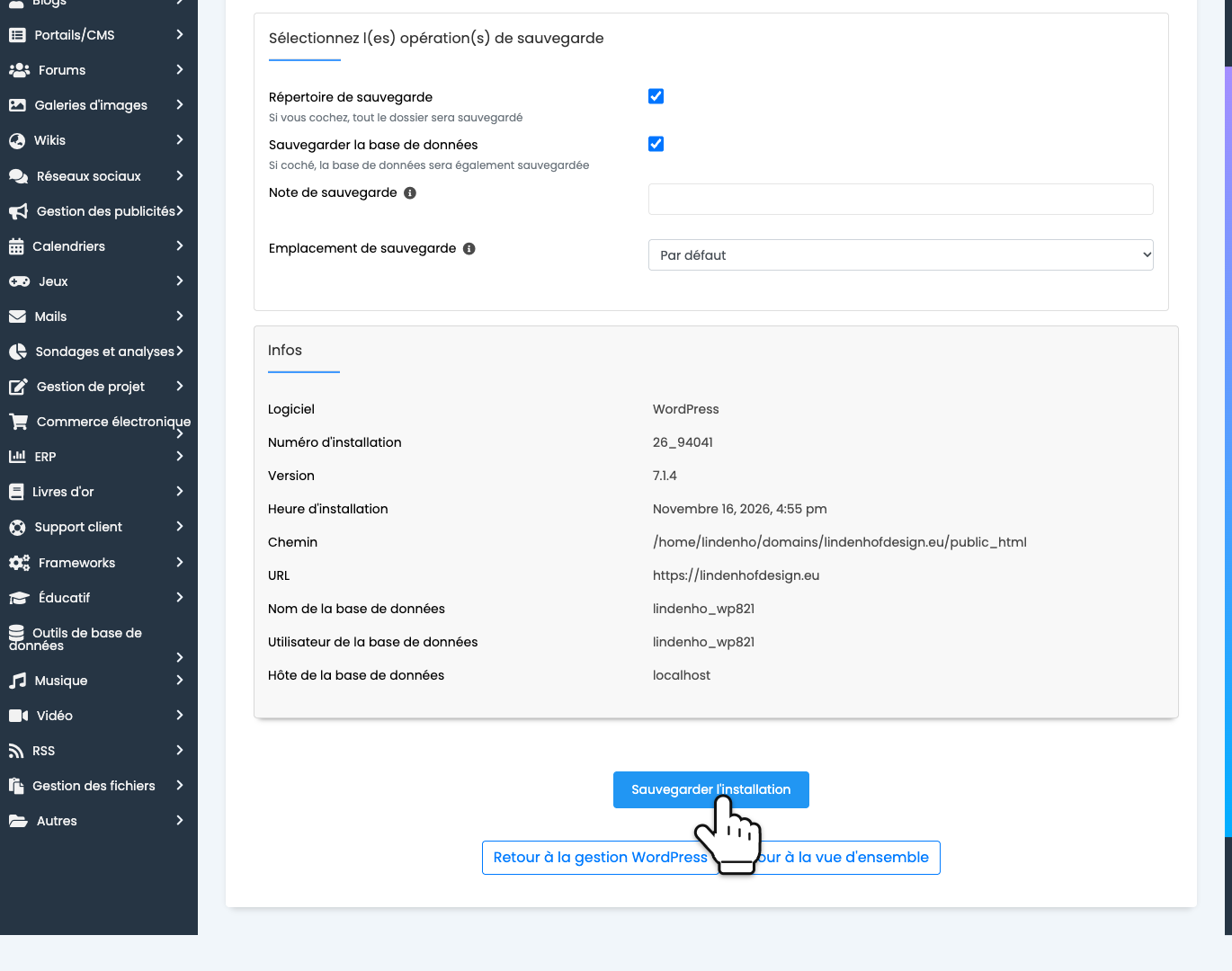
La sauvegarde se fait en arrière-plan et peut prendre quelques minutes. Tu peux quitter la page. Quand elle est prête, Softaculous t'envoie un e-mail.
Où est stockée ta sauvegarde WordPress ?
Softaculous garde tes sauvegardes dans ton compte d'hébergement, dans le dossier softaculous_backups. Elles comptent dans l'espace disque de ton hébergement web. Pour un site WordPress tout neuf, la sauvegarde fait environ 35 Mo. Un site avec beaucoup d'images peut donner une sauvegarde bien plus lourde.
Supprime les sauvegardes dont tu n'as plus besoin. Ouvre Softaculous comme à l'étape 1 et clique sur Sauvegardes en haut. À côté de la sauvegarde, clique sur l'icône rouge Supprimer la sauvegarde.
Télécharger ta sauvegarde WordPress ou la stocker ailleurs
S'il arrive quelque chose à ton compte d'hébergement, les sauvegardes qu'il contient disparaissent aussi. Par exemple, réinitialiser ton hébergement web les supprime. Garde donc aussi une copie ailleurs. Une bonne règle, c'est le 3-2-1 : 3 copies de ton site, sur 2 types de stockage différents, dont 1 dans un autre lieu.
Étape 5 : Ouvre Softaculous comme à l'étape 1 et clique sur Sauvegardes en haut. À côté de ta sauvegarde, clique sur l'icône bleue Télécharger la sauvegarde. Tu obtiens un seul fichier .tar.gz avec les fichiers et la base de données : ton site WordPress est ainsi sauvegardé en local.
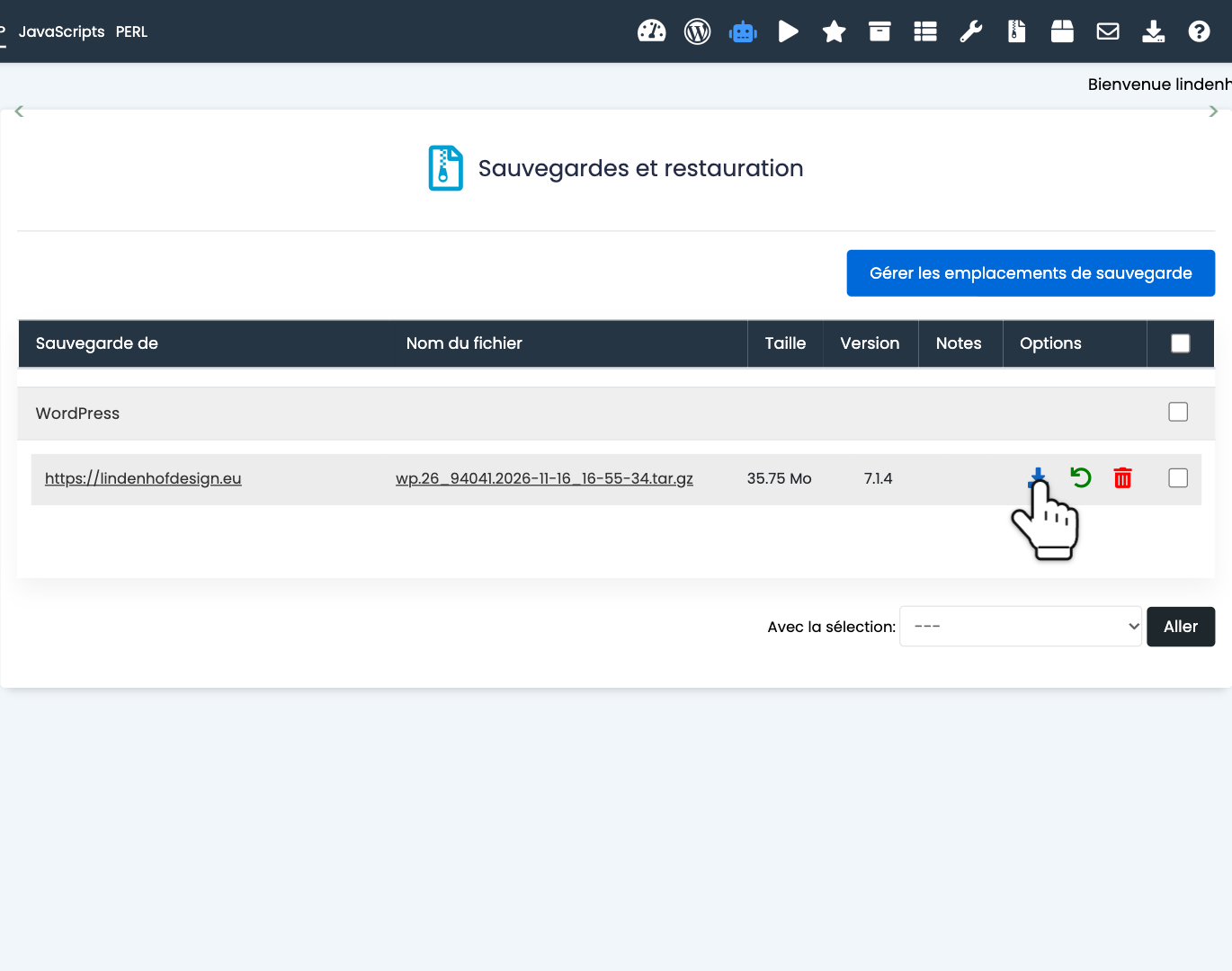
Softaculous peut aussi stocker tes sauvegardes ailleurs, par exemple sur Google Drive, Dropbox ou un serveur FTP. Sur la page Sauvegardes, clique sur Gérer les emplacements de sauvegarde, puis sur Ajouter un emplacement de sauvegarde. Quand tu fais une sauvegarde, choisis cet endroit sous Emplacement de sauvegarde.
Restaurer une sauvegarde WordPress
Une restauration remet ton site dans l'état où il était au moment de la sauvegarde. Tout ce qui a changé depuis est perdu, comme les nouveaux articles, les commentaires et les commandes. Tu hésites ? Fais d'abord une nouvelle sauvegarde.
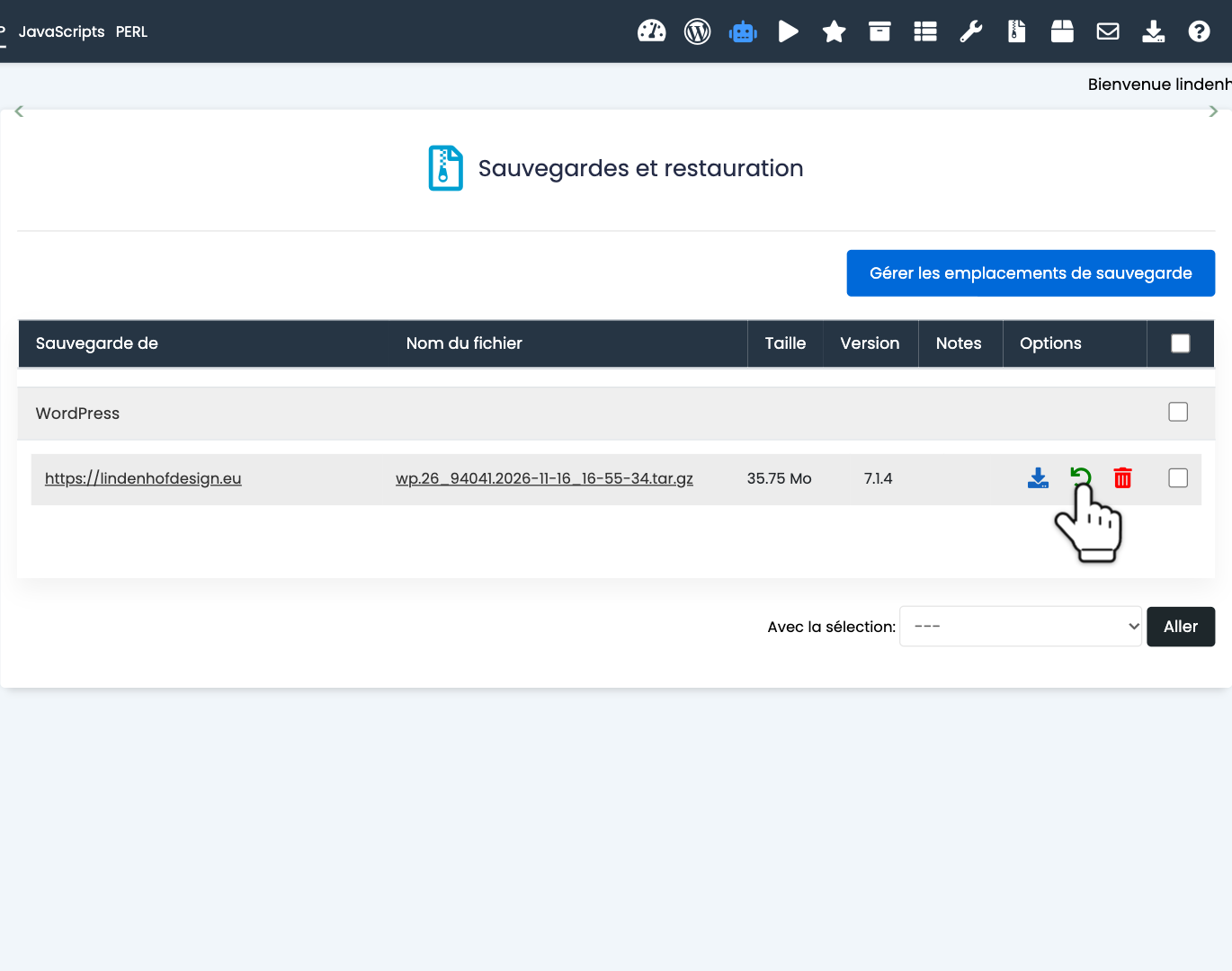
Étape 6 : Ouvre Softaculous comme à l'étape 1 et clique sur Sauvegardes en haut. À côté de la sauvegarde voulue, clique sur l'icône verte Restaurer.
Étape 7 : Laisse Restaurer le Répertoire et Restaurer la Base de Données activés. Clique sur Restaurer l'Installation et confirme avec OK.
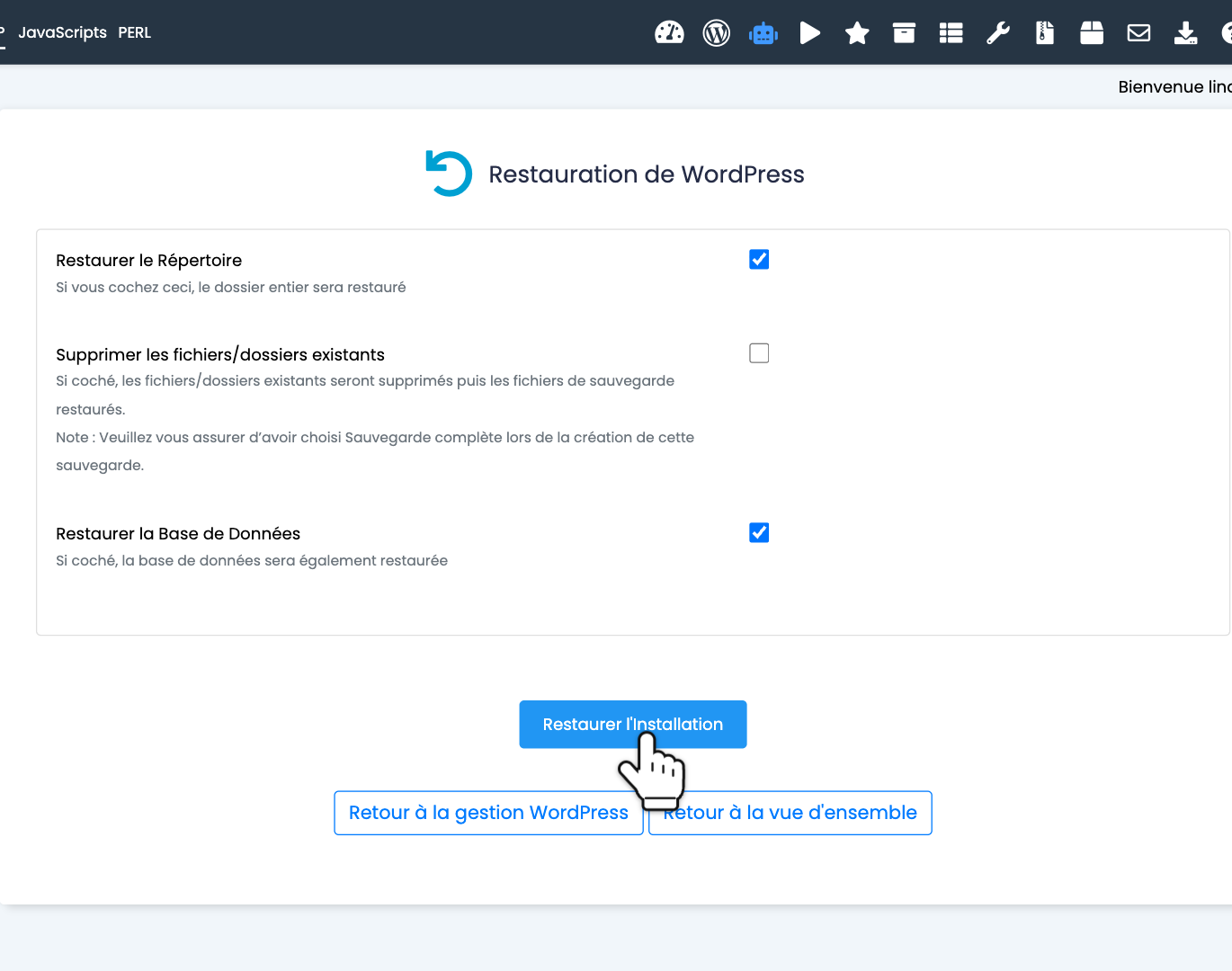
L'option Supprimer les fichiers/dossiers existants efface d'abord tous les fichiers de ton site, puis remet ceux de la sauvegarde. Elle retire donc aussi les fichiers ajoutés plus tard, par exemple par un pirate. Active-la seulement si Répertoire de sauvegarde était activé quand tu as fait la sauvegarde. Ton site a été piraté ? Lis aussi que faire si ton site WordPress est piraté.
La restauration ne fonctionne pas ? Contacte-nous et indique-nous quelle sauvegarde tu as utilisée.
Sauvegardes automatiques de ton site WordPress
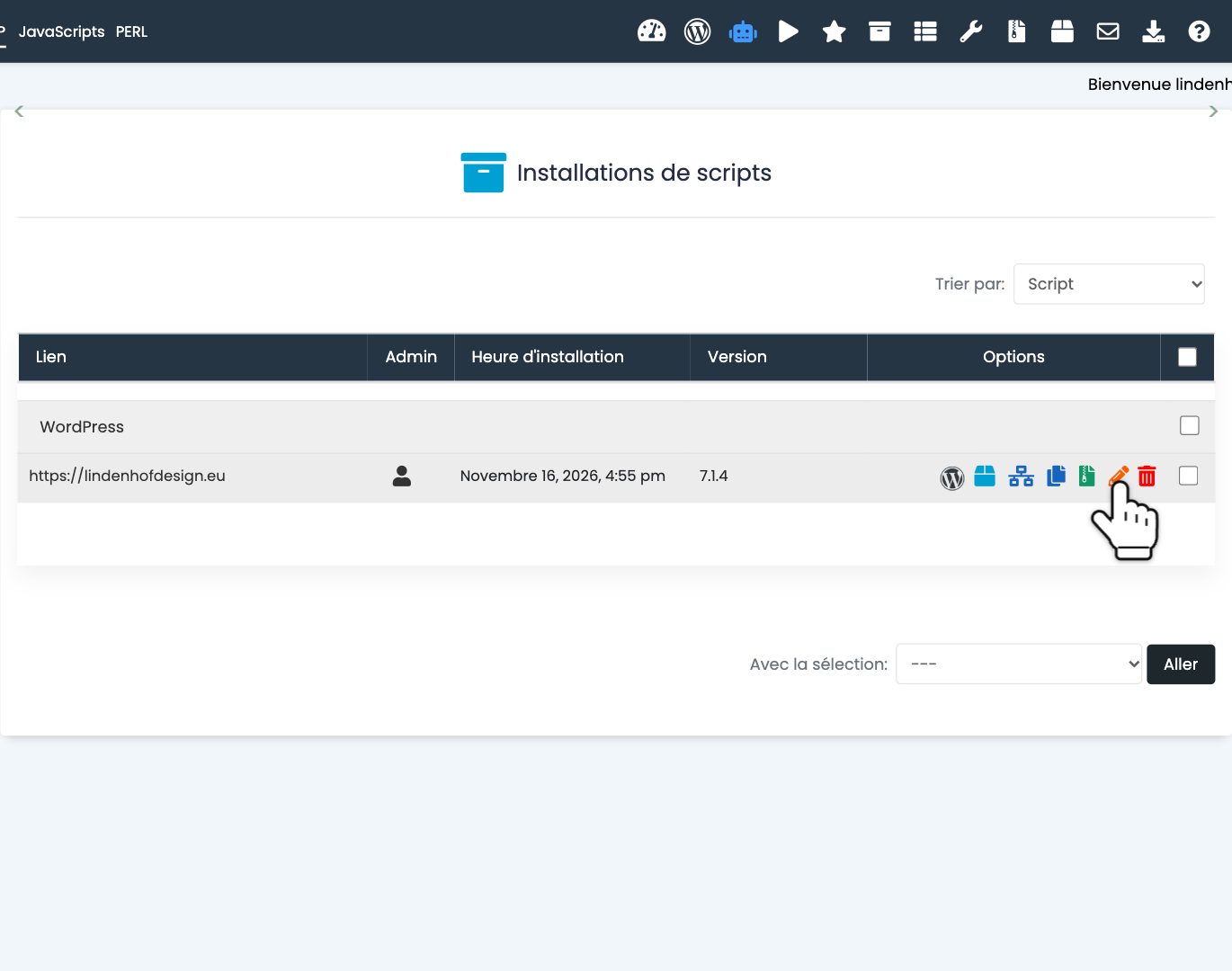
Étape 8 : Ouvre Softaculous comme à l'étape 1 et clique sur Installations en haut. À côté de ton site, clique sur l'icône orange Modifier les détails.
Étape 9 : Sous Sauvegardes automatisées, choisis Une fois par jour, Une fois par semaine ou Une fois par mois. Sous Rotation des sauvegardes, choisis combien de sauvegardes Softaculous conserve. Par défaut, c'est 4. Au-delà, il supprime la plus ancienne, pour que ton espace disque ne se remplisse pas. Clique ensuite sur Enregistrer les détails de l'installation en bas de la page.
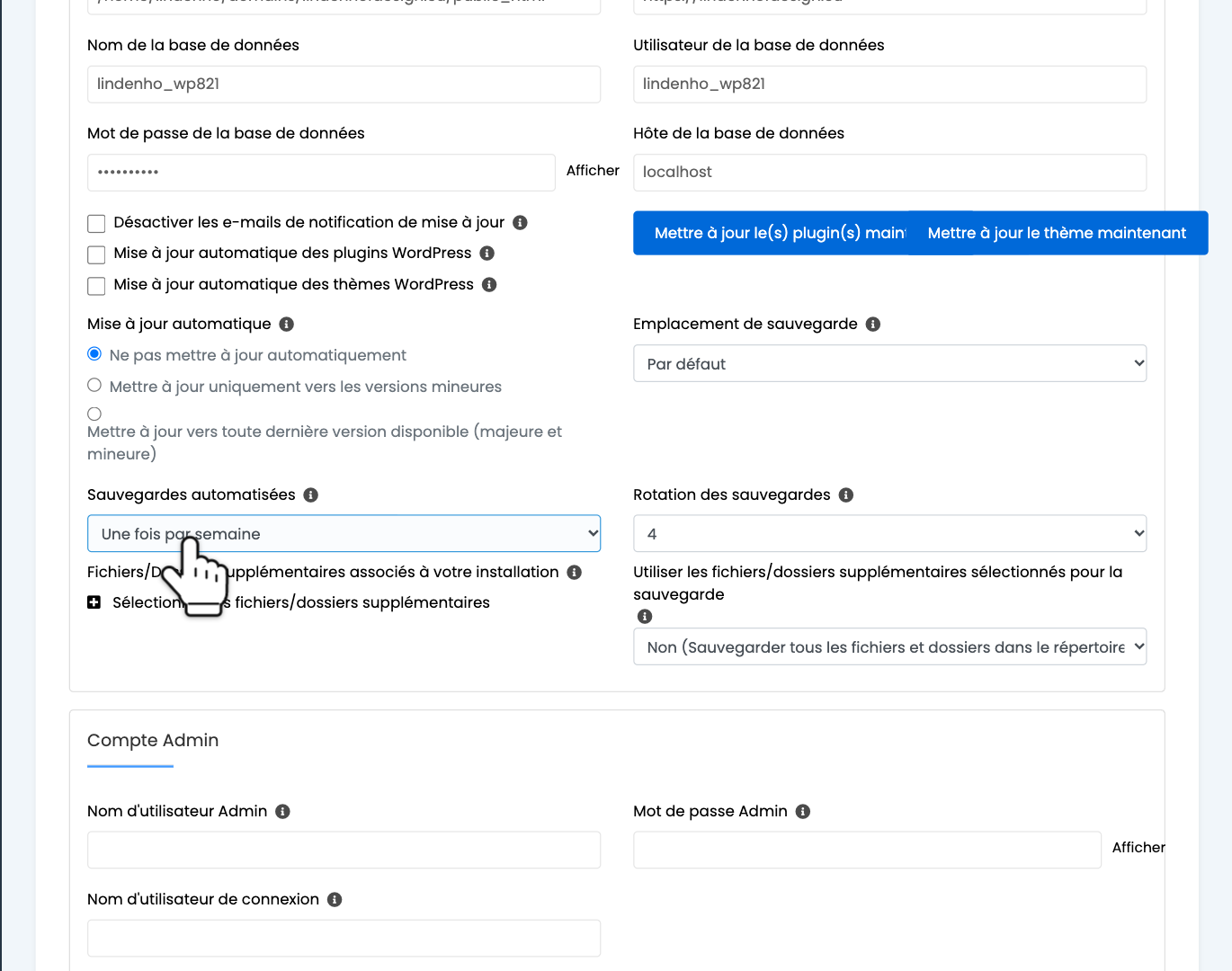
Une sauvegarde par semaine suffit en général, car nous sauvegardons aussi ton hébergement web chaque jour.
Nos sauvegardes quotidiennes ou ta propre sauvegarde ?
Nous sauvegardons ton hébergement web chaque jour et gardons ces sauvegardes pendant 3 mois. Tu as besoin de l'une d'elles ? Contacte-nous. Nous plaçons gratuitement la sauvegarde dans ton compte d'hébergement. Ensuite, tu la restaures toi-même.
Ta propre sauvegarde Softaculous est prête tout de suite, et tu la restaures toi-même quand tu veux. C'est donc elle qu'il te faut avant les mises à jour et les modifications. Nos sauvegardes quotidiennes t'aident quand tu n'as pas de sauvegarde à toi, ou quand tu ne remarques un problème que des semaines plus tard.
Softaculous ou une extension de sauvegarde ?
Softaculous fait ce que font des extensions comme UpdraftPlus : des sauvegardes automatiques et des copies sur Google Drive ou Dropbox. Mais tu n'as aucune extension à installer ni à mettre à jour. Et comme Softaculous fonctionne depuis DirectAdmin, tu peux aussi restaurer une sauvegarde quand ton site WordPress ne s'ouvre plus, par exemple après une mise à jour ratée.
Questions sur les sauvegardes WordPress
Où est stockée ma sauvegarde ?
Dans ton compte d'hébergement, dans le dossier softaculous_backups. Ou à l'endroit que tu as choisi sous Emplacement de sauvegarde.
Une sauvegarde utilise-t-elle mon espace disque ?
Oui. Chaque sauvegarde dans ton compte d'hébergement utilise de l'espace disque. Supprime celles dont tu n'as plus besoin.
À quelle fréquence sauvegarder mon site WordPress ?
Avant chaque mise à jour de WordPress, d'un thème ou d'une extension. Et laisse Softaculous en faire une automatiquement une fois par semaine.
Combien de sauvegardes sont conservées ?
Pour les sauvegardes automatiques, tu le choisis sous Rotation des sauvegardes. Par défaut, c'est 4.
Tu sauvegardes une autre application que WordPress ? Lis comment créer des sauvegardes dans Softaculous.
Besoin d'aide ? Contacte-nous par WhatsApp, Telegram ou e-mail.