

Tu travailles avec un assistant IA, comme Claude, ChatGPT ou Cursor ? Connecte-le alors à ton compte Site.fr. Demande-lui « Lesquels de mes noms de domaine expirent ce mois-ci ? » ou « Ajoute cet enregistrement TXT à mon nom de domaine ». Il fait la recherche ou la modification pour toi.
Cela fonctionne grâce à MCP, le Model Context Protocol. C'est un standard ouvert qui permet à un assistant IA d'utiliser les outils d'autres services. Notre serveur MCP donne à ton assistant des outils pour tes noms de domaine, le DNS, les e-mails, les factures et les commandes. C'est toi qui choisis lesquels, avec une clé API.
Que peut faire ton assistant ?
Chaque outil nécessite sa propre autorisation sur ta clé API. Ton assistant ne voit que les outils que tu autorises.
Consulter des informations. Ces outils ne modifient rien :
- Tes noms de domaine, avec leurs enregistrements DNS, leurs adresses e-mail et leur journal de bord
- Tes commandes de noms de domaine et leur statut
- Tes factures, aussi en PDF, et le solde de ton portefeuille en ligne
- L'espace disque et le trafic utilisés par ton hébergement web
- Le réglage du filtre anti-spam et le DNSSEC d'un nom de domaine
Faire des modifications. Ces outils modifient ton compte immédiatement :
- Les enregistrements DNS, les serveurs de noms et le DNSSEC
- Les adresses e-mail : les créer, changer un mot de passe ou une adresse de redirection, les supprimer, ou importer les e-mails d'une autre boîte mail
- Le niveau de sévérité du filtre anti-spam
- Lier un nom de domaine à un forfait, ou l'en dissocier
- Ajouter des noms de domaine externes, annuler une commande de nom de domaine encore en attente, et activer ou désactiver la facturation mensuelle
Commander et payer. Enregistrer, transférer, renouveler et restaurer des noms de domaine. Commander, renouveler et restaurer des forfaits. Ton assistant les paie immédiatement depuis ton portefeuille en ligne, et c'est irréversible. Cela fonctionne comme commander des noms de domaine avec l'API et commander des forfaits avec l'API.
Créer une clé API pour ton assistant
Crée une clé à part pour ton assistant. Tu peux ainsi l'arrêter à tout moment, sans rien casser d'autre. Tu débutes avec les clés API ? Lis comment démarrer avec l'API.
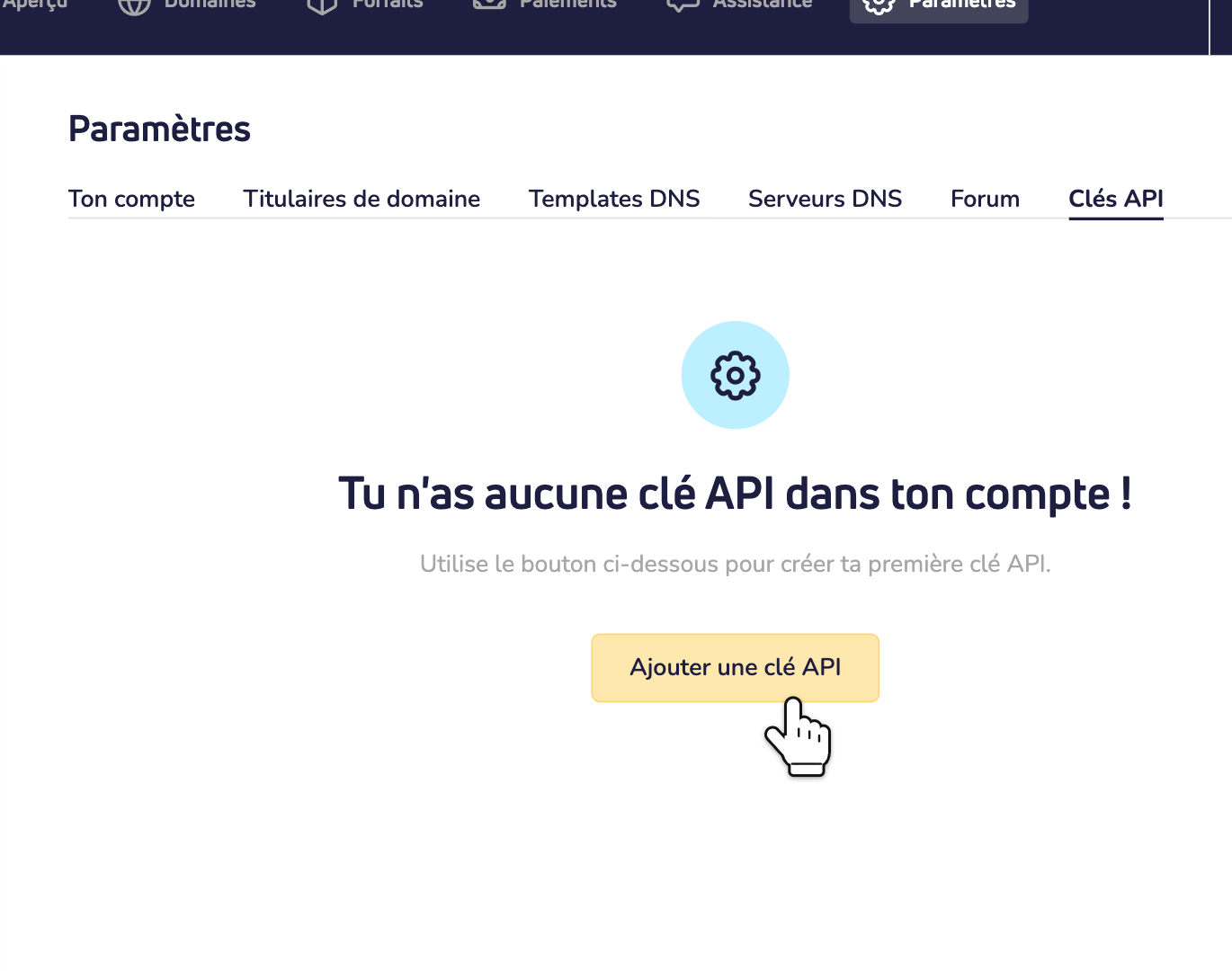
Étape 1 : Connecte-toi à ton tableau de bord et va dans Paramètres, dans l'onglet Clés API. Clique sur Ajouter une clé API.
Étape 2 : Donne un nom à la clé, par exemple « Assistant IA ». Ouvre Outils MCP et coche ce que ton assistant a le droit de faire. Laisse Points de terminaison API vide. Ton assistant n'en a pas besoin.
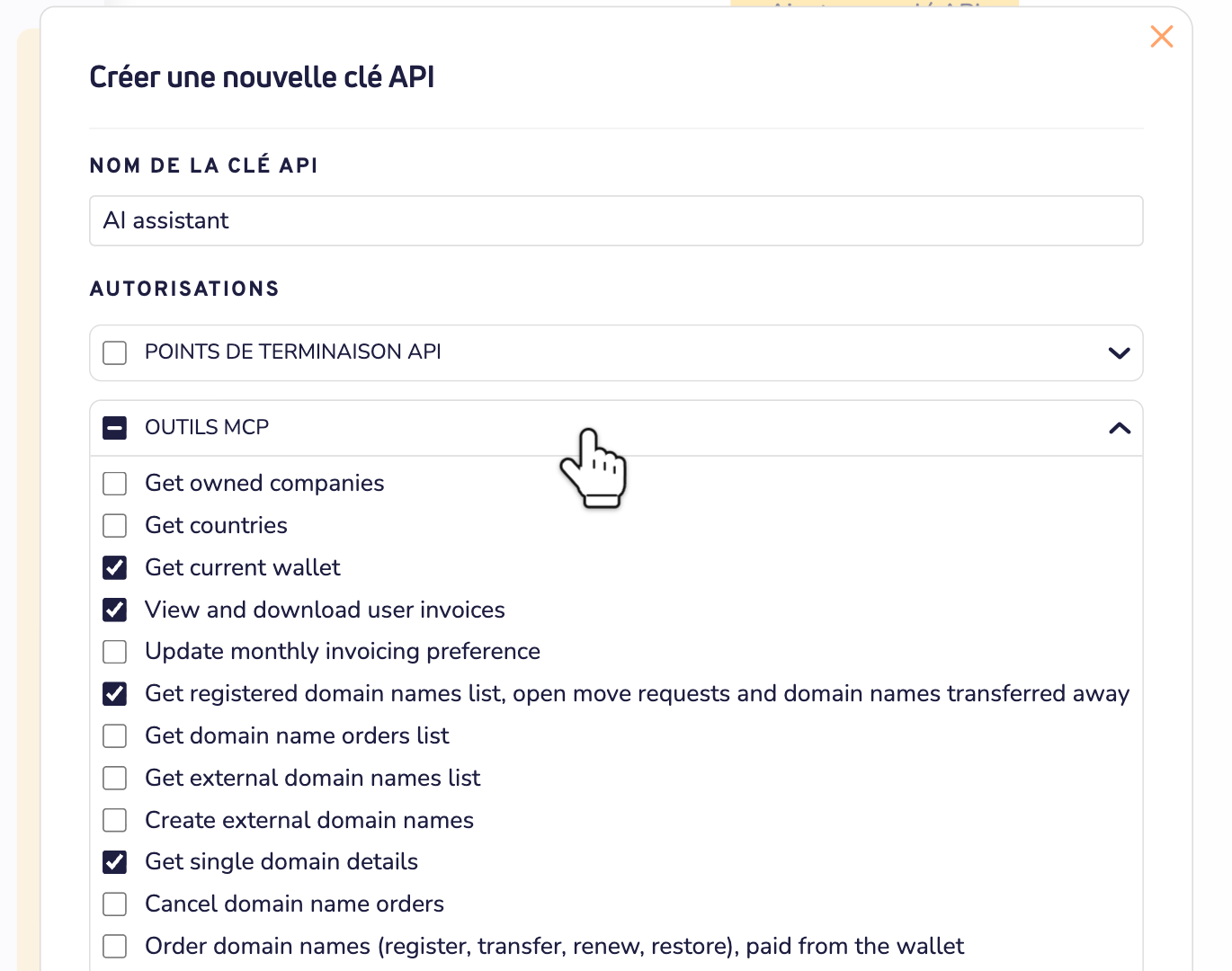
Tu ne sais pas quoi cocher ? Commence par des outils qui ne font que consulter des informations, comme Get registered domain names list et Get single domain details. Tu pourras en ajouter d'autres plus tard.
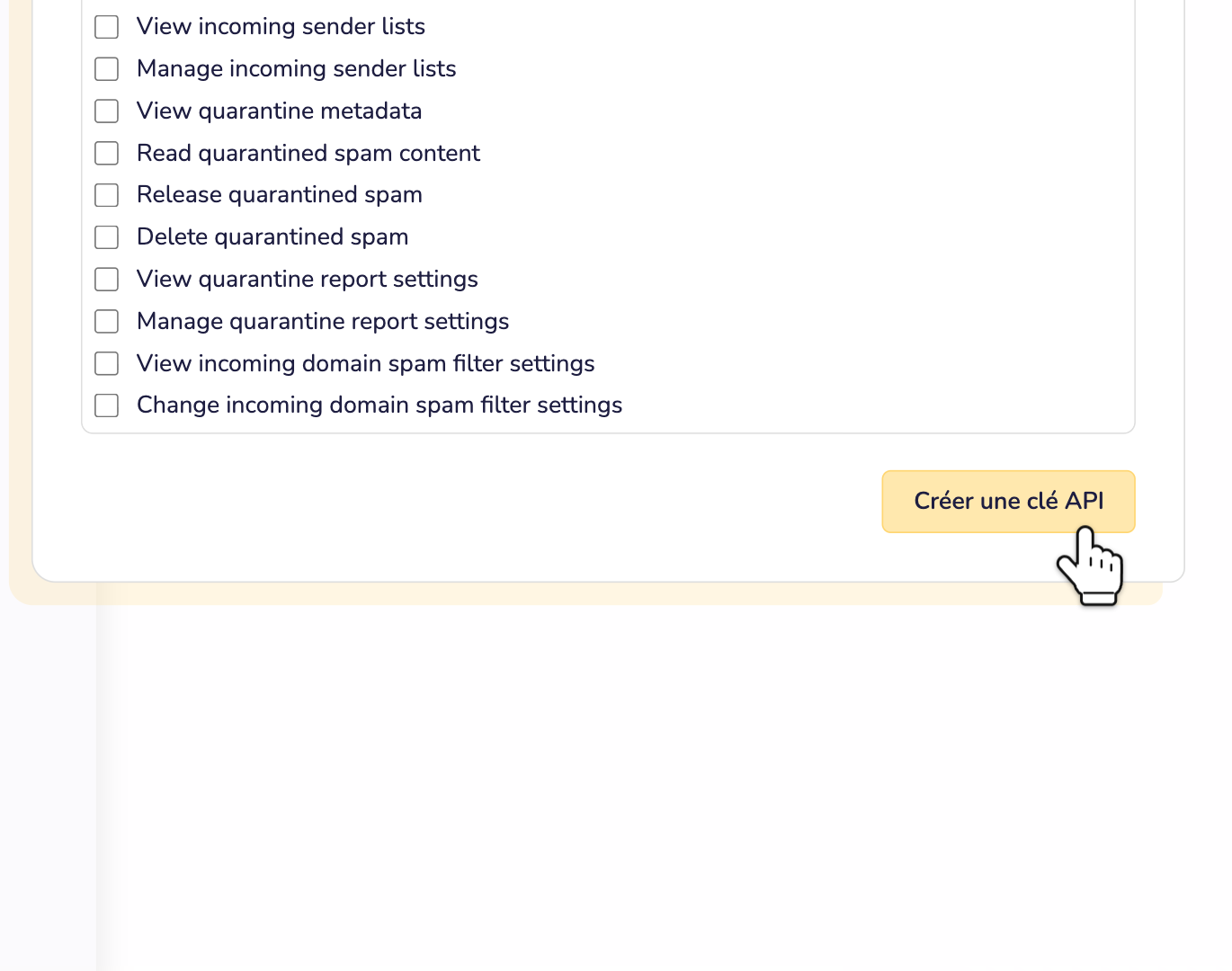
Étape 3 : Clique sur Créer une clé API en bas.
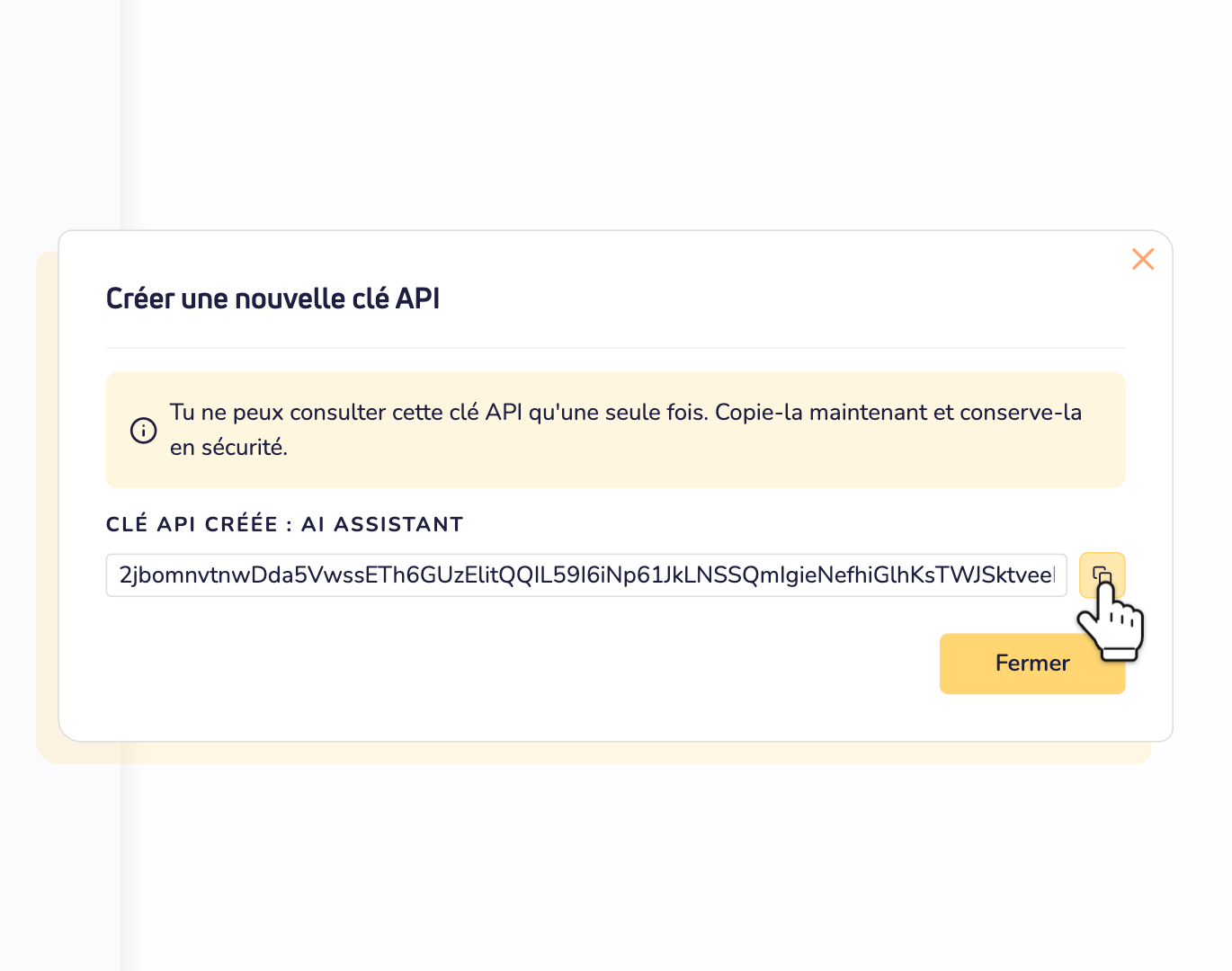
Étape 4 : Copie la clé et conserve-la en lieu sûr. Tu ne la vois qu'une seule fois.
Connecter ton assistant
Chaque application d'IA a besoin de deux choses : l'adresse de notre serveur MCP et ta clé API.
https://backend.site.fr/v2/mcpTon application envoie la clé dans un en-tête appelé X-API-Key. Ton application ne peut pas ajouter d'en-tête ? Mets alors la clé à la fin de l'adresse, comme ceci : https://backend.site.fr/v2/mcp?api_key=your-API-key. Garde cette adresse pour toi. Toute personne qui la connaît peut utiliser ta clé.
Claude
Va dans Customize, puis dans Connectors. Clique sur + Add et choisis Add custom connector. Saisis un nom et notre adresse, puis clique sur Continue. Sous Authentication, choisis No sign in. Sous Request headers, ajoute X-API-Key avec ta clé API. Clique ensuite sur Add. Dans une conversation, active le connecteur sous + et Connectors.
Tu l'ajoutes pour une équipe Claude ? Tous les membres de l'équipe utilisent alors ta clé : ils peuvent donc tous faire ce que ta clé autorise.
Claude Code
claude mcp add --transport http site https://backend.site.fr/v2/mcp --header "X-API-Key: your-API-key"Cursor
Dans Cursor, ajoute un serveur MCP dans ~/.cursor/mcp.json pour tous tes projets, ou dans .cursor/mcp.json pour un seul projet. Utilise site comme nom, https://backend.site.fr/v2/mcp comme URL, et ta clé dans l'en-tête X-API-Key. Le guide de Cursor montre le format exact : MCP dans Cursor.
ChatGPT
Dans ChatGPT, tu ajoutes ton propre serveur MCP en mode développeur. Tous les abonnements ne le proposent pas. ChatGPT ne peut pas envoyer notre en-tête. Choisis donc No authentication et utilise l'adresse avec ta clé à la fin.
Tu utilises une autre application ? Toute application qui se connecte à des serveurs MCP via HTTP fonctionne. Utilise notre adresse et envoie ta clé dans l'en-tête X-API-Key.
L'utiliser en toute sécurité
- Ton assistant agit en ton nom. Tout ce qu'il fait est réel, exactement comme dans ton tableau de bord. Il n'y a pas de mode test.
- N'autorise que ce dont tu as besoin. Ne coche pas les autorisations de commande, sauf si tu veux que ton assistant commande et paie.
- Lis avant d'accepter. Quand ton assistant veut modifier quelque chose, vérifie ce qu'il s'apprête à faire.
- Copie la clé exactement. Après 3 clés incorrectes en 24 heures, nous bloquons pendant 72 heures l'adresse IP d'où elles venaient.
- Modifie ce qu'il a le droit de faire. Clique sur la clé dans la liste, modifie ses autorisations et enregistre. Reconnecte ensuite ton assistant, pour qu'il voie les nouveaux outils.
- Arrête-le à tout moment. Supprime la clé dans l'onglet Clés API. Ton assistant ne peut alors plus accéder à ton compte.
Besoin d'aide ? Contacte-nous par WhatsApp, Telegram ou e-mail.





