

Ton site web affiche une erreur 500, une page blanche ou « Il y a eu une erreur critique sur ce site » ? Quelque chose a alors mal tourné dans son code. Le journal des erreurs te dit ce qui s'est passé. Il liste les erreurs avec la date et l'heure, et souvent le fichier et la ligne exacts. Tu le trouves dans DirectAdmin.
Ouvrir le journal des erreurs
Pour ouvrir DirectAdmin, va dans Tableau de bord, sélectionne ton forfait et ouvre l'onglet Hébergement web. Clique ensuite sur Connexion automatique.
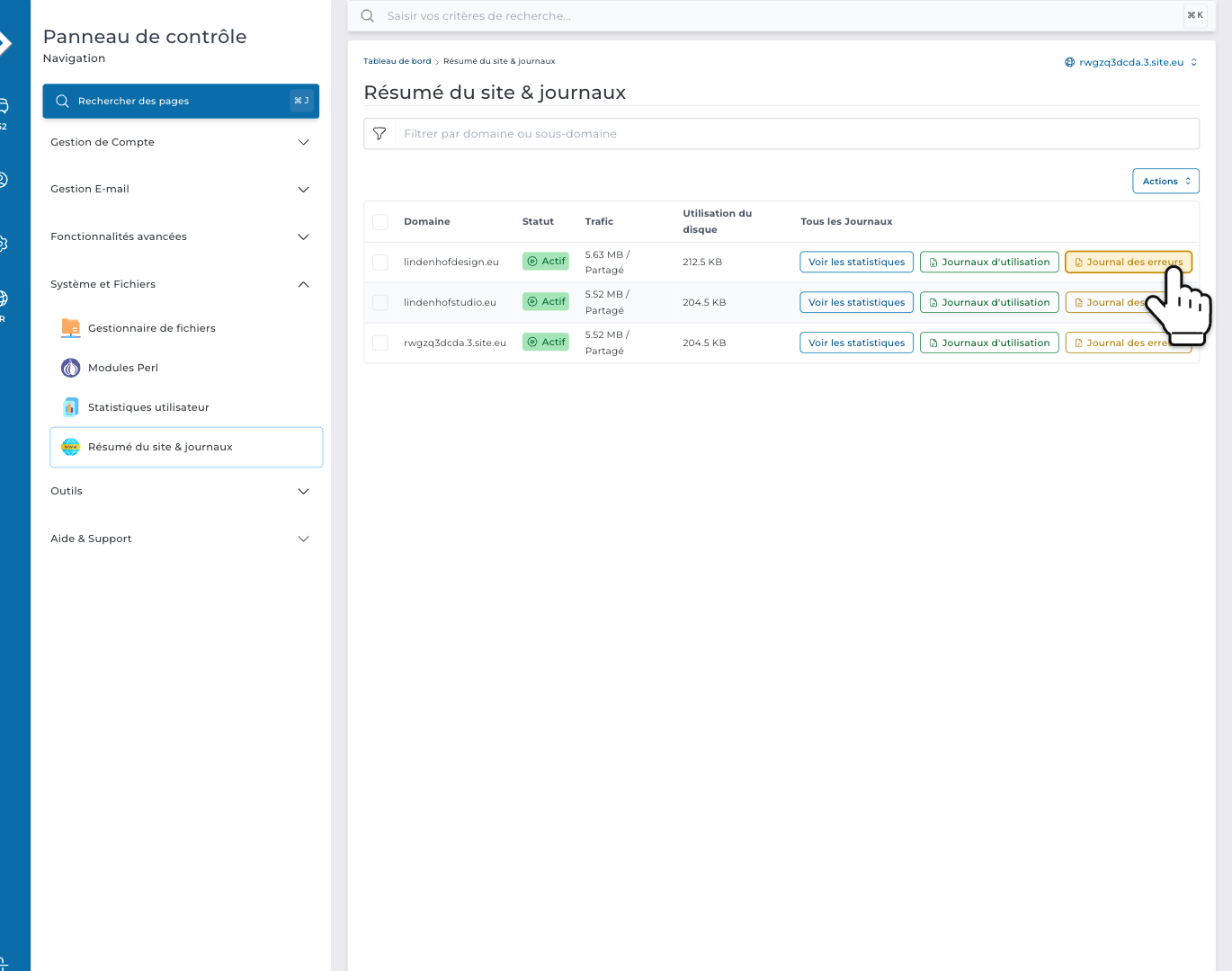
Étape 1 : Dans DirectAdmin, ouvre Système et Fichiers dans le menu et clique sur Résumé du site & journaux. À côté de ton nom de domaine, clique sur Journal des erreurs.
Étape 2 : Tu vois maintenant les 100 dernières lignes du journal des erreurs. La ligne la plus récente est en bas. Tu as besoin de plus de lignes ? Saisis un nombre plus grand sous Taille du tail (lignes) et clique sur RECHARGER LE LOG. Ou clique sur Journal complet.
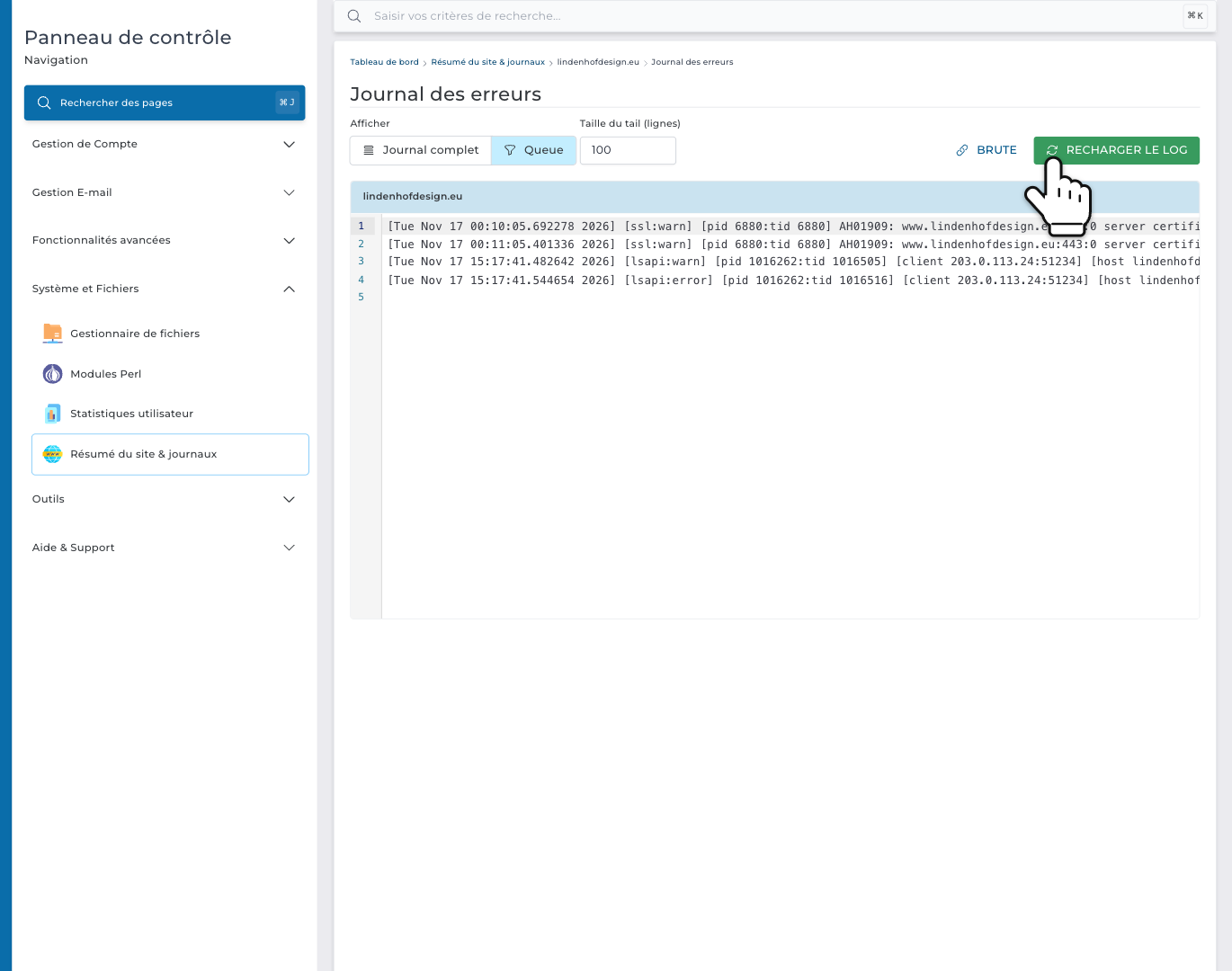
Astuce : ouvre encore une fois la page qui ne fonctionne pas, juste avant de regarder. Ton erreur se trouve alors tout en bas. Vérifie l'heure au début de la ligne pour en être sûr.
Les lignes sont souvent longues et dépassent sur la droite. Fais défiler vers la droite, ou clique sur BRUTE pour voir le journal en texte brut.
Comment lire le journal des erreurs
Chaque ligne commence par la date et l'heure. Vient ensuite le message. Une erreur PHP, par exemple d'une extension WordPress, se termine comme ceci :
PHP Fatal error: Uncaught Error: Call to undefined function example_function() in /home/username/domains/yourdomain.com/public_html/wp-content/plugins/example-plugin/example-plugin.php:12- PHP Fatal error : le code s'est arrêté ici. C'est l'erreur qui casse ta page.
- PHP Warning, PHP Notice ou PHP Deprecated : quelque chose ne va pas tout à fait, mais la page continue de s'afficher. Ces messages sont rarement la cause d'une page cassée.
- Le chemin : l'endroit où ça a mal tourné. Après wp-content/plugins/ vient le nom de l'extension. Après wp-content/themes/ vient ton thème.
- Le nombre à la fin : la ligne dans ce fichier.
WordPress : activer le journal de débogage
Rien d'utile dans le journal des erreurs ? Laisse alors WordPress écrire son propre journal. Tu l'actives dans le fichier wp-config.php. Il se trouve dans le dossier où WordPress est installé. En général, c'est public_html, ou un dossier à l'intérieur.
Étape 3 : Dans DirectAdmin, ouvre Système et Fichiers et clique sur Gestionnaire de fichiers. Va dans domains, puis dans ton nom de domaine, puis dans public_html. Coche wp-config.php et clique sur Modifier.
Étape 4 : Trouve la ligne avec WP_DEBUG, par exemple define( 'WP_DEBUG', false );. Remplace-la par ces trois lignes, puis clique sur Enregistrer.
define( 'WP_DEBUG', true );
define( 'WP_DEBUG_LOG', true );
define( 'WP_DEBUG_DISPLAY', false );
Étape 5 : Ouvre à nouveau la page qui ne fonctionne pas. WordPress écrit maintenant ses erreurs dans le fichier debug.log, dans le dossier wp-content. Ouvre-le dans le gestionnaire de fichiers. Les lignes les plus récentes sont en bas.
Terminé ? Désactive-le. Remplace les trois lignes par define( 'WP_DEBUG', false ); et supprime debug.log. Toute personne qui connaît l'adresse de ce fichier peut l'ouvrir. Et il ne cesse de grossir.
WordPress peut aussi envoyer un e-mail à l'adresse e-mail d'administration du site web en cas d'erreur critique. Cet e-mail contient des détails sur l'erreur et un lien pour te connecter à WordPress en mode de récupération.
Causes fréquentes et solutions
- Une extension ou un thème, souvent juste après une mise à jour. Le chemin dans l'erreur indique lequel. Mets-le à jour, ou désactive-le. Tu ne peux pas te connecter à WordPress ? Renomme alors le dossier de l'extension dans le gestionnaire de fichiers, par exemple de example-plugin en example-plugin-off. WordPress désactive alors l'extension.
- La version PHP. Un code ancien peut ne pas fonctionner avec une version PHP plus récente, et un code récent peut avoir besoin d'une version plus récente. L'erreur est apparue après un changement de version PHP ? Découvre alors comment changer la version PHP de ton site web.
- Mémoire insuffisante. L'erreur indique « Allowed memory size of … bytes exhausted ». Augmente alors memory_limit, par exemple à 256M. Tu procèdes de la même façon que pour augmenter la limite de téléchargement PHP.
- Une erreur dans .htaccess. Une seule ligne incorrecte peut provoquer une erreur 500 sur toutes les pages. Le journal des erreurs cite alors souvent le fichier .htaccess, par exemple avec « Invalid command ». Annule ta dernière modification.
- Une erreur 503 ? C'est autre chose : ton site web atteint une limite de ton hébergement web. Découvre pourquoi ton site web affiche une erreur 503.
- Des fichiers ou du code que tu n'as pas ajoutés ? Ton site web a peut-être été piraté. Découvre ce qu'il faut faire si ton site WordPress a été piraté.
Besoin d'aide ? Contacte-nous par WhatsApp, Telegram ou e-mail.





