
Ton site web est-il toujours en sécurité ? Chaque nuit, nous analysons tous les sites web de ton compte d'hébergement à la recherche de logiciels malveillants, de failles de sécurité et de logiciels obsolètes. Tu retrouves les résultats dans l'onglet Sécurité de ton forfait. Et si quelque chose ne va pas, nous te prévenons par e-mail.
Ouvrir l'onglet Sécurité
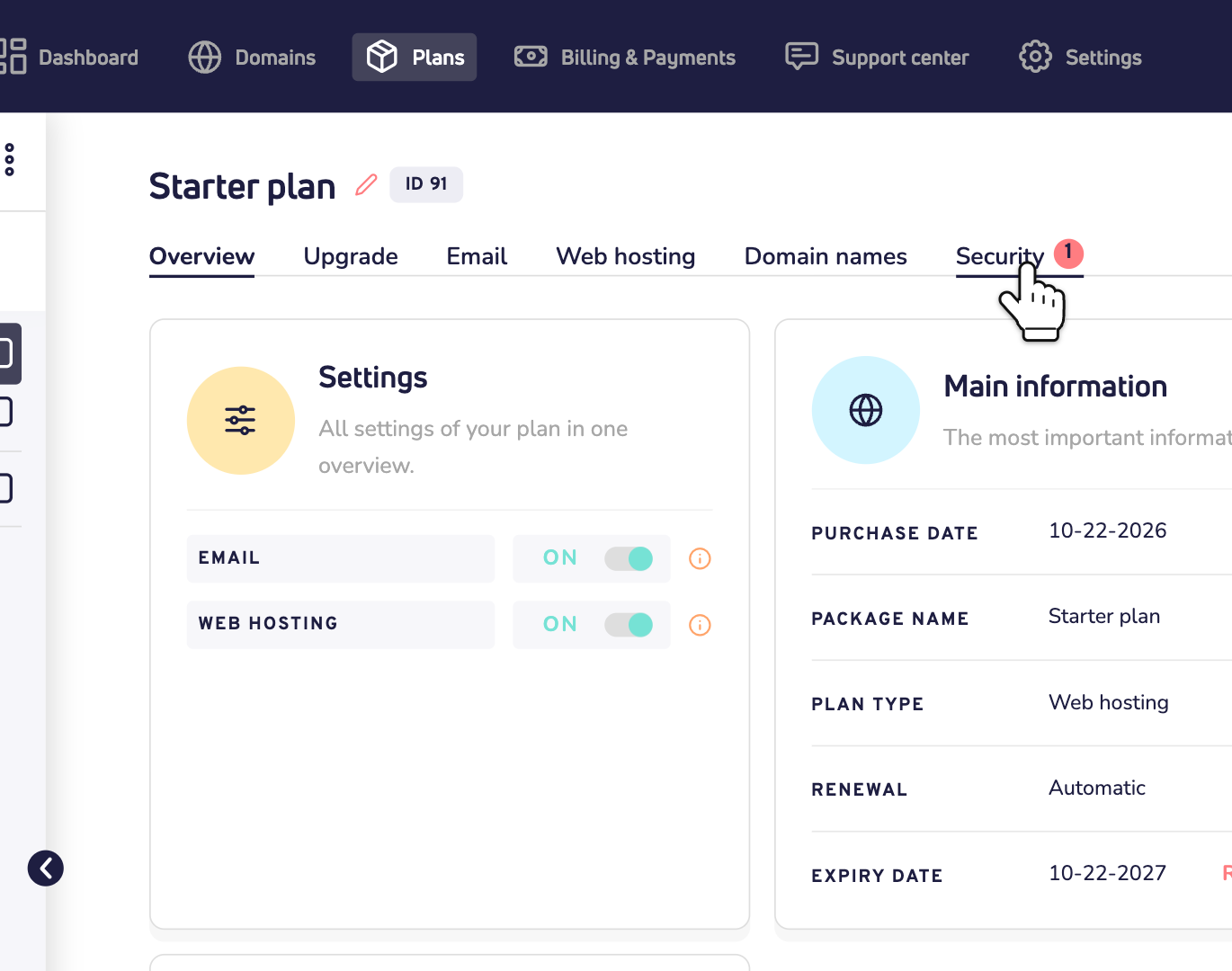
Étape 1 : Connecte-toi à ton tableau de bord et clique sur Forfaits. Ouvre le forfait qui comprend ton hébergement web.
Étape 2 : Clique sur l'onglet Sécurité. Tu vois un chiffre rouge à côté ? Cela veut dire que nous avons détecté un site web piraté.
Cet onglet n'apparaît que pour un forfait avec hébergement web, car c'est là que se trouvent tes sites web. Voici comment activer l'hébergement web.
Vue d'ensemble
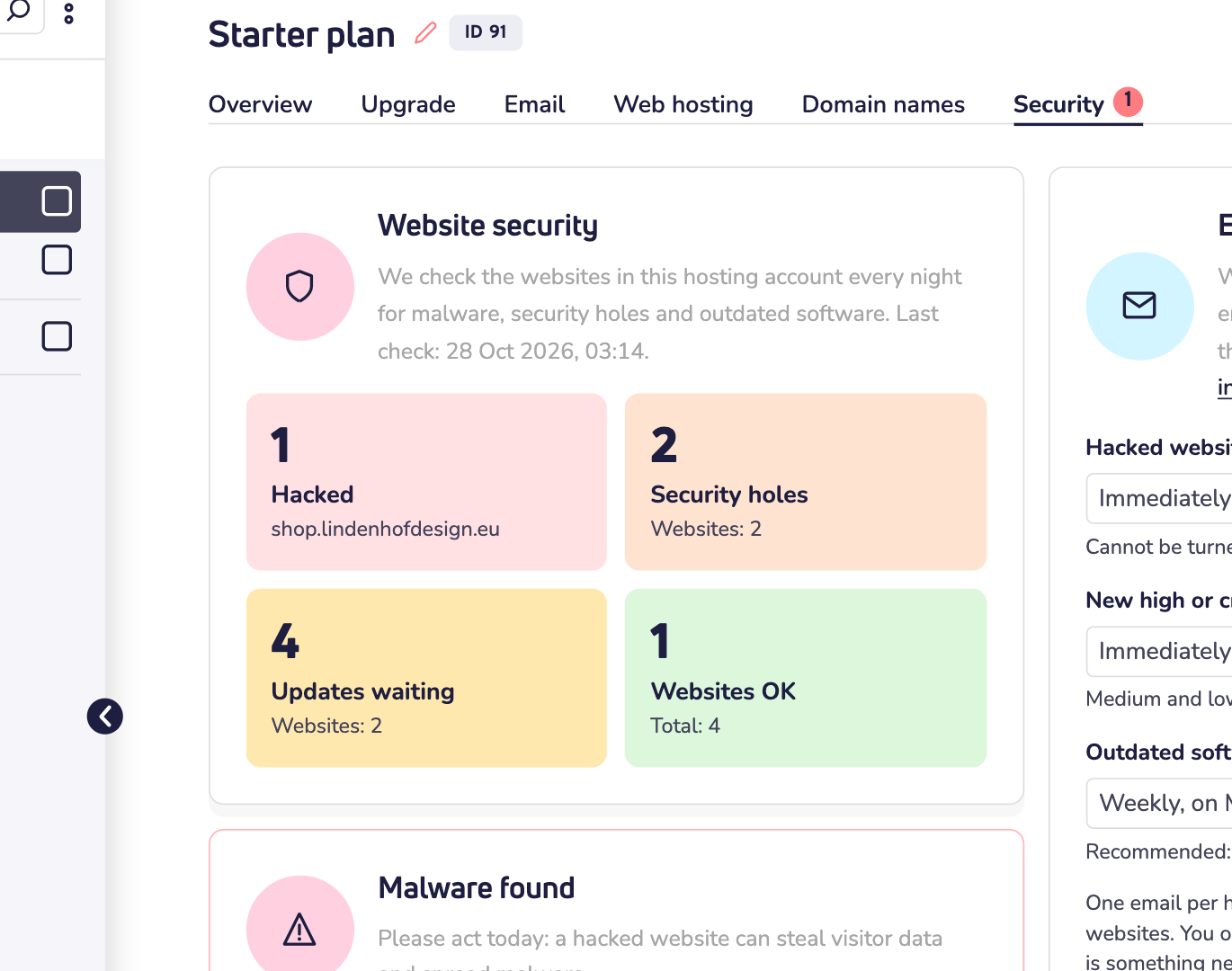
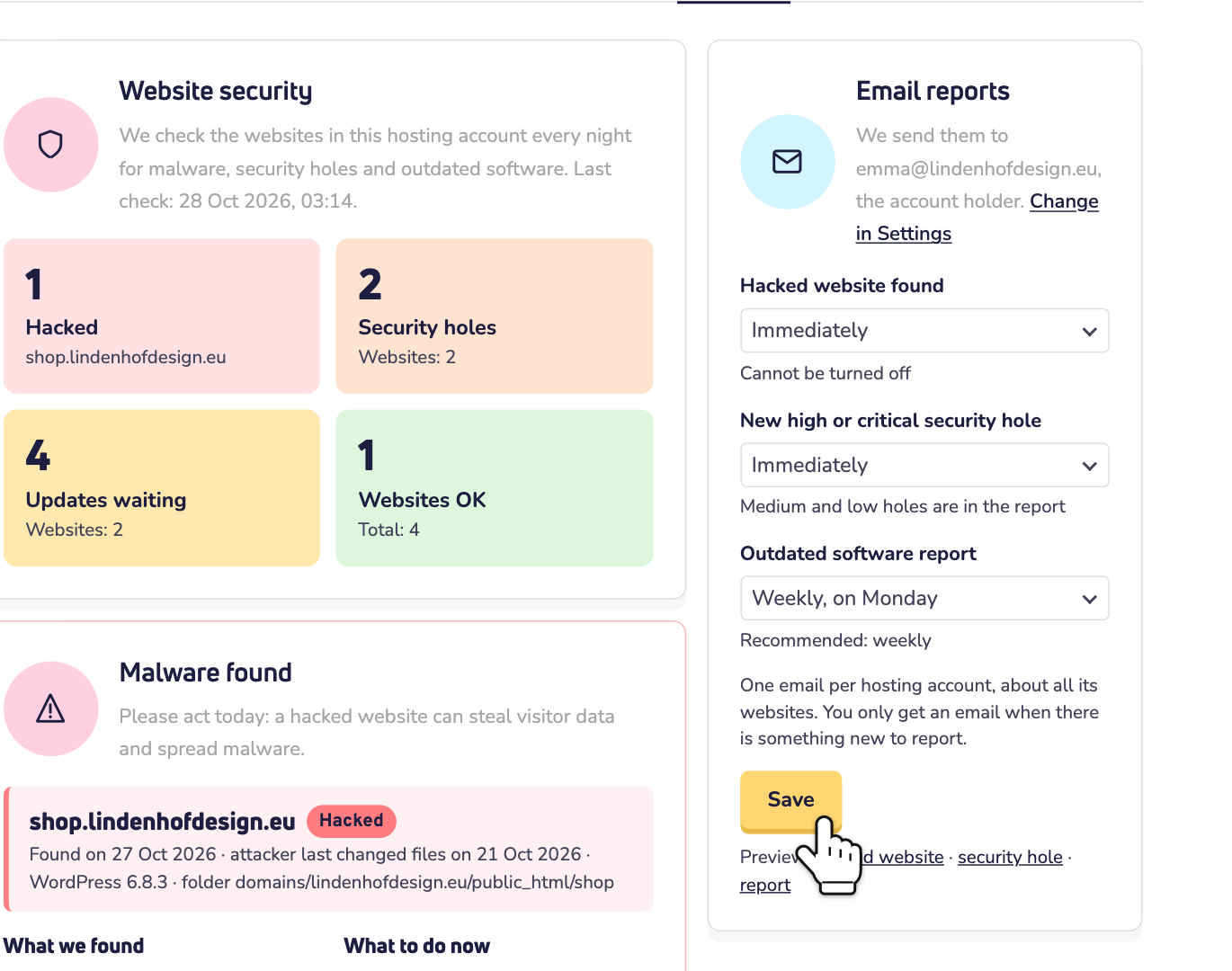
En haut, sous Sécurité des sites web, tu vois la date de notre dernière vérification. Juste en dessous se trouvent quatre blocs :
- Piratés : les sites web qui contiennent des logiciels malveillants.
- Failles de sécurité : les failles connues dans le logiciel de ton site web, tes extensions et tes thèmes.
- Mises à jour disponibles : les mises à jour que tu peux installer.
- Sites web en ordre : les sites web sans problème.
Clique sur un bloc pour aller directement aux détails.
Un site web piraté
C'est la partie la plus urgente. Un site web piraté peut voler les données de tes visiteurs, afficher du spam ou propager des logiciels malveillants. Agis donc le jour même.
Sous Logiciel malveillant détecté, tu vois pour chaque site web piraté quand nous avons trouvé le logiciel malveillant et quand l'attaquant a modifié des fichiers pour la dernière fois. La rubrique Ce que nous avons trouvé présente les indices, par exemple des fichiers qui correspondent à un logiciel malveillant connu. Plus bas, tu vois les fichiers suspects eux-mêmes.
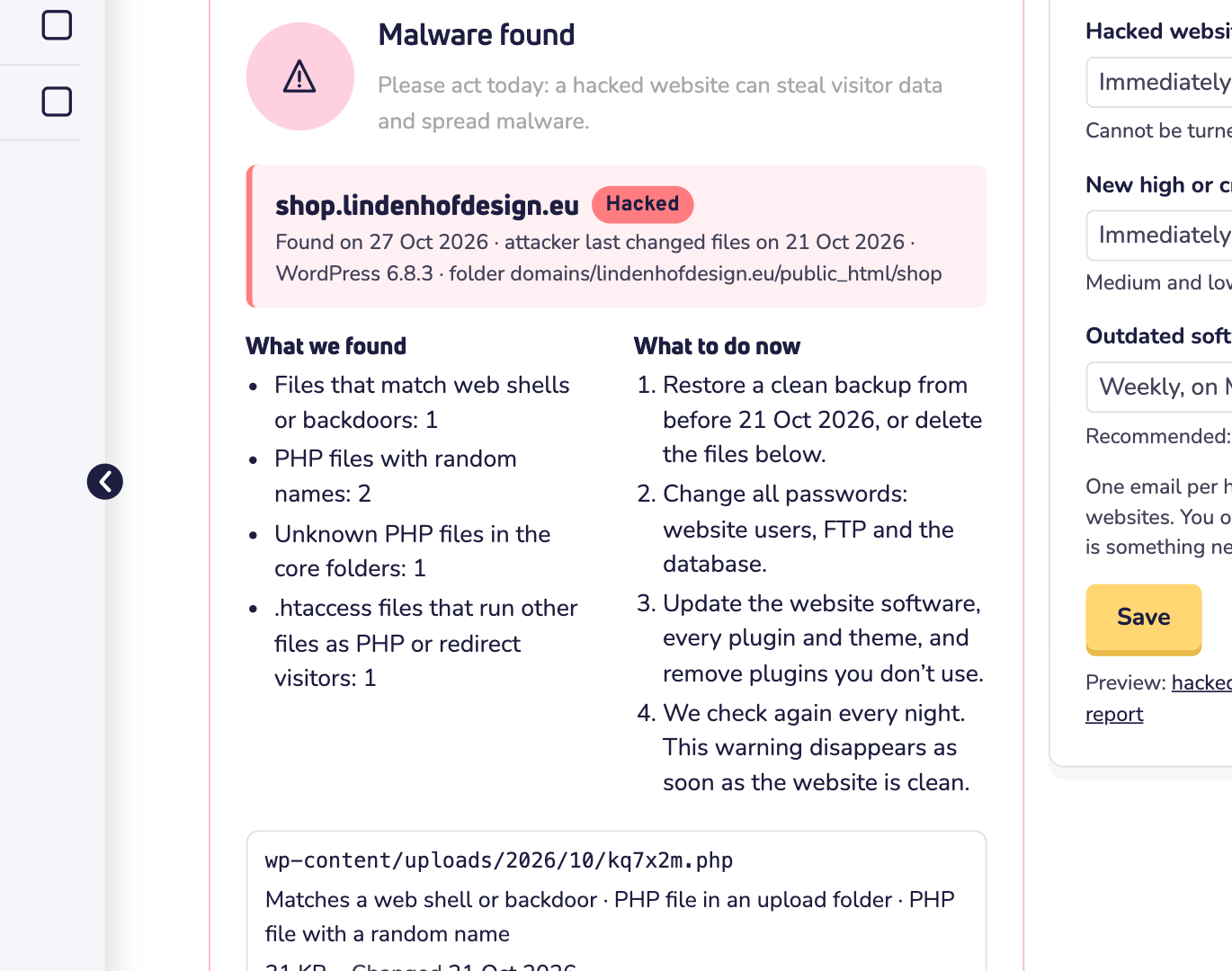
Sous Que faire maintenant, tu trouves les étapes à suivre :
- Restaure une sauvegarde saine, antérieure à la date de la dernière modification par l'attaquant. Ou supprime les fichiers de la liste. Découvre comment créer et restaurer des sauvegardes dans Softaculous.
- Change tous les mots de passe : ceux des utilisateurs de ton site web, du FTP et de la base de données.
- Mets à jour le logiciel de ton site web, ainsi que chaque extension et chaque thème. Supprime les extensions que tu n'utilises pas.
- Nous vérifions à nouveau chaque nuit. Le site web est propre ? Alors l'alerte disparaît.
Besoin d'aide ? Clique sur Contacter l’assistance. Tu utilises WordPress ? Lis aussi ce qu'il faut faire si ton site WordPress s'est fait pirater.
Failles de sécurité
Sous Failles de sécurité, tu vois, site par site, les logiciels qui ont une faille de sécurité connue. Les attaquants recherchent ces failles automatiquement, souvent en l'espace de quelques jours. Fais donc les mises à jour dès que possible.
- La colonne Mise à jour affiche ta version et celle qui comble la faille.
- La colonne Risque indique la gravité de la faille : Critique, Élevé, Moyen ou Faible.
- Pas encore de correctif ? Alors supprime l'extension ou le thème, ou remplace-le par un équivalent.
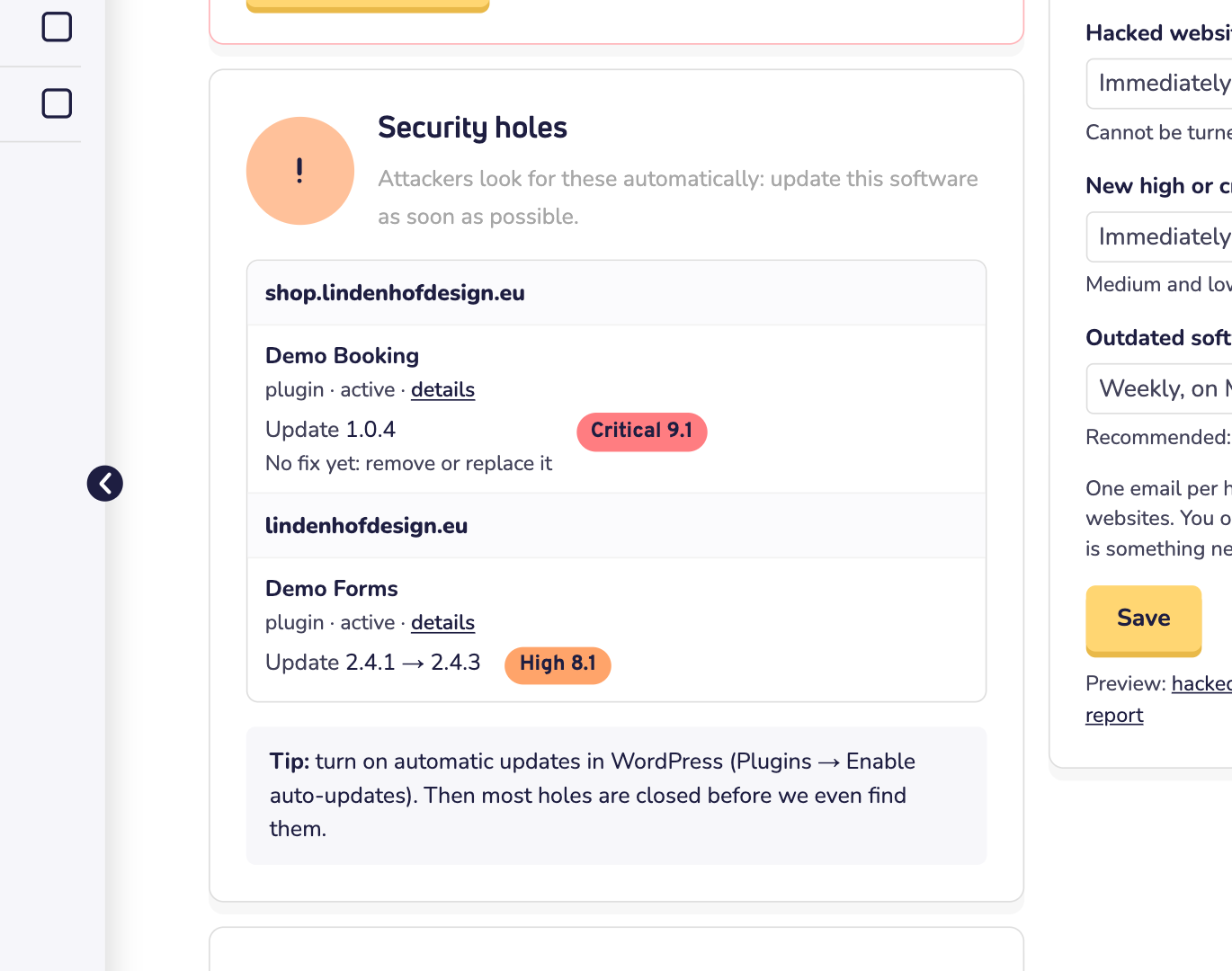
Astuce : tu utilises WordPress ? Active les mises à jour automatiques de tes extensions. La plupart des failles sont alors comblées avant même que nous les trouvions.
Logiciels obsolètes
Sous Logiciels obsolètes, tu vois, site par site, ce qui demande ton attention :
- Mise à jour : une version plus récente est disponible. Une mise à jour de sécurité comble en plus une faille connue.
- Fin de vie : le logiciel ne reçoit plus de mises à jour. Passe à une version plus récente, ou remplace-le. C'est ta version de PHP ? Alors choisis une version de PHP plus récente dans DirectAdmin. Voici comment te connecter à DirectAdmin.
- Fermée : l'extension a été fermée sur wordpress.org et ne reçoit plus de mises à jour. Remplace-la.
- Non maintenu : son auteur ne l'a pas mis à jour depuis plus de 2 ans. Il fonctionne encore, mais garde un œil dessus.
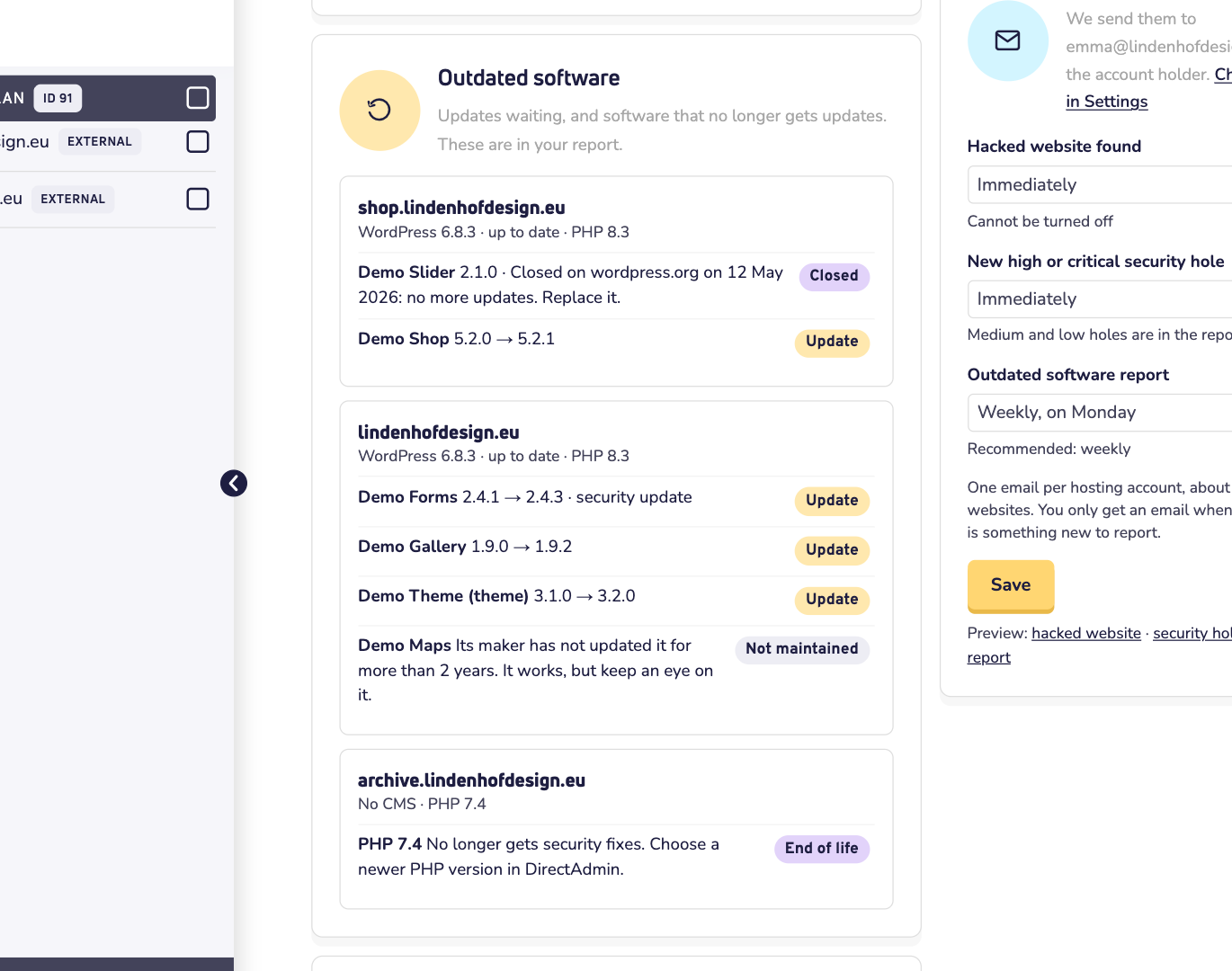
En bas de la page, sous Tous les sites web, tu vois chaque site web de ton compte d'hébergement, avec son logiciel, sa version de PHP et son statut. Une ancienne version de PHP qui ne reçoit plus de correctifs de sécurité est signalée par la mention PHP en fin de vie. Un site web sans logiciel comme WordPress ou Joomla ? Dans ce cas, nous vérifions seulement sa version de PHP.
Choisir tes e-mails
Sous Rapports par e-mail, tu choisis les e-mails que tu reçois. Nous les envoyons au titulaire du compte : un e-mail par compte d'hébergement, pour tous ses sites web. Et seulement s'il y a du nouveau à signaler.
- Site web piraté détecté : immédiatement ou une fois par jour. Tu ne peux pas désactiver cet e-mail.
- Nouvelle faille de sécurité élevée ou critique : immédiatement, une fois par jour, une fois par semaine ou désactivé. Les failles à risque moyen ou faible figurent à la place dans le rapport des logiciels obsolètes.
- Rapport des logiciels obsolètes : chaque lundi, le premier lundi du mois ou désactivé. Nous recommandons le rapport hebdomadaire.
Tu as modifié quelque chose ? Clique sur Enregistrer. Sous le bouton, tu peux ouvrir un exemple de chaque e-mail.
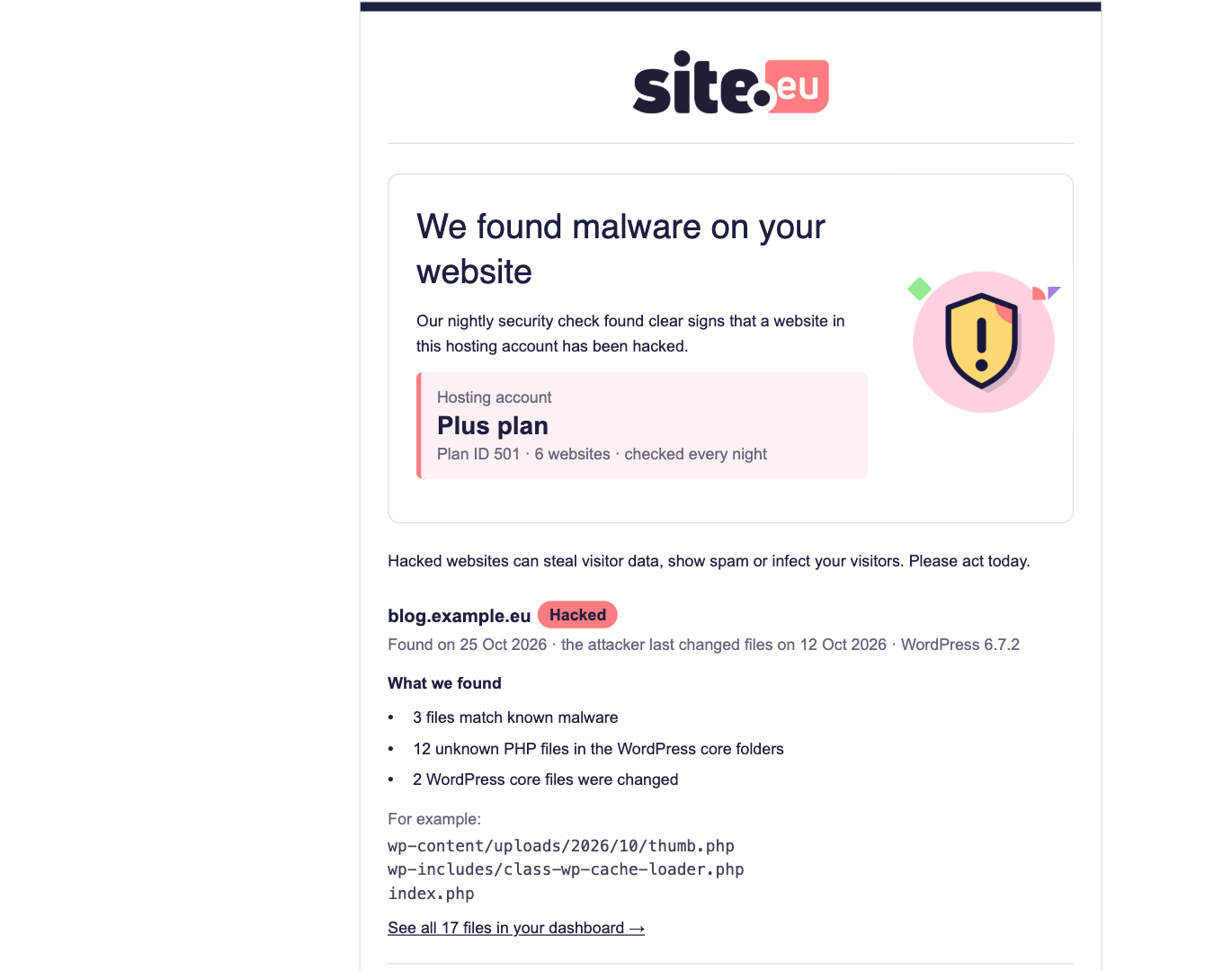
Voici à quoi ressemble un e-mail au sujet d'un site web piraté :
Bon à savoir
- Nous vérifions chaque nuit. Tu as corrigé quelque chose ? Dès le lendemain matin, l'onglet affiche la situation à jour.
- Tu viens d'activer l'hébergement web ? L'onglet indique alors que nous n'avons encore trouvé aucun site web. Tes sites web apparaissent après la prochaine vérification nocturne.
- Qui peut modifier les paramètres des e-mails ? Seule une personne autorisée à gérer le forfait.